# Excel 家計簿 支出グラフ
はじめに
Excel家計簿を初めて使う方は、まずこちらの記事で基本の作り方を確認しておくとスムーズです。 👉初心者向け】Excel 家計簿の作り方|自動計算・グラフ付きで簡単管理
家計簿をつけることは、日々の支出を管理し、貯蓄を増やすための重要なステップです。しかし、単に数字を記録するだけではなく、視覚的に支出の傾向を把握することが、家計管理の成功には欠かせません。そこで、Excelを使って支出をグラフ化する方法をご紹介します。これにより、どこにお金を使い過ぎているのか、また改善の余地はどこにあるのかを一目で把握できるようになります。
①支出割合を見える化するメリット
- どこに使いすぎているか一目でわかる
- 固定費と変動費のバランスが見える
- 節約ポイントが明確になる
② 支出割合グラフの作り方
ステップ1:カテゴリ別の合計を出す(SUMIFS)
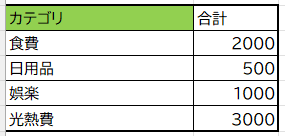
ステップ2:集計表を作る
カテゴリ / 合計 の2列でOK。
ステップ3:円グラフを作成する
- 集計表を選択
- 挿入 → 円グラフ
- グラフタイトルを「支出割合」に変更
ステップ4:見やすく整える
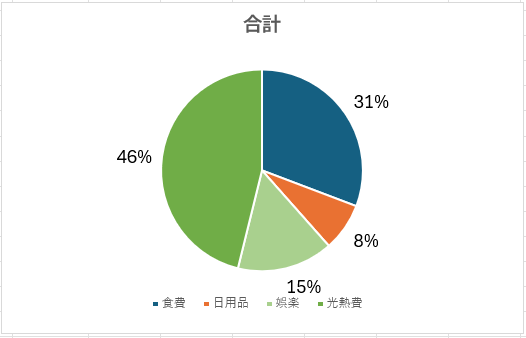
- パーセンテージ表示
- 色をカテゴリごとに統一
- 凡例を下に配置
③ 完成イメージ
まとめ
支出の割合をグラフで見える化すると、家計のどこにお金が流れているかが一目でわかります。カテゴリ別の支出バランスを把握することで、節約ポイントや改善点が明確になり、家計管理の精度が大きく向上します。月ごとにグラフを更新するだけで、支出の変化も簡単に追えるようになります。
コメントを残す