はじめに
家計簿をつけても「結局予算を守れない…」という悩みは多いです。 Excelを使えば、予算と実績を自動で比較できる予算管理シートが簡単に作れます。
この記事では、初心者でも今日から使える Excel予算管理の作り方を解説します。
家計簿の基本シートをまだ作っていない方は、 こちらの記事で先に土台を作っておくとスムーズです。 →Excel家計簿の始め方(基本の設定)|初心者でも今日からできるスタートガイド
1:支出シートを作る
予算管理を自動化するには、まず 支出データを入力するシートが必要です。
以下のように作成します。
■ 支出シート(例)
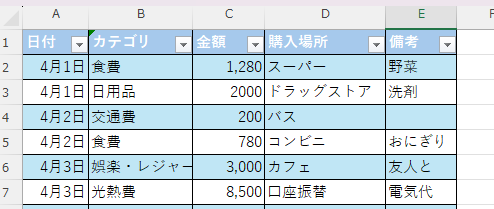
✨Excel 家計簿では、支出シートを テーブル化(Ctrl+T) しておくと、 後の集計やグラフ作成が圧倒的にラクになります。
👉 カテゴリはプルダウンにしておくと入力ミスが減る
食費の入力方法をもっと詳しく知りたい方は、 食費を自動で集計する方法の記事も参考になります。 → ✅【Excel家計簿】食費を自動計算する方法|初心者でも簡単に管理できる
2:予算管理シートを作る(テーブル対応版)
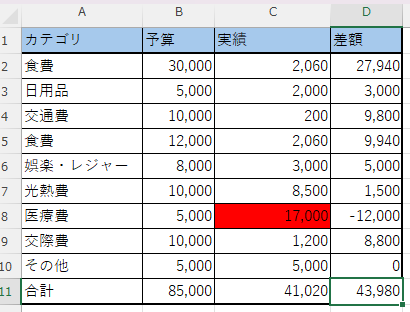
次に、予算と実績を比較するための 予算管理シート を作ります。
■ 予算管理シートの構成(例)
| A列 | B列 | C列 | D列 |
|---|---|---|---|
| 項目 | 予算 | 実績 | 差額 |
以下のように入力します。
| 行 | 項目 | 予算 | 実績(自動) | 差額(自動) |
|---|---|---|---|---|
| 2 | 食費 | 30,000 | =SUMIFS(テーブル1[金額], テーブル1[カテゴリ], A2) | =B2-C2 |
| 3 | 日用品 | 5,000 | =SUMIFS(テーブル1[金額], テーブル1[カテゴリ], A3) | =B3-C3 |
| 4 | 交通費 | 10,000 | =SUMIFS(テーブル1[金額], テーブル1[カテゴリ], A4) | =B4-C4 |
| 5 | 光熱費 | 12,000 | =SUMIFS(テーブル1[金額], テーブル1[カテゴリ], A5) | =B5-C5 |
| 6 | 通信費 | 8,000 | =SUMIFS(テーブル1[金額], テーブル1[カテゴリ], A6) | =B6-C6 |
| 7 | 娯楽・交際費 | 10,000 | =SUMIFS(テーブル1[金額], テーブル1[カテゴリ], A7) | =B7-C7 |
| 8 | 医療費 | 5,000 | =SUMIFS(テーブル1[金額], テーブル1[カテゴリ], A8) | =B8-C8 |
| 9 | その他 | 5,000 | =SUMIFS(テーブル1[金額], テーブル1[カテゴリ], A9) | =B9-C9 |
| 10 | 合計 | =SUM(B2:B9) | =SUM(C2:C9) | =B10-C10 |
3:実績を自動で集計する(SUMIFS)
支出シートを テーブル化(Ctrl+T) しておくと、 カテゴリごとの実績を自動で集計できます。
テーブル名が 「テーブル1」 の場合、 実績列(C列)には次の式を入力します。
=SUMIFS(テーブル1[金額], テーブル1[カテゴリ], A2)
👉 A2 が「食費」なら、 支出シート(テーブル1)の「食費」だけが自動で合計されます。
💡支出シートをテーブル化しておくメリット
支出シートをテーブル化しておくと、家計簿が圧倒的に使いやすくなります。
✔ 行を追加しても自動で範囲が広がる
→ SUMIFS やグラフが壊れない。
✔ SUMIFS が「列名」で書ける
→ テーブル1[金額] のように書けてミスが減る。
✔ フィルタが自動で付く
→ カテゴリ別・日付別の絞り込みが簡単。
✔ グラフが自動更新
→ 支出を追加してもグラフが勝手に伸びる。
✔ 家計簿テンプレとして安定する
SUMIFS の使い方をさらに詳しく知りたい方は、こちらの記事で実例つきで解説しています。 → Excel家計簿の作り方|SUMIFSとテーブル化で支出を自動集計する方法
4:予算との差額を自動計算
D列(差額)に以下を入力:
=B2 - C2
👉 予算オーバーが一目で分かる。
5:予算オーバーを赤くする条件付き書式
ここでは B列=予算、C列=実績 の並びを前提に説明する。
①赤くしたいセル(実績の列)を選ぶ
- C2 をクリック
- そのまま C列の最終行までドラッグ (例:C2〜C1000 など)
👉 「実績の列だけ」選ぶのがポイント。
②:条件付き書式メニューを開く
- Excel上部の [ホーム]タブ をクリック
- [条件付き書式] をクリック
- 一番下の [新しいルール] を選ぶ
③:「数式を使用して…」を選ぶ
- 「新しい書式ルール」ウィンドウが開く
- 一番下の [数式を使用して、書式設定するセルを決定] をクリック
④:数式を入力する
数式欄に そのままコピペでOK
=C2 > B2
👉 C列(実績)が B列(予算)を超えたら赤くする という意味。
※ C2 と B2 の「2」は、選択範囲の先頭行に合わせること。
⑤赤くする書式を設定
- 右側の [書式] ボタンをクリック
- 「塗りつぶし」タブ → 赤色 を選ぶ (文字色を赤にしてもOK)
- [OK] → [OK]
これで設定完了。
⚠️ よくあるミス(ここを間違えると赤くならない)
- $C$2 のように絶対参照になっている → 必ず
C2のままにする - 行番号がズレている(C3 > B3 など) → 選択範囲の先頭行に合わせる
- 予算が文字列扱い(左寄せ)になっている → 数値に直す
6:月全体の予算進捗をグラフ化
- 予算と実績の棒グラフ
- 差額の折れ線グラフ
- カテゴリ別の円グラフ
👉 見える化すると改善ポイントがすぐ分かる。
月ごとの支出をまとめて見える化したい方は、 年間収支を自動で集計するテンプレートの記事もおすすめです。→Excel 家計簿 年間テンプレート|月別収支をまとめて見える化
まとめ
Excelで予算管理を行うと、
- 予算オーバーがすぐ分かる
- どの項目が原因か明確になる
- 節約ポイントが見つかる
というメリットがあります。
初心者でも簡単に作れるので、ぜひ試してみてください。
コメントを残す