はじめに
Excel で家計簿を作るとき、カテゴリごとの支出を自動で集計したい、予算と実績を比較したいと思う方は多いでしょう。
この記事では、SUMIFS × テーブル化 を使って、支出シートからカテゴリ別の実績を自動集計する方法を解説します。
支出シートをテーブル化する
まず最初に、支出シートを テーブル化 しておきます。テーブル化しておくと、後の SUMIFS が安定し、家計簿が壊れにくくなります。
テーブル化とは
普通の表 → ただのマスの集まり
テーブル化した表 → 自動で伸びる・勝手に整う
テーブル化の手順(Ctrl+T)
- 支出シートの表全体(A1〜E列の最終行)を選択
- Ctrl + T を押す
- 「先頭行をテーブルの見出しとして使用」にチェック
- OK を押す
- テーブル名が 「テーブル1」 になっていることを確認(テーブルデザイン → 左上)
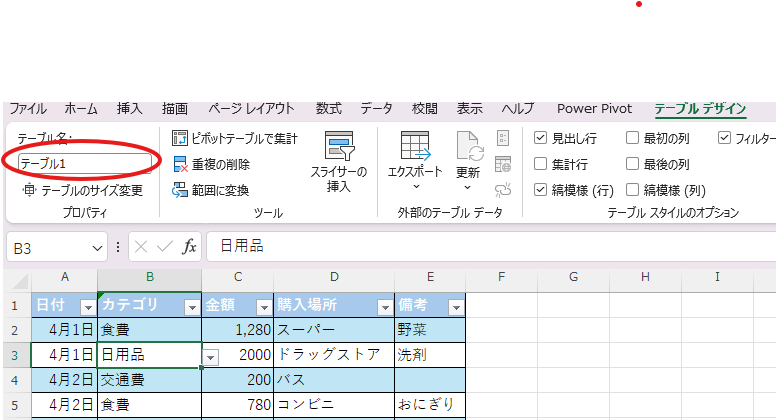
テーブル名「テーブル1」を確認する
※Excel の日本語環境では、テーブル化すると自動で 「テーブル1」 という名前がつきます。SUMIFS を使うときは、このテーブル名をそのまま使います。
テーブル化のメリット
- 行を追加しても SUMIFS の範囲が自動で広がる
- グラフが自動更新される
- フィルタが自動で付く
- 家計簿テンプレとして壊れにくい
- 数式が「列名」で書けてミスが減る
SUMIFSでカテゴリ別の支出を自動で集計する
テーブル化した支出シート(テーブル1)から、カテゴリごとの実績を自動で集計します。
支出シートのカテゴリ設定に迷う方は、こちらの記事で詳しく解説しています。 → Excel家計簿のカテゴリ設定のコツ|初心者が迷わない分類方法
SUMIFSの基本構造
=SUMIFS(合計範囲, 条件範囲1, 条件1)
テーブル化した場合のSUMIFS(テーブル1)
テーブル化すると、列名で指定できるようになります。
- テーブル1[金額]
- テーブル1[カテゴリ]
実績列に入力する式
=SUMIFS(テーブル1[金額], テーブル1[カテゴリ], A2)
A2 が「食費」なら、支出シートの「食費」だけが自動で合計されます。
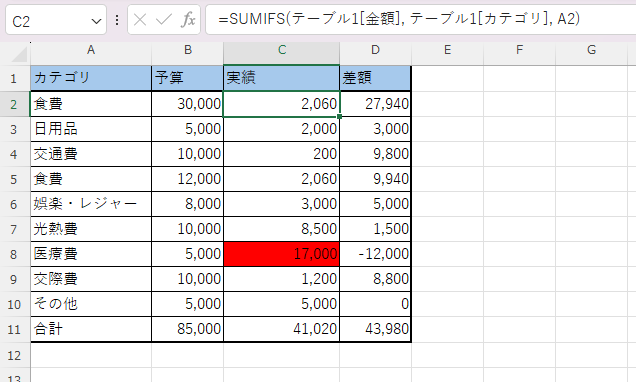
予算管理シートに自動反映させる
予算管理シートでは、「予算」「実績」「差額」を並べて比較します。
予算・実績・差額の構成
| 項目 | 予算 | 実績 | 差額 |
|---|
差額の自動計算式
=B2 - C2
よくあるエラーと解決方法
「この数式には問題があります」と出る原因
- テーブル名が「テーブル1」なのに
支出[金額]と書いている - 列名が微妙に違う(スペース入りなど)
- 全角の「=」を使っている
→ テーブル名と列名は必ず一致させること。
予算管理シートを詳しく解説しています → 【Excel家計簿】予算管理のやり方|月の予算と実績を自動で比較する方法
まとめ
- 支出シートは Ctrl+T でテーブル化
- テーブル名は テーブル1
- SUMIFS は テーブル1[金額] × テーブル1[カテゴリ] を使う
- 予算管理シートの実績列は SUMIFS で自動化
- テーブル化しておくと家計簿が壊れにくく、長く使える
【関連記事】
Excel 家計簿で SUMIF を使う方法|費目別に自動集計する手順
コメントを残す