カテゴリー: 初心者向けExcel

  • 【Excel家計簿】食費管理のポイント|初心者でも無理なく続く5つのコツ

    食費がなかなか減らない、毎月予算オーバーしてしまう…。 そんな悩みを解決するには、正しい食費管理のポイントを押さえることが大切です。

    この記事では、Excel家計簿を使って 初心者でも無理なく続けられる食費管理のコツを5つ紹介します。

    テンプレートを使えば、食費の自動集計やグラフ化も簡単です。

    🟩 ポイント1:まず「食費の現状」を正しく把握する

    食費管理で一番大事なのは、 今いくら使っているかを正確に知ること

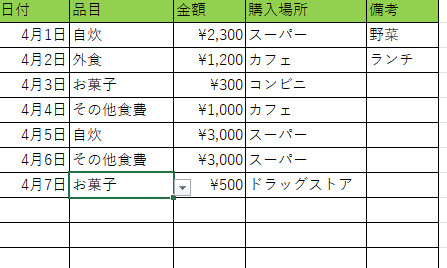
    Excel家計簿に

    • 日付
    • 品目
    • 金額
    • 購入場所 を入力するだけで、月の合計が自動で集計されます。

    ✔ 最初の1ヶ月は「記録するだけ」でOK

    いきなり節約しようとすると挫折しやすい。 まずは現状を知ることが第一歩。

    🟩 ポイント2:食費を「3つのカテゴリ」に分ける

    細かく分けすぎると続かないので、 まずはこの3つだけで十分。

    • 食材費(自炊)
    • 外食費
    • 飲み物・お菓子

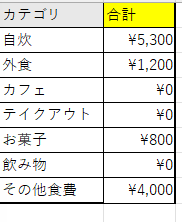
    Excel家計簿ならカテゴリを設定しておけば、 自動でカテゴリ別の合計が出るので管理がラク。

    🟩 ポイント3:週ごとの予算を決める(最も効果が出る)

    月の予算だけだと管理が難しいので、 週ごとの予算に分けると成功率が上がる

    例: 月の食費予算 40,000円 → 週 10,000円

    Excelなら

    • 週ごとの合計
    • 予算との差額 を自動で計算できる。

    ✔ 週単位は「リセットしやすい」

    使いすぎても翌週に調整できるから続けやすい。

    🟩 ポイント4:買い物前に“冷蔵庫の在庫”を確認する

    食費が増える原因の多くは 「買いすぎ」「重複買い」

    Excel家計簿のテンプレートに

    • 在庫リスト
    • 賞味期限 を入れておくと、無駄買いが激減する。

    ✔ 在庫管理はスマホで見れると最強

    OneDriveに保存しておけば、 買い物中にスマホで確認できる。

    🟩 ポイント5:月1回だけ“振り返り”をする

    毎日見直す必要はない。 月1回の振り返りで十分

    Excel家計簿なら

    • 食費の推移グラフ
    • カテゴリ別割合
    • 予算との差額 が自動で見えるので、改善点がすぐわかる。

    ✔ 振り返りで見るポイント

    • 外食が多すぎないか
    • お菓子・飲み物が増えていないか
    • 自炊の回数はどうか
    • 予算に対してどれくらい使ったか

    🟦 まとめ:Excelなら食費管理は誰でも続けられる

    食費管理は 現状把握 → カテゴリ分け → 週予算 → 在庫管理 → 振り返り の流れで進めると、確実に改善します。

    Excel家計簿を使えば

    • 自動集計
    • グラフ化
    • 予算管理 が簡単にできるので、初心者でも続けやすい。

    🟦 関連記事

    • 【Excel家計簿】食費を自動計算する方法
    • 家計の予算の立て方
    • 支出割合グラフの作り方
    • 家計簿テンプレート一覧
  • Excelでできる家計の予算の立て方|初心者でも失敗しない5つのステップ

    家計の予算を立てたいけれど、 「どこから手をつければいいのかわからない…」 「毎月赤字になる…」 という悩みは多いです。

    この記事では、Excel家計簿を使って 初心者でも失敗しない予算の立て方を5つのステップで解説します。

    テンプレートを使えば、計算も自動化できて続けやすくなります。

    🟩 ステップ1:まず“固定費”を正しく把握する(最重要)

    ✔ 固定費とは

    毎月必ず発生する支出のこと。

    • 家賃
    • 通信費
    • 保険
    • サブスク
    • 車関連(駐車場・保険)

    ✔ 固定費を最初に出す理由

    固定費は 削ると効果が大きい から。

    Excel家計簿に固定費を入力すると、 毎月いくら自由に使えるかが一瞬でわかる

    🟩 ステップ2:変動費を“ざっくり”でいいので分類する

    変動費は月によって変わる支出。

    • 食費
    • 日用品
    • 交通費
    • 娯楽
    • 外食
    • 医療費

    Excel家計簿ではカテゴリを設定しておくと、 自動で月ごとの合計が出るので管理がラク。

    👉 最初から細かくしすぎると挫折する 👉 まずは「5〜7カテゴリ」で十分

    🟩 ステップ3:収入から“予算枠”を決める

    予算は次の式で決まる。

    収入 − 固定費 = 使えるお金(変動費+貯金)

    Excelなら

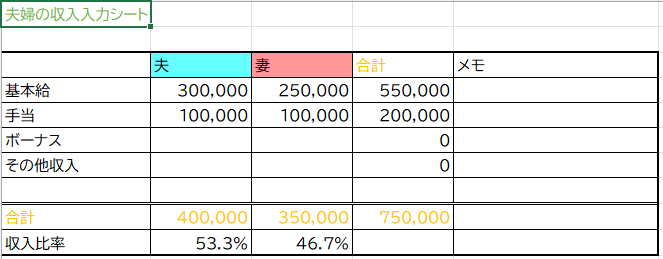
    • 収入
    • 固定費
    • 変動費 を入力するだけで 自動計算できる。

    ✔ 予算の目安(初心者向け)

    • 食費:15〜20%
    • 日用品:3〜5%
    • 交通費:3〜5%
    • 娯楽:5〜10%
    • 貯金:20%前後

    ※ あくまで目安。あなたの生活に合わせて調整すればOK。

    🟩 ステップ4:Excelで“予算と実績”を見える化する

    予算を立てても、 「実際にどう使ったか」が見えないと意味がない。

    Excel家計簿なら

    • 予算
    • 実績
    • 差額 を自動で計算できる。

    ✔ グラフ化すると一瞬で改善点がわかる

    • 支出割合グラフ
    • 月ごとの推移グラフ

    これらを作ると 「食費が多い月」「固定費の割合」などが一目でわかる。

    🟩 ステップ5:毎月1回だけ“振り返り”をする

    予算管理は 毎日やらなくていい

    ✔ 月1回の振り返りで十分

    • 予算通りだったか
    • 使いすぎたカテゴリはどこか
    • 来月の予算をどう調整するか

    Excel家計簿なら 自動集計 → グラフ → 振り返り まで一気にできるので続けやすい。

    🟦 まとめ:Excelなら予算管理は誰でも続けられる

    家計の予算は、 固定費 → 変動費 → 予算 → 実績 → 振り返り の順で進めると失敗しません。

    Excel家計簿を使えば

    • 自動計算
    • 自動集計
    • グラフ化 ができるので、初心者でも迷わず続けられます。

    🟦 関連記事

    • 家計簿テンプレート一覧
    • Excel家計簿の始め方
    • 支出割合グラフの作り方
    • SUMIFSで自動集計する方法
  • Excel家計簿の作り方|SUMIFSとテーブル化で支出を自動集計する方法

    はじめに

    Excel で家計簿を作るとき、カテゴリごとの支出を自動で集計したい、予算と実績を比較したいという場面は必ず出てきます。

    この記事では、SUMIFS × テーブル化 を使って、支出シートからカテゴリ別の実績を自動集計する方法を解説します。

    📘支出シートをテーブル化する(家計簿が壊れない仕組み)

    まず最初に、支出シートを テーブル化(Ctrl+T) しておきます。テーブル化しておくと、後の SUMIFS が安定し、家計簿が壊れにくくなります。

    テーブル化の手順(Ctrl+T)

    1. 支出シートの表全体(A1〜E列の最終行)を選択
    2. Ctrl + T を押す
    3. 「先頭行をテーブルの見出しとして使用」にチェック
    4. OK を押す
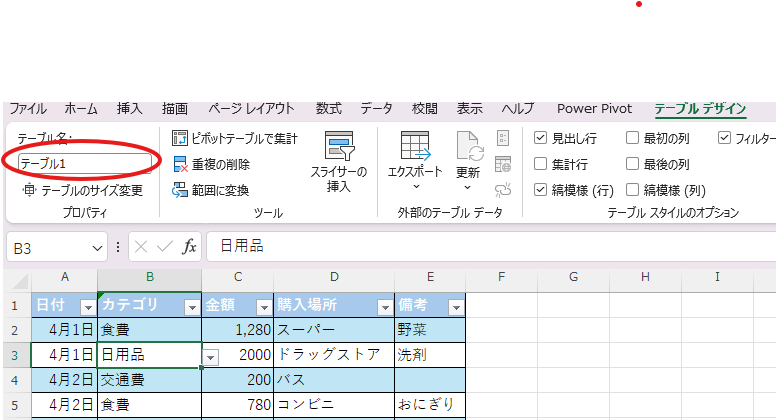
    5. テーブル名が 「テーブル1」 になっていることを確認(テーブルデザイン → 左上)

    テーブル名「テーブル1」を確認する

    Excel の日本語環境では、テーブル化すると自動で 「テーブル1」 という名前がつきます。SUMIFS を使うときは、このテーブル名をそのまま使います。

    ✔️テーブル化しておくメリット

    • ✔ 行を追加しても SUMIFS の範囲が自動で広がる
    • ✔ グラフが自動更新される
    • ✔ フィルタが自動で付く
    • ✔ 数式が「列名」で書けてミスが減る
    • ✔ 家計簿テンプレとして壊れにくい

    📘SUMIFSでカテゴリ別の支出を自動集計する

    テーブル化した支出シート(テーブル1)から、カテゴリごとの実績を自動で集計します。

    支出シートのカテゴリ設定に迷う方は、こちらの記事で詳しく解説しています。 → Excel家計簿のカテゴリ設定のコツ|初心者が迷わない分類方法

    SUMIFSの基本構造

    =SUMIFS(合計範囲, 条件範囲1, 条件1)

    テーブル化した場合のSUMIFS(テーブル1)

    テーブル化すると、列名で指定できるようになります。

    • テーブル1[金額]
    • テーブル1[カテゴリ]

    実績列に入力する式(コピペOK)

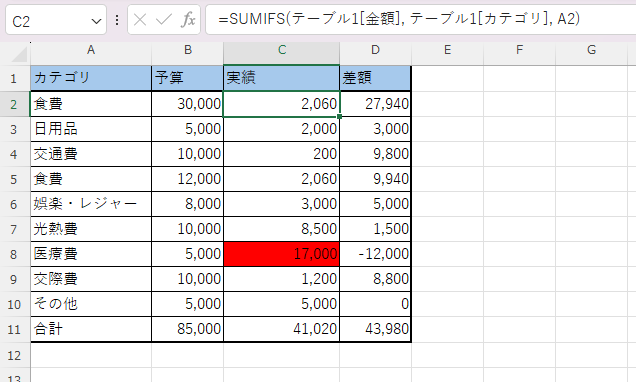
    =SUMIFS(テーブル1[金額], テーブル1[カテゴリ], A2)

    A2 が「食費」なら、支出シートの「食費」だけが自動で合計されます。

    テーブル名がテーブル1の場合

    📘予算管理シートに自動反映させる

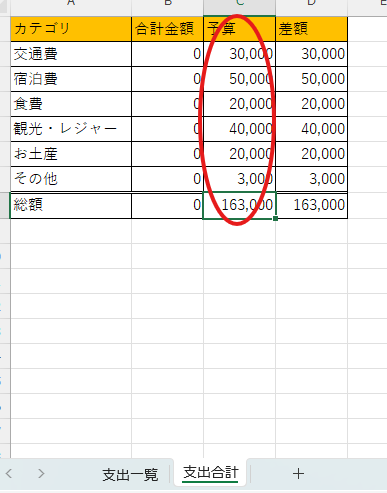
    予算管理シートでは、「予算」「実績」「差額」を並べて比較します。

    予算・実績・差額の構成

    項目予算実績差額

    差額の自動計算式

    =B2 - C2

    よくあるエラーと解決方法

    「この数式には問題があります」と出る原因

    • テーブル名が「テーブル1」なのに 支出[金額] と書いている
    • 列名が微妙に違う(スペース入りなど)
    • 全角の「=」を使っている

    → テーブル名と列名は必ず一致させること。

    予算管理シートを詳しく解説しています → 【Excel家計簿】予算管理のやり方|月の予算と実績を自動で比較する方法

    📌まとめ

    • 支出シートは Ctrl+T でテーブル化
    • テーブル名は テーブル1
    • SUMIFS は テーブル1[金額] × テーブル1[カテゴリ] を使う
    • 予算管理シートの実績列は SUMIFS で自動化
    • テーブル化しておくと家計簿が壊れにくく、長く使える

    【関連記事】

    Excel 家計簿で SUMIF を使う方法|費目別に自動集計する手順

    【Excel家計簿】予算管理のやり方|月の予算と実績を自動で比較する方法

    ✅【Excel家計簿】食費を自動計算する方法|初心者でも簡単に管理できる

  • Excel家計簿を続けるコツ|挫折しないための習慣術

    家計簿が続かない理由は「性格」ではなく「仕組み」

    家計簿が続かないのは、意志が弱いからではありません。 続かない仕組みのまま始めてしまうからです。

    Excel家計簿は、仕組みさえ整えれば誰でも続けられるツールです。 この記事では、初心者でも無理なく続けられる習慣術をまとめました。

    1. 入力の手間を最小限にする

    家計簿が続かない最大の原因は「入力が面倒」になることです。

    ● 入力欄は必要最小限にする

    • 日付
    • カテゴリ
    • 金額
    • メモ(任意)

    この4つだけで十分です。 最初から細かくしすぎると必ず挫折します。

    ● カテゴリはドロップダウンにする

    カテゴリを手入力すると時間がかかります。 Excelの「データの入力規則」でリスト化しておくと、タップだけで選べます。

    カテゴリ設定に迷う人は 👉 Excel家計簿のカテゴリ設定のコツ|初心者が迷わない分類方法 が参考になります。

    2. 入力のタイミングを決めて習慣化する

    「思い出したときに入力する」では続きません。

    ● おすすめのタイミング

    • 夜寝る前に1分だけ
    • レシートを財布から出すタイミング
    • 朝のコーヒー時間にサッと入力

    1日1回、1分だけと決めると続きやすくなります。

    3. スマホで完結させる

    パソコンを開く必要があると、家計簿は続きません。 スマホ版 Excel を使えば、外出先でもすぐ入力できます。

    ● スマホで続けるための工夫

    • Excelアプリをホーム画面の1ページ目に置く
    • OneDriveに自動保存しておく
    • スマホのメモ帳感覚で入力する

    スマホで家計簿を作りたい人は 👉 スマホだけで作れる!Excel家計簿の作り方【初心者向けステップガイド もおすすめです。

    4. 自動集計で「見るだけ家計簿」にする

    手計算が必要だと続きません。 Excelの強みは「自動で集計してくれる」ことです。

    ● 最低限入れておくべき自動計算

    • 月の総支出(SUM)
    • カテゴリ別の合計(SUMIF)
    • 平均支出(AVERAGE)

    数字が自動で出ると、家計簿が「作業」から「確認」に変わります。

    関数が苦手な人は 👉 Excel初心者向け|家計簿でよく使う関数まとめ を読むとスムーズです。

    5. 完璧を目指さない

    家計簿は「毎日必ず入力するもの」ではありません。

    ● 続けるための考え方

    • 3日空いても気にしない
    • 月の途中から再開してOK
    • 書けなかった日は「0円」でいい

    完璧主義は挫折の原因です。 「ゆるく続ける」くらいがちょうどいい。

    6. 月に1回だけ振り返る

    毎日細かく分析する必要はありません。

    ● 月末に見るポイント

    • 食費が増えすぎていないか
    • 使いすぎたカテゴリはどれか
    • 来月の改善点は1つだけ決める

    振り返りは「改善点を1つだけ」にすると続きます。

    まとめ

    Excel家計簿を続けるコツは、次の6つです。

    • 入力の手間を最小限にする
    • 入力のタイミングを決める
    • スマホで完結させる
    • 自動集計でラクにする
    • 完璧を目指さない
    • 月1回だけ振り返る

    家計簿は「続けること」がいちばん大切です。 Excelなら、仕組みさえ整えれば誰でも続けられます。

    今日から、無理なく続く家計管理を始めてみましょう。

  • Excel家計簿のカテゴリ設定のコツ|初心者が迷わない分類方法

    はじめに

    家計簿をつけ始めると、最初にぶつかる壁が 「カテゴリをどう分ければいいの?」 という悩みです。 細かくしすぎると続かないし、ざっくりしすぎると分析できない。 この記事では、Excel家計簿を100記事以上書いてきた視点から、初心者でも迷わない最適なカテゴリ設定をわかりやすく解説します。

    カテゴリ設定で失敗しないための基本ルール

    カテゴリは「多すぎず・少なすぎず・迷わない」が鉄則です。 最初から完璧を目指す必要はありませんが、次の3つを守るだけで家計簿が一気に続けやすくなります。

    • 10カテゴリ以内に収める(迷いが消える)
    • 固定費と変動費を分ける(改善ポイントが見える)
    • 生活スタイルに合わないカテゴリは作らない(使わない項目は不要)

    食費・日用品などの分類に迷う人向けに、こちらの記事で詳しく解説しています👉 ✅【Excel家計簿】食費を自動計算する方法|初心者でも簡単に管理できる

    初心者に最適なカテゴリ一覧

    まずは、誰でも使いやすい「黄金バランス」のカテゴリを紹介します。

    • 食費
    • 日用品
    • 交通費
    • 光熱費(電気・ガス・水道)
    • 通信費(スマホ・Wi-Fi)
    • 住居費
    • 医療費
    • 交際費
    • 娯楽・レジャー
    • その他

    この10個が最も迷わず、最も続けやすい構成です。

    カテゴリを細かくしすぎると続かない理由

    初心者がやりがちな失敗が「細かく分けすぎる」ことです。

    例: 食費 → 自炊・外食・カフェ・お菓子・飲み物・テイクアウト…

    一見便利そうですが、実際は…

    • 入力のたびに迷う
    • 分類が面倒になって続かない
    • 分けても改善につながらない

    家計簿は「続けること」が最優先。 細かい分析は、続けられるようになってからで十分です。

    迷ったときの判断基準(3秒で決められる)

    カテゴリに迷ったら、次の基準で決めると失敗しません。

    • 改善したい項目か? → YESならカテゴリを分ける価値あり
    • 毎月必ず発生するか? → YESなら固定費として独立させる
    • 分類に迷う支出が多いか? → YESなら「その他」を活用する

    「その他」は悪ではなく、むしろ初心者には必須です。

    Excel家計簿に向いているカテゴリ構造

    Excelで管理する場合、次の3つを入れると分析が一気に楽になります。

    • カテゴリ
    • サブカテゴリ(任意)
    • 支払い方法(現金・カード・QR)

    支払い方法を入れると、 「カード払いが多い月」「現金が減る理由」などがすぐに見えるようになります。

    一人暮らし・夫婦・家族で変わるカテゴリの考え方

    生活スタイルによって最適なカテゴリは変わります。

    一人暮らし

    • 食費
    • 日用品
    • 交際費
    • 娯楽 → シンプルでOK

    夫婦

    • 夫婦別の支出
    • 共同生活費 → 分担が見える化しやすい構成に

    子育て家庭

    • 教育費
    • 子ども用品
    • 医療(子ども) → 必要な項目が増える

    まとめ

    Excel家計簿のカテゴリ設定は、最初に悩むポイントですが、 「10個以内・迷わない・生活に合う」 この3つを守れば、誰でも続けられる家計簿になります。

    カテゴリは後からいくらでも調整できます。 まずは今日から、シンプルな構成で始めてみてください。

    ▼ 次に読むともっと家計管理がラクになる記事

  • Excel 基本の考え方|初心者がまず押さえるべきポイント

    はじめに

    Excelを使い始めたばかりの人にとって、最初に理解しておくべきなのは「Excelがどんな仕組みで動いているか」という“基本の考え方”です。難しい関数を覚える前に、このポイントをつかむだけで作業のスピードも正確さも大きく変わります。

    Excelは「表を作って計算するためのツール」

    Excelの本質は、表(データ)を整理し、必要な計算を自動化するツールです。

    • 行(横)=データの並び
    • 列(縦)=項目の分類
    • セル=1つの情報が入る箱

    この3つの組み合わせで、Excelは情報を整理し、計算し、分析できるようになっています。

    セルに入るのは「数字」「文字」「計算式」

    Excelのセルには、次の3種類の情報が入ります。

    • 数字(値):金額、数量、日付など
    • 文字(テキスト):名前、カテゴリ、メモなど
    • 計算式(=から始まる):自動計算を行う式

    例: =A1+B1(A1とB1を足す) =SUM(A1:A12)(A1〜A12の合計)

    Excelが“勝手に計算してくれる”のは、この計算式があるからです。

    Excelは「参照」で動く

    Excelの計算は、セルの場所を参照することで成立しています。

    • A1の数字を使う
    • B5の文字を読み取る
    • C列全体を合計する

    この「参照」があるからこそ、データを変更すると結果が自動で更新されます。

    初心者がまず覚えるべき考え方はひとつ。

    これを理解すると、関数の仕組みが一気にわかりやすくなります。

    Excelを使いこなすための基本ステップ

    • 表を作る
    • 項目をそろえる
    • 数字を入力する
    • 計算式を入れる

    この流れを押さえるだけで、家計簿・集計表・チェックリストなど、ほとんどのExcel作業ができるようになります。

    まとめ

    Excelの基本は、 「表を作る → データを入れる → セルを参照して計算する」 というシンプルな仕組みです。

    難しい操作よりも、この考え方を理解することが、Excelを使いこなす最短ルートになります。

  • 離れた列を同時に選択するコツ

    ①月の列を選択

    1月〜12月のセルだけでOK。

    ② Ctrl を押しながら、日用品の列(Dを選択

    離れた列でも Ctrl を押しながらクリックで複数選択できる。

    👉 この時点で

    • 日用品 の2つが同時に選択されている状態になる。

    ③ 挿入 → 折れ線グラフ(または棒グラフ)をクリック

    日用品だけの年間推移グラフが完成

    🟧 もし Ctrl 選択が難しい場合(初心者向けの確実な方法)

    ✔ グラフを先に作ってから「データの選択」で調整する

    1. 適当な空セルを選んで「挿入 → 折れ線グラフ」を作る
    2. グラフを右クリック → データの選択 
    3. 「凡例項目(系列)」→ 追加
      • 系列名:D1(=日用品) 【例】
      • 系列値:D2:D13【例】
    4. 「横(項目)軸ラベル」→ 編集
      • 軸ラベル範囲:B2:B13(=1〜12月)【例】

    → 必ず正しいグラフになる。

  • スマホだけで作れる!Excel家計簿の作り方【初心者向けステップガイド】

    執筆者:exblog カテゴリ:Excel家計簿

    はじめに

    「家計簿をつけたいけれど、パソコンを開くのは面倒…」 そんな人にこそおすすめなのが、スマホ版 Excel を使った家計簿管理です。

    Excel アプリさえあれば、

    • 外出先での支出をその場で入力
    • 自動計算で月の合計を自動集計
    • グラフで支出の傾向を見える化

    すべてスマホだけで完結します。

    この記事では、テンプレート不要・初心者でも簡単に作れる家計簿の作り方を、画面操作に合わせてわかりやすく解説します。

    スマホで家計簿を手軽に管理

    1. スマホで Excel 家計簿を始めるために必要なもの

    ● 必要なアプリ

    • Microsoft Excel(iPhone / Android)
    • OneDrive(自動保存のため推奨)

    ● 事前準備

    • Excel アプリにログイン
    • OneDrive に自動保存される設定にしておくと安心

    スマホで Excel 家計簿を始めたい人は、 👉 スマホでできる Excel 家計簿の始め方 も参考になります。

    2. 新しい家計簿ファイルを作成する

    1. Excel アプリを開く
    2. 「+ 新規」→「空白のブック」を選択
    3. シート名を「家計簿」に変更
    4. 入力しやすいように列幅を調整

    3. 入力欄を作る(最初の基本形)

    次のように列を作ります。

    A列B列C列D列
    日付カテゴリ金額メモ

    ● カテゴリはドロップダウンにすると便利

    1. B列を選択
    2. 画面下の「…」→「データ」→「データの入力規則」
    3. 「リスト」を選択
    4. 「食費,日用品,光熱費,通信費,娯楽,その他」などを入力
    5. 完了

    スマホでも簡単にカテゴリ選択ができるようになります。

    スマホでもカテゴリをタップで選べるようになり、入力が一気にラクになります。

    カテゴリ設定で迷う人は 👉 Excel家計簿のカテゴリ設定のコツ|初心者が迷わない分類方法 もあわせて読むとスムーズです。

    4. 自動集計シートを作る

    下部の「+」から新しいシートを追加し、名前を「集計」に変更。

    ● 月の合計を出す

    例:食費の合計

    =SUMIF(家計簿!B:B,"食費",家計簿!C:C)
    

    家計簿!B:B,"食費",家計簿!C:C の意味

     これは SUMIF関数の中の3つの要素

    この式は 「家計簿シートの中から、カテゴリが“食費”の行だけを探して、金額を合計する」 という意味。

    ● 月の総支出

    =SUM(家計簿!C:C)
    

    ● 残高計算

    =収入セル - 総支出セル
    

    スマホでもパソコンと同じように数式が使えます。

    5. グラフで支出を見える化する

    1. 集計シートでカテゴリ別の合計を選択
    2. 下部メニューの「挿入」→「グラフ」
    3. 円グラフ or 棒グラフを選ぶ

    スマホでもドラッグ操作でグラフの位置やサイズを調整できます。

    6. スマホで家計簿を続けるコツ

    • Excel アプリをホーム画面の1ページ目に置く
    • 1日1回、レシートを見ながら入力
    • 出先で支払ったらその場で入力
    • OneDrive 自動保存でデータ紛失を防ぐ

    「スマホで完結する」という手軽さが、継続の最大の味方になります。

    まとめ

    スマホ版 Excel を使えば、

    • いつでも入力できる
    • 自動計算でミスがない
    • グラフで支出が一目でわかる

    という、手軽で続けやすい家計簿が作れます。

    テンプレートを使わなくても、この記事の手順通りに進めれば、簡単に自分だけの家計簿が完成します。 今日からスマホで、賢く家計管理を始めてみましょう。

    家計簿づくりに役立つ関連記事

  • 【Excel家計簿】支出の割合をグラフで見える化する手順


    # Excel 家計簿 支出グラフ

    はじめに

    Excel家計簿を初めて使う方は、まずこちらの記事で基本の作り方を確認しておくとスムーズです。 👉初心者向け】Excel 家計簿の作り方|自動計算・グラフ付きで簡単管理

    家計簿をつけることは、日々の支出を管理し、貯蓄を増やすための重要なステップです。しかし、単に数字を記録するだけではなく、視覚的に支出の傾向を把握することが、家計管理の成功には欠かせません。そこで、Excelを使って支出をグラフ化する方法をご紹介します。これにより、どこにお金を使い過ぎているのか、また改善の余地はどこにあるのかを一目で把握できるようになります。

    ①支出割合を見える化するメリット

    • どこに使いすぎているか一目でわかる
    • 固定費と変動費のバランスが見える
    • 節約ポイントが明確になる

    ② 支出割合グラフの作り方

    ステップ1:カテゴリ別の合計を出す(SUMIFS)

    ステップ2:集計表を作る

      カテゴリ / 合計 の2列でOK。

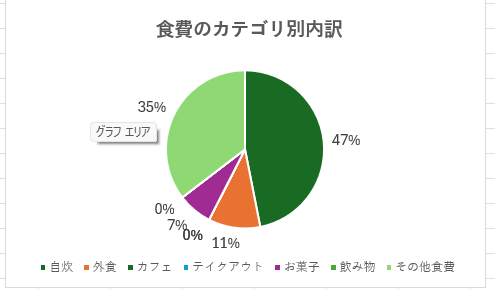
    ステップ3:円グラフを作成する

    1. 集計表を選択
    2. 挿入 → 円グラフ
    3. グラフタイトルを「支出割合」に変更

    ステップ4:見やすく整える

    • パーセンテージ表示
    • 色をカテゴリごとに統一
    • 凡例を下に配置

    ③ 完成イメージ

    まとめ

    支出の割合をグラフで見える化すると、家計のどこにお金が流れているかが一目でわかります。カテゴリ別の支出バランスを把握することで、節約ポイントや改善点が明確になり、家計管理の精度が大きく向上します。月ごとにグラフを更新するだけで、支出の変化も簡単に追えるようになります。

  • 初めての Excel 家計簿ガイド

    はじめに

    家計簿は、収入と支出の管理を通じて、より充実した生活を実現するために欠かせないツールです。しかし、特に初心者にとっては、どこから手を付けて良いのか分からないことが多いものです。この記事では、Excelを使った家計簿の作り方を詳しくご紹介します。手軽なExcelの機能を活かしながら、効率的に家計を見える化していきましょう。

    家計簿作成の手順

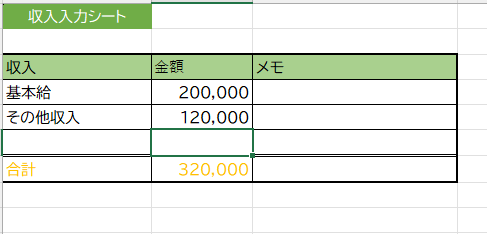
    Excelを活用した家計簿の基本構成をまず理解しましょう。家計簿では、「収入」と「支出」が主な要素です。収入には給与やボーナス、副収入などが含まれ、支出は生活費や固定費、変動費といったカテゴリに分けて記録します。このように整理することで、どの部分にお金が使われているかが一目で分かります。

    次に、Excelを使った具体的な家計簿の作成手順を見ていきましょう。まず、新しいExcelブックを立ち上げ、1行目には「日付」「収入」「支出」「カテゴリ」「メモ」といった各項目の見出しを入力します。続いて、2行目以降に実際のデータを記入します。毎日の収支をきちんと記載することで、定期的に家計を見直しやすくなります。

    さらに、Excelの便利機能を積極的に活用しましょう。例えば、SUM関数を用いて合計を自動的に計算したり、グラフ機能を使用して視覚的に収支を分析することができます。これにより、どのカテゴリの支出が多いのか、または収入が少ないのかが一目瞭然になり、必要な改善策を見つけやすくなります。

    最後に、定期的な家計簿の見直しが非常に重要です。月末や年末に総括を行い、何にどれだけお金を使ったのかを分析することで、今後の予算を立てるための参考になります。これを続けることで、自然と支出の見直しが進み、貯蓄や投資に充てられる資金を確保することができるでしょう。

    おわりに

    Excelを使った家計簿の作成は、初心者でも容易に取り組める方法です。収入と支出をしっかり記録し、Excelの機能を駆使することで、お金の流れを視覚的に把握できます。定期的な見直しを行うことで、家計管理が一層効果的になり、将来のための資金を増やすことが実現可能です。ぜひ、今日から自分の家計を見える化し、より良い生活を目指してみてください。