はじめに
収支を手作業で集計したり、カテゴリごとに計算し直したりするのは時間がかかり、ミスも起こりがちです。
Excel の SUMIF 関数 を使えば、「特定の条件に合うデータだけを自動で合計」 できるため、 家計簿の集計作業が楽になります。
SUMIF 関数の基本構造
=SUMIF(範囲, 条件, 合計範囲)
- 範囲:条件をチェックする列(例:カテゴリ列)
- 条件:抽出したい値(例:”食費”)
- 合計範囲:合計したい金額の列(例:支出金額列)
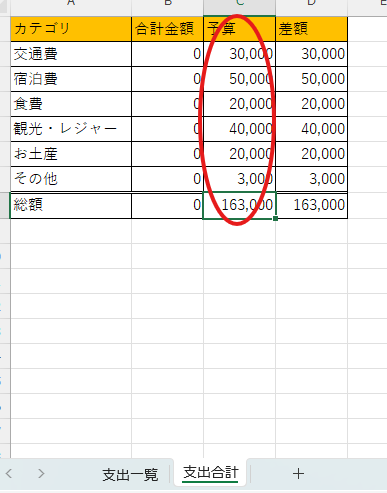
例えば,下のような支出シートの食費の合計を出したい時
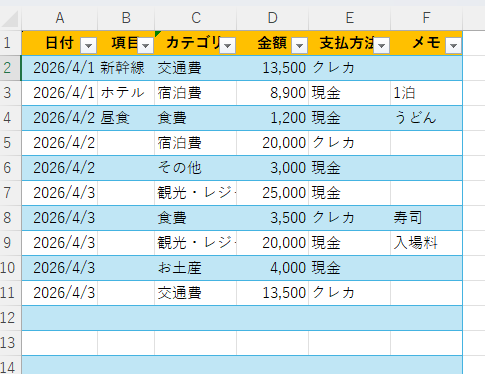
合計を表示したいセルに以下を入力
=SUMIF(C:C,"食費",D:D)
すると、
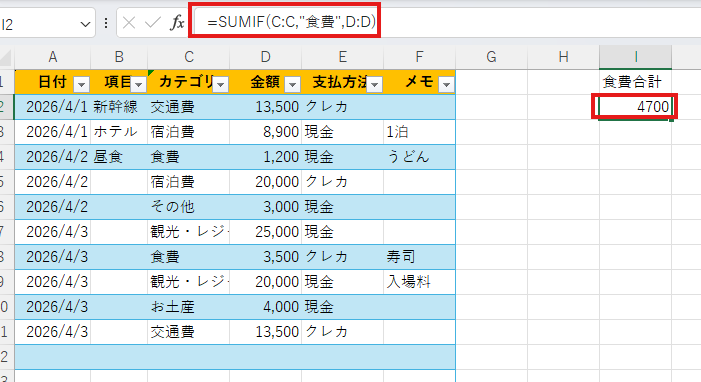
食費の合計が自動で計算される。
複数条件で集計したい場合
条件が2つ以上になると SUMIF では対応できないため、ここからは複数条件に対応した SUMIFS を使います。
特定の月の特定の項目を合計する
日付列(A列)から「2026年5月の食費だけ」を集計したい場合は、 月を判定するために TEXT 関数 と組み合わせる方法が便利です。
表がテーブル化されていない場合
=SUMIFS(D:D, C:C, "食費", A:A, ">=2026/5/1", A:A, "<=2026/5/31")
これで、2026年5月の支出だけを抽出して合計できます。
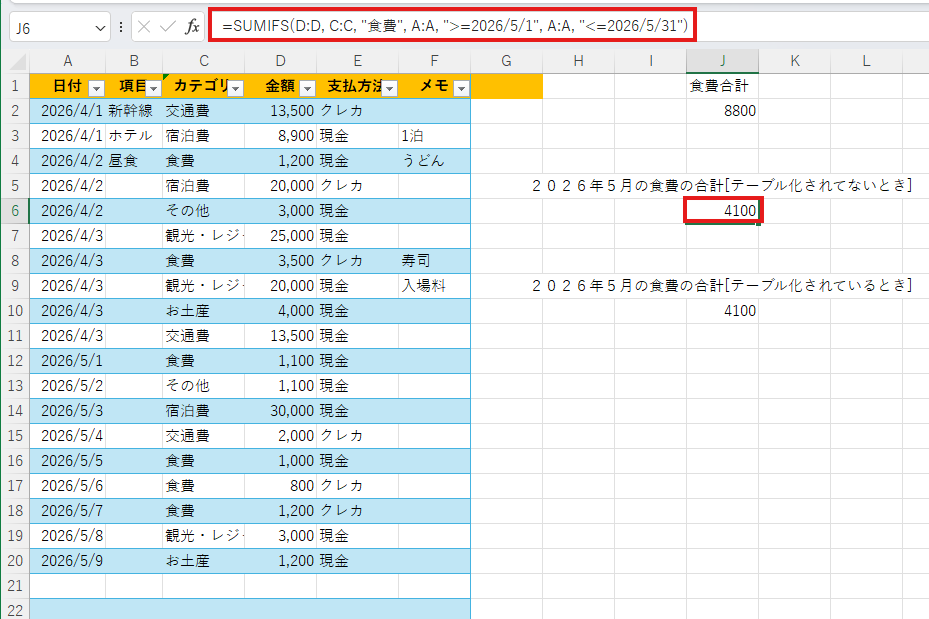
テーブル化について
表がテーブル化されている場合(テーブル名がテーブル1のとき)
=SUMIFS(テーブル1[金額], テーブル1[カテゴリ], “食費”, テーブル1[日付], “>=2026/5/1”,テーブル1[日付], “<=2026/5/31”)
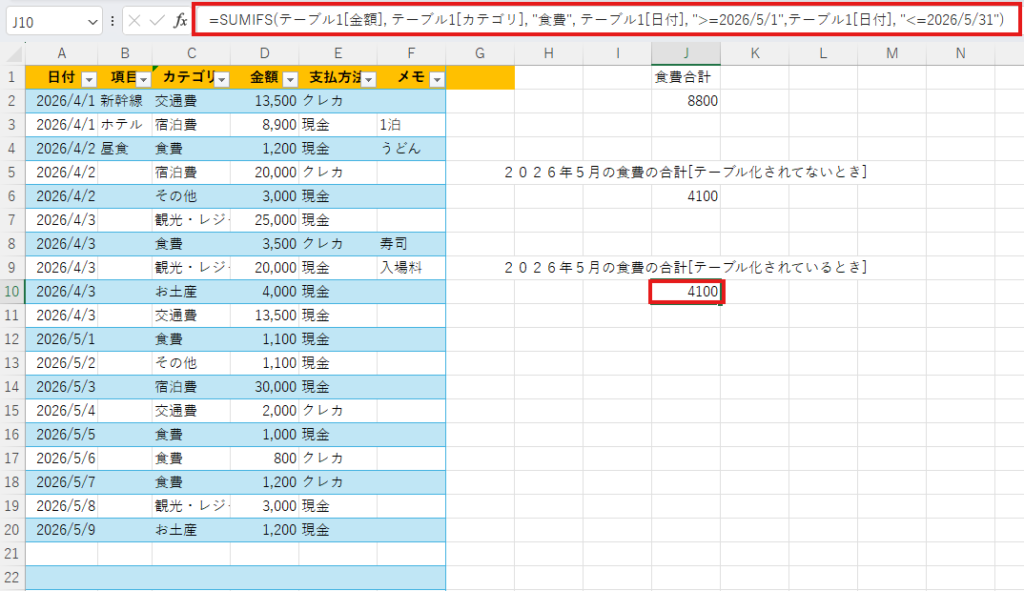
表をテーブル化しているときは、テーブル版の SUMIFS を使うのが最も正確でトラブルが少ないです。
SUMIFS は「条件をいくつでも追加できる」ため、 家計簿の高度な集計に最適です。
グラフで支出を見える化する
SUMIFやSUMIFS で集計した結果は、グラフにするとさらに見やすくなります。
- カテゴリ別の円グラフ
- 月別支出の棒グラフ
- 年間推移の折れ線グラフ
視覚的に把握できるので、支出の偏り・修正ポイントが一目瞭然。
まとめ
家計簿を効率化したい方は、ぜひ SUMIF 関数を活用して、 毎月の収支を正確に把握できる家計簿を作ってみてください。
▼ 次に読むと役立つ記事
Excel 家計簿 初心者向けテンプレート|入力するだけで自動計算
スマホだけで作れる!Excel家計簿の作り方【初心者向けステップガイド】
Excel 家計簿 年間テンプレート|月別収支をまとめて見える化
Excel 家計簿で推移グラフを作る方法|初心者でも簡単に見える化
【人気記事】
コメントを残す