カテゴリー: Excel関数

  • Excel家計簿の作り方|SUMIFSとテーブル化で支出を自動集計する方法

    はじめに

    Excel で家計簿を作るとき、カテゴリごとの支出を自動で集計したい、予算と実績を比較したいという場面は必ず出てきます。

    この記事では、SUMIFS × テーブル化 を使って、支出シートからカテゴリ別の実績を自動集計する方法を解説します。

    📘支出シートをテーブル化する(家計簿が壊れない仕組み)

    まず最初に、支出シートを テーブル化(Ctrl+T) しておきます。テーブル化しておくと、後の SUMIFS が安定し、家計簿が壊れにくくなります。

    テーブル化の手順(Ctrl+T)

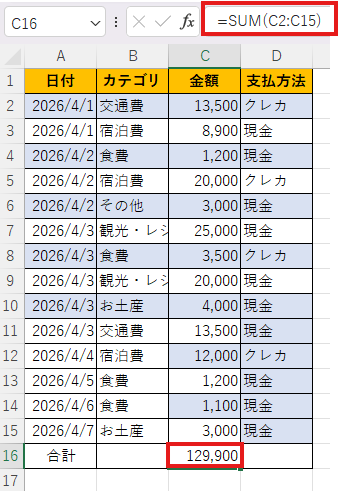
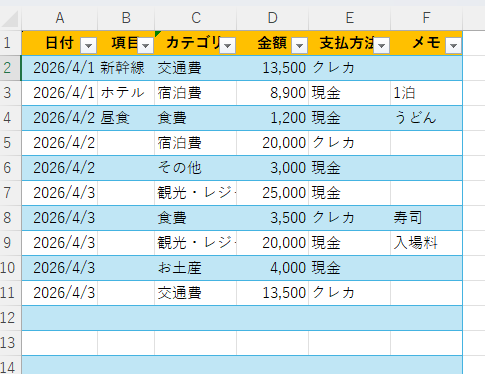
    1. 支出シートの表全体(A1〜E列の最終行)を選択
    2. Ctrl + T を押す
    3. 「先頭行をテーブルの見出しとして使用」にチェック
    4. OK を押す
    5. テーブル名が 「テーブル1」 になっていることを確認(テーブルデザイン → 左上)
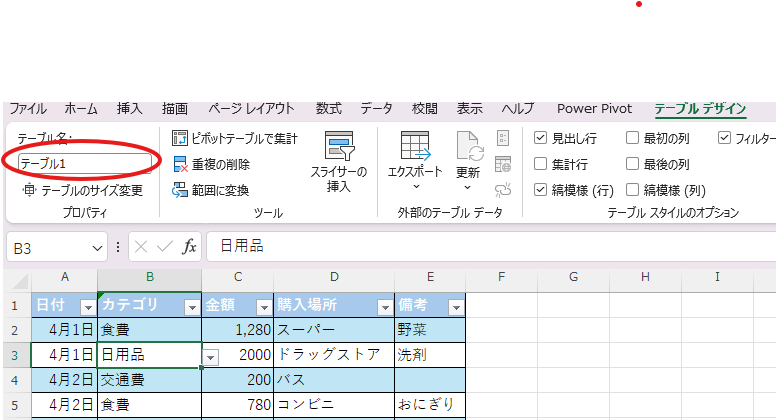
    テーブル名「テーブル1」を確認する

    Excel の日本語環境では、テーブル化すると自動で 「テーブル1」 という名前がつきます。SUMIFS を使うときは、このテーブル名をそのまま使います。

    ✔️テーブル化しておくメリット

    • ✔ 行を追加しても SUMIFS の範囲が自動で広がる
    • ✔ グラフが自動更新される
    • ✔ フィルタが自動で付く
    • ✔ 数式が「列名」で書けてミスが減る
    • ✔ 家計簿テンプレとして壊れにくい

    📘SUMIFSでカテゴリ別の支出を自動集計する

    テーブル化した支出シート(テーブル1)から、カテゴリごとの実績を自動で集計します。

    支出シートのカテゴリ設定に迷う方は、こちらの記事で詳しく解説しています。 → Excel家計簿のカテゴリ設定のコツ|初心者が迷わない分類方法

    SUMIFSの基本構造

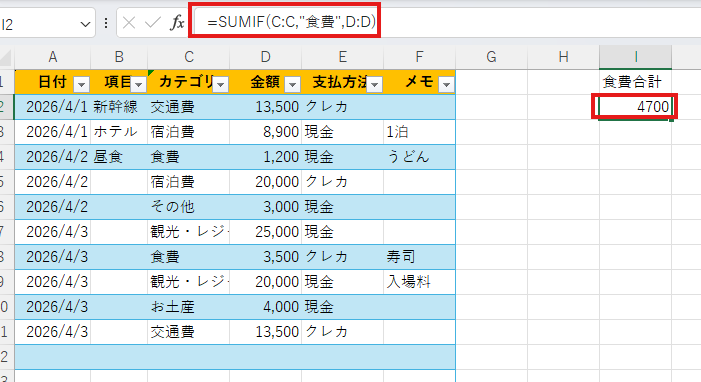
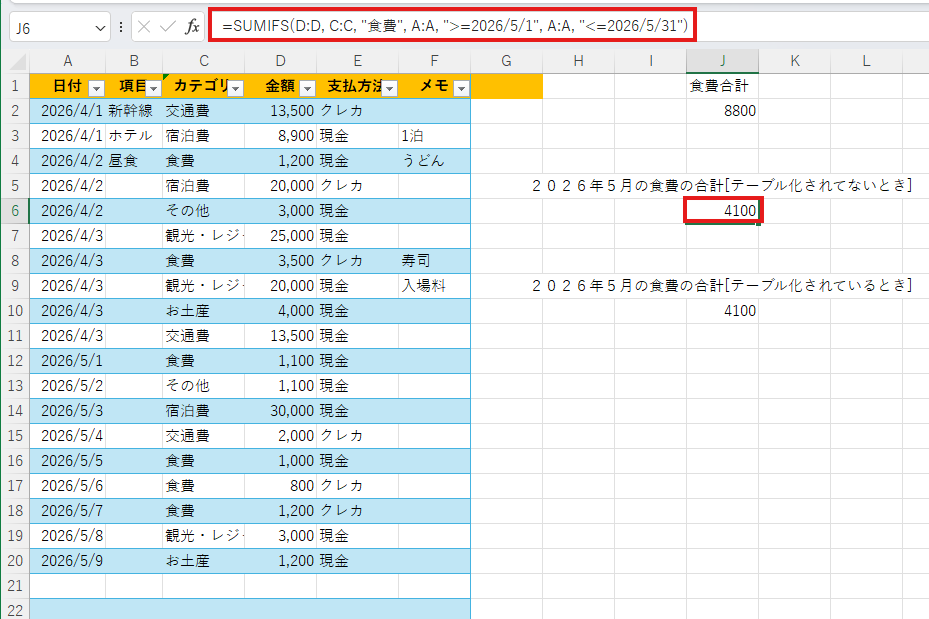
    =SUMIFS(合計範囲, 条件範囲1, 条件1)

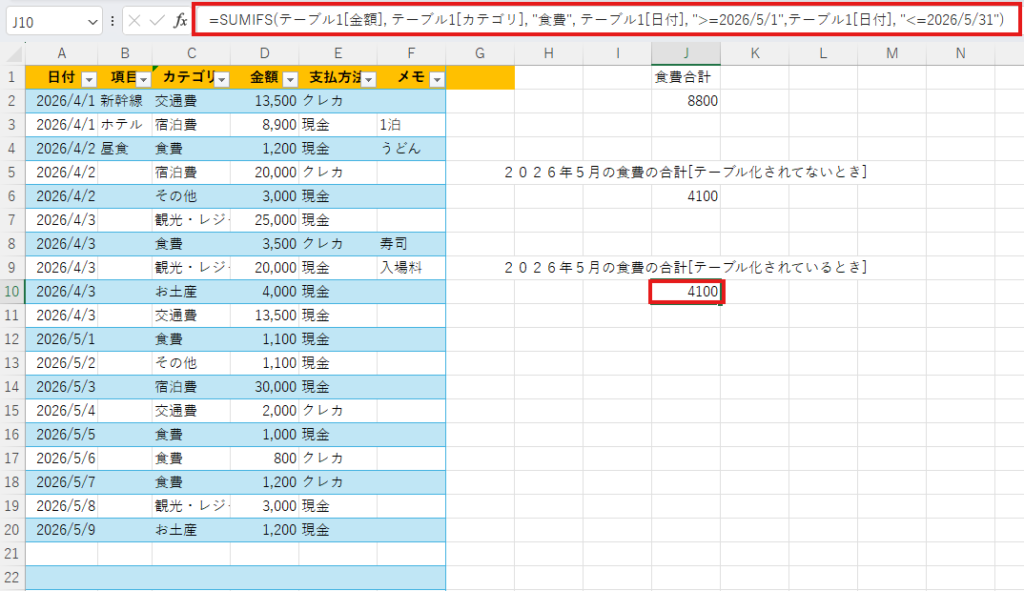
    テーブル化した場合のSUMIFS(テーブル1)

    テーブル化すると、列名で指定できるようになります。

    • テーブル1[金額]
    • テーブル1[カテゴリ]

    実績列に入力する式(コピペOK)

    =SUMIFS(テーブル1[金額], テーブル1[カテゴリ], A2)

    A2 が「食費」なら、支出シートの「食費」だけが自動で合計されます。
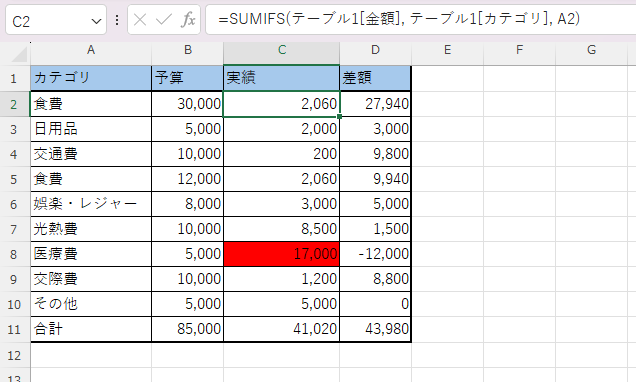
    テーブル名がテーブル1の場合

    📘予算管理シートに自動反映させる

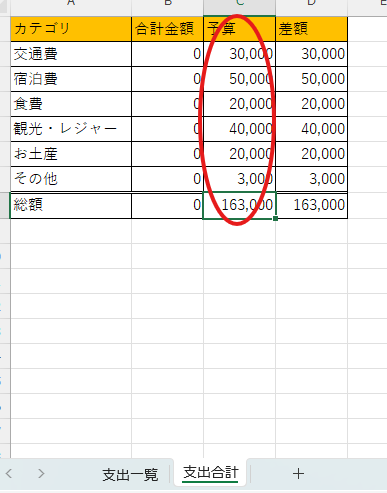
    予算管理シートでは、「予算」「実績」「差額」を並べて比較します。

    予算・実績・差額の構成

    項目予算実績差額

    差額の自動計算式

    =B2 - C2

    よくあるエラーと解決方法

    「この数式には問題があります」と出る原因

    • テーブル名が「テーブル1」なのに 支出[金額] と書いている
    • 列名が微妙に違う(スペース入りなど)
    • 全角の「=」を使っている

    → テーブル名と列名は必ず一致させること。

    予算管理シートを詳しく解説しています → 【Excel家計簿】予算管理のやり方|月の予算と実績を自動で比較する方法

    📌まとめ

    • 支出シートは Ctrl+T でテーブル化
    • テーブル名は テーブル1
    • SUMIFS は テーブル1[金額] × テーブル1[カテゴリ] を使う
    • 予算管理シートの実績列は SUMIFS で自動化
    • テーブル化しておくと家計簿が壊れにくく、長く使える

    【関連記事】

    Excel 家計簿で SUMIF を使う方法|費目別に自動集計する手順
    【Excel家計簿】予算管理のやり方|月の予算と実績を自動で比較する方法

    ✅【Excel家計簿】食費を自動計算する方法|初心者でも簡単に管理できる

  • 【Excel家計簿】支出の割合をグラフで見える化する手順


    # Excel 家計簿 支出グラフ

    はじめに

    Excel家計簿を初めて使う方は、まずこちらの記事で基本の作り方を確認しておくとスムーズです。 👉初心者向け】Excel 家計簿の作り方|自動計算・グラフ付きで簡単管理

    家計簿をつけることは、日々の支出を管理し、貯蓄を増やすための重要なステップです。しかし、単に数字を記録するだけではなく、視覚的に支出の傾向を把握することが、家計管理の成功には欠かせません。そこで、Excelを使って支出をグラフ化する方法をご紹介します。これにより、どこにお金を使い過ぎているのか、また改善の余地はどこにあるのかを一目で把握できるようになります。

    ①支出割合を見える化するメリット

    • どこに使いすぎているか一目でわかる
    • 固定費と変動費のバランスが見える
    • 節約ポイントが明確になる

    ② 支出割合グラフの作り方

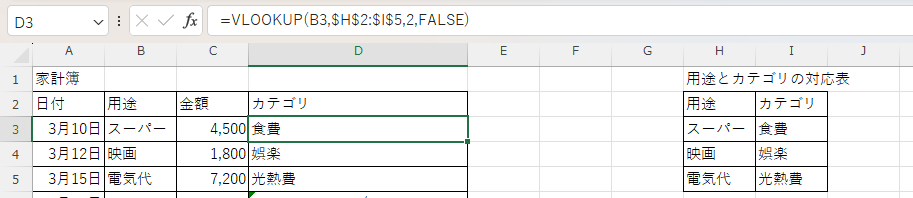
    ステップ1:カテゴリ別の合計を出す(SUMIFS)

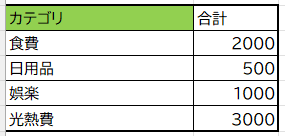
    ステップ2:集計表を作る

      カテゴリ / 合計 の2列でOK。

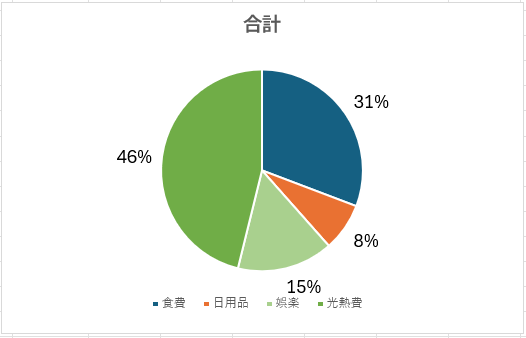
    ステップ3:円グラフを作成する

    1. 集計表を選択
    2. 挿入 → 円グラフ
    3. グラフタイトルを「支出割合」に変更

    ステップ4:見やすく整える

    • パーセンテージ表示
    • 色をカテゴリごとに統一
    • 凡例を下に配置

    ③ 完成イメージ

    まとめ

    支出の割合をグラフで見える化すると、家計のどこにお金が流れているかが一目でわかります。カテゴリ別の支出バランスを把握することで、節約ポイントや改善点が明確になり、家計管理の精度が大きく向上します。月ごとにグラフを更新するだけで、支出の変化も簡単に追えるようになります。

  • ExcelのFILTER関数で家計簿を効率化する方法

    はじめに

    Excelで家計簿を作るとき、まず必要なのは 日付・項目・カテゴリ・金額 といった基本データを整えることです。 この4つが揃うだけで、あとから集計や分析がしやすくなり、家計の見える化が一気に進みます。

    さらに、Excelの FILTER関数 を使えば、必要な情報だけを自動で抽出でき、 「特定の月だけ見たい」「食費だけを一覧にしたい」といった操作がワンクリックで完了します。

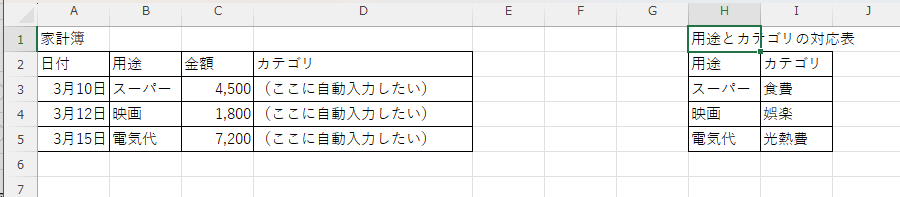
    1. 家計簿の基本データを入力する

    まずは、以下のような家計簿の基本表を作ります。

    • 日付
    • 項目
    • カテゴリ(食費・日用品・交通費など)
    • 金額

    この4つを入力しておくことで、後から 月別・カテゴリ別の分析 が簡単になります。

    2. FILTER関数で必要なデータだけ抽出する

    FILTER関数の基本形は次のとおりです。

    =FILTER(範囲, 条件)
    

    たとえば、カテゴリが「食費」のデータだけを抽出したい場合は、

    =FILTER(A2:D100, C2:C100="食費")
    

    と入力すれば、食費に関する行だけが自動で表示されます。

    ✔ できること

    • 食費だけの一覧を作る
    • 特定の月だけを表示する
    • 条件を組み合わせて複数カテゴリを抽出する

    家計簿が大きくなっても、必要な情報だけを瞬時に取り出せるのがFILTER関数の強みです。

    3. 複数条件でさらに詳しく分析する

    FILTER関数は、条件を組み合わせることで より細かい分析 ができます。

    例: 「食費」かつ「2024年4月」のデータだけ抽出したい場合

    =FILTER(A2:D100, (C2:C100="食費")*(MONTH(A2:A100)=4))
    

    これにより、月ごとの支出傾向や使いすぎポイントが明確になります。

    まとめ

    ExcelのFILTER関数を使うと、家計簿の管理が驚くほど効率的になります。

    • 必要なデータだけを自動抽出
    • 見たい情報がすぐに見える
    • 予算の見直しや改善点がわかりやすい

    家計簿の「記録 → 分析 → 改善」の流れがスムーズになり、 無駄遣いの発見や節約にもつながります。

    Excel家計簿をもっと便利にしたい方は、ぜひFILTER関数を活用してみてください。

    【関連記事】
    Excel家計簿の始め方(基本の設定)|初心者でも今日からできるスタートガイド
    Excel家計簿のカテゴリ設定のコツ|初心者が迷わない分類方法
    Excel初心者向け|家計簿でよく使う関数まとめ
    【初心者向け】Excel 家計簿の作り方|自動計算・グラフ付きで簡単管理

  • 初めての Excel 家計簿ガイド

    はじめに

    家計簿は、収入と支出の管理を通じて、より充実した生活を実現するために欠かせないツールです。しかし、特に初心者にとっては、どこから手を付けて良いのか分からないことが多いものです。この記事では、Excelを使った家計簿の作り方を詳しくご紹介します。手軽なExcelの機能を活かしながら、効率的に家計を見える化していきましょう。

    家計簿作成の手順

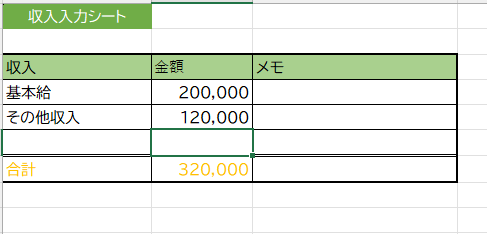
    Excelを活用した家計簿の基本構成をまず理解しましょう。家計簿では、「収入」と「支出」が主な要素です。収入には給与やボーナス、副収入などが含まれ、支出は生活費や固定費、変動費といったカテゴリに分けて記録します。このように整理することで、どの部分にお金が使われているかが一目で分かります。

    次に、Excelを使った具体的な家計簿の作成手順を見ていきましょう。まず、新しいExcelブックを立ち上げ、1行目には「日付」「収入」「支出」「カテゴリ」「メモ」といった各項目の見出しを入力します。続いて、2行目以降に実際のデータを記入します。毎日の収支をきちんと記載することで、定期的に家計を見直しやすくなります。

    さらに、Excelの便利機能を積極的に活用しましょう。例えば、SUM関数を用いて合計を自動的に計算したり、グラフ機能を使用して視覚的に収支を分析することができます。これにより、どのカテゴリの支出が多いのか、または収入が少ないのかが一目瞭然になり、必要な改善策を見つけやすくなります。

    最後に、定期的な家計簿の見直しが非常に重要です。月末や年末に総括を行い、何にどれだけお金を使ったのかを分析することで、今後の予算を立てるための参考になります。これを続けることで、自然と支出の見直しが進み、貯蓄や投資に充てられる資金を確保することができるでしょう。

    おわりに

    Excelを使った家計簿の作成は、初心者でも容易に取り組める方法です。収入と支出をしっかり記録し、Excelの機能を駆使することで、お金の流れを視覚的に把握できます。定期的な見直しを行うことで、家計管理が一層効果的になり、将来のための資金を増やすことが実現可能です。ぜひ、今日から自分の家計を見える化し、より良い生活を目指してみてください。