家計の予算を立てたいけれど、 「どこから手をつければいいのかわからない…」 「毎月赤字になる…」 という悩みは多いです。
この記事では、Excel家計簿を使って 失敗しない予算の立て方を解説します。
テンプレートを使えば、計算も自動化できて続けやすくなります。
1:まず“動かせない費用”を正しく把握しましょう
固定費とも言いますが、毎月決まった額を口座から引き落とすか支払うかしていると思います。私で言うと、家賃はもちろん、Amazonプライムなどのサブスクがそれにあたります。
固定費は 削ると効果が大きい です。なぜなら、毎月支払う額は少額でも、年間に直すと数万円になっていたりするからです。
家計簿に固定費を入力すると、 毎月いくら自由に使えるかがすぐにわかります。
固定費から見直すと支出の土台が見えるので予算が組みやすくなります。
2:変動する費用をだいたいで良いので分類する
今度は逆に毎月決まっていない費用です。
食費、交通費、日用品、娯楽など、毎回決まっていない費用がそれにあたります。
それらをカテゴリに分けて、だいたいで良いので分類してください。
カテゴリを分けすぎると面倒なので、8カテゴリ以内ぐらいがおすすめです。
また、Excel家計簿ではカテゴリを設定しておくと、 自動で月ごとの合計が出るように設定できるので管理がラクになります。
3:収入から“予算枠”を決める
予算は、
収入から固定費を引いた額
または、変動費と貯金を足した額
が使えるお金(予算)として決まります。
Excelなら
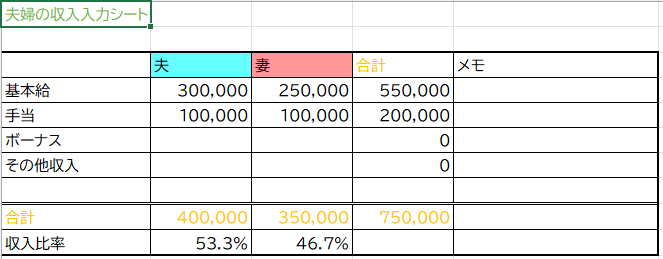
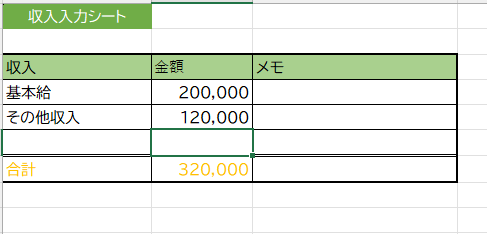
収入と固定費、変動費を入力するだけで自動計算することができます。
予算の目安としては
- 食費:15〜20%
- 日用品:3〜5%
- 交通費:3〜5%
- 娯楽:5〜10%
- 貯金:20%前後
と言われていますが、それぞれの家庭の生活に合わせて調整してください。
ちなみにわたしの家は食費の25%を基準にしています。
4:Excelで“予算と実績”を見える化する
予算を立てても、 「実際にどう使ったか」が見えないと意味がない。
Excelに予算と実績を入力
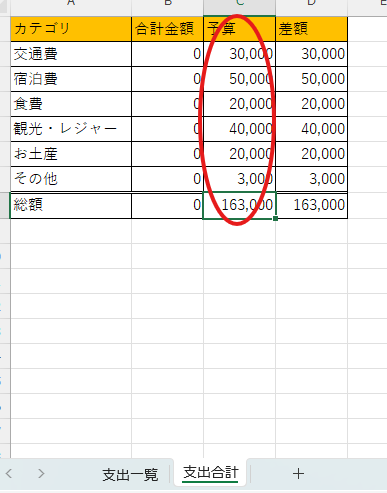
Excel家計簿なら予算と実績の差額を自動で計算できます。
グラフ化で改善点をまる分かりにする
支出の割合、月ごとの推移グラフ
これらを作ると 「食費が多い月」「固定費の割合」などが一目でわかる。
5:毎月1回だけ“振り返り”をする
毎日やるのが面倒という方は 毎日やらなくていい。
月1回の振り返りで十分です。
予算と比べてどうだったか。 使いすぎたカテゴリは何か。来月の予算をどう調整するか。
まとめ:Excelなら予算管理は誰でも続けられる
家計の予算は、 固定費 から上記の順で進めると失敗にくいです。
エクセルで家計簿を作ると 自動集計 に加えて自動でグラフを作ることができるので続けやすいと思います。
【人気記事】
【関連記事】
- 家計簿テンプレート一覧
- Excel家計簿の始め方
- 支出割合グラフの作り方
- SUMIFSで自動集計する方法
コメントを残す