カテゴリー: 家計簿

  • 【Excel家計簿】食費管理のポイント|初心者でも無理なく続く5つのコツ

    食費がなかなか減らない、毎月予算オーバーしてしまう…。 そんな悩みを解決するには、正しい食費管理のポイントを押さえることが大切です。

    この記事では、Excel家計簿を使って 初心者でも無理なく続けられる食費管理のコツを5つ紹介します。

    テンプレートを使えば、食費の自動集計やグラフ化も簡単です。

    🟩 ポイント1:まず「食費の現状」を正しく把握する

    食費管理で一番大事なのは、 今いくら使っているかを正確に知ること

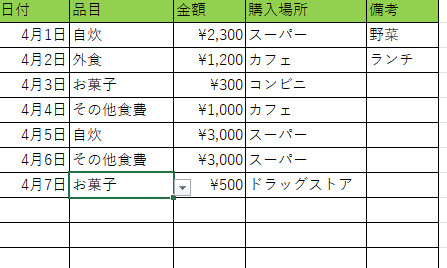
    Excel家計簿に

    • 日付
    • 品目
    • 金額
    • 購入場所 を入力するだけで、月の合計が自動で集計されます。

    ✔ 最初の1ヶ月は「記録するだけ」でOK

    いきなり節約しようとすると挫折しやすい。 まずは現状を知ることが第一歩。

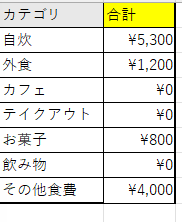
    🟩 ポイント2:食費を「3つのカテゴリ」に分ける

    細かく分けすぎると続かないので、 まずはこの3つだけで十分。

    • 食材費(自炊)
    • 外食費
    • 飲み物・お菓子

    Excel家計簿ならカテゴリを設定しておけば、 自動でカテゴリ別の合計が出るので管理がラク。

    🟩 ポイント3:週ごとの予算を決める(最も効果が出る)

    月の予算だけだと管理が難しいので、 週ごとの予算に分けると成功率が上がる

    例: 月の食費予算 40,000円 → 週 10,000円

    Excelなら

    • 週ごとの合計
    • 予算との差額 を自動で計算できる。

    ✔ 週単位は「リセットしやすい」

    使いすぎても翌週に調整できるから続けやすい。

    🟩 ポイント4:買い物前に“冷蔵庫の在庫”を確認する

    食費が増える原因の多くは 「買いすぎ」「重複買い」

    Excel家計簿のテンプレートに

    • 在庫リスト
    • 賞味期限 を入れておくと、無駄買いが激減する。

    ✔ 在庫管理はスマホで見れると最強

    OneDriveに保存しておけば、 買い物中にスマホで確認できる。

    🟩 ポイント5:月1回だけ“振り返り”をする

    毎日見直す必要はない。 月1回の振り返りで十分

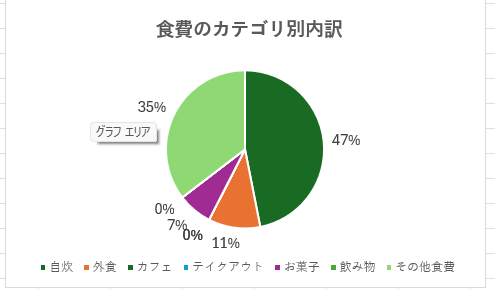
    Excel家計簿なら

    • 食費の推移グラフ
    • カテゴリ別割合
    • 予算との差額 が自動で見えるので、改善点がすぐわかる。

    ✔ 振り返りで見るポイント

    • 外食が多すぎないか
    • お菓子・飲み物が増えていないか
    • 自炊の回数はどうか
    • 予算に対してどれくらい使ったか

    🟦 まとめ:Excelなら食費管理は誰でも続けられる

    食費管理は 現状把握 → カテゴリ分け → 週予算 → 在庫管理 → 振り返り の流れで進めると、確実に改善します。

    Excel家計簿を使えば

    • 自動集計
    • グラフ化
    • 予算管理 が簡単にできるので、初心者でも続けやすい。

    🟦 関連記事

    • 【Excel家計簿】食費を自動計算する方法
    • 家計の予算の立て方
    • 支出割合グラフの作り方
    • 家計簿テンプレート一覧
  • Excelでできる家計の予算の立て方|初心者でも失敗しない5つのステップ

    家計の予算を立てたいけれど、 「どこから手をつければいいのかわからない…」 「毎月赤字になる…」 という悩みは多いです。

    この記事では、Excel家計簿を使って 初心者でも失敗しない予算の立て方を5つのステップで解説します。

    テンプレートを使えば、計算も自動化できて続けやすくなります。

    🟩 ステップ1:まず“固定費”を正しく把握する(最重要)

    ✔ 固定費とは

    毎月必ず発生する支出のこと。

    • 家賃
    • 通信費
    • 保険
    • サブスク
    • 車関連(駐車場・保険)

    ✔ 固定費を最初に出す理由

    固定費は 削ると効果が大きい から。

    Excel家計簿に固定費を入力すると、 毎月いくら自由に使えるかが一瞬でわかる

    🟩 ステップ2:変動費を“ざっくり”でいいので分類する

    変動費は月によって変わる支出。

    • 食費
    • 日用品
    • 交通費
    • 娯楽
    • 外食
    • 医療費

    Excel家計簿ではカテゴリを設定しておくと、 自動で月ごとの合計が出るので管理がラク。

    👉 最初から細かくしすぎると挫折する 👉 まずは「5〜7カテゴリ」で十分

    🟩 ステップ3:収入から“予算枠”を決める

    予算は次の式で決まる。

    収入 − 固定費 = 使えるお金(変動費+貯金)

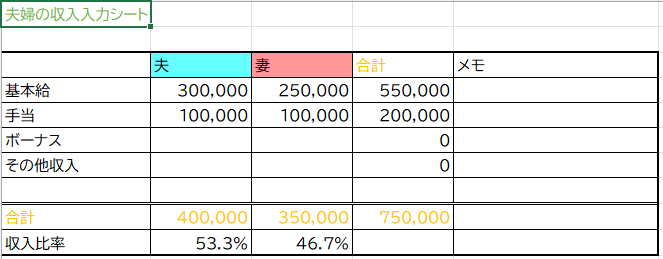
    Excelなら

    • 収入
    • 固定費
    • 変動費 を入力するだけで 自動計算できる。

    ✔ 予算の目安(初心者向け)

    • 食費:15〜20%
    • 日用品:3〜5%
    • 交通費:3〜5%
    • 娯楽:5〜10%
    • 貯金:20%前後

    ※ あくまで目安。あなたの生活に合わせて調整すればOK。

    🟩 ステップ4:Excelで“予算と実績”を見える化する

    予算を立てても、 「実際にどう使ったか」が見えないと意味がない。

    Excel家計簿なら

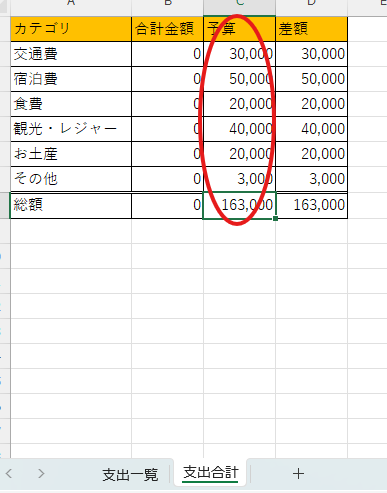
    • 予算
    • 実績
    • 差額 を自動で計算できる。

    ✔ グラフ化すると一瞬で改善点がわかる

    • 支出割合グラフ
    • 月ごとの推移グラフ

    これらを作ると 「食費が多い月」「固定費の割合」などが一目でわかる。

    🟩 ステップ5:毎月1回だけ“振り返り”をする

    予算管理は 毎日やらなくていい

    ✔ 月1回の振り返りで十分

    • 予算通りだったか
    • 使いすぎたカテゴリはどこか
    • 来月の予算をどう調整するか

    Excel家計簿なら 自動集計 → グラフ → 振り返り まで一気にできるので続けやすい。

    🟦 まとめ:Excelなら予算管理は誰でも続けられる

    家計の予算は、 固定費 → 変動費 → 予算 → 実績 → 振り返り の順で進めると失敗しません。

    Excel家計簿を使えば

    • 自動計算
    • 自動集計
    • グラフ化 ができるので、初心者でも迷わず続けられます。

    🟦 関連記事

    • 家計簿テンプレート一覧
    • Excel家計簿の始め方
    • 支出割合グラフの作り方
    • SUMIFSで自動集計する方法
  • 初めての Excel 家計簿ガイド

    はじめに

    家計簿は、収入と支出の管理を通じて、より充実した生活を実現するために欠かせないツールです。しかし、特に初心者にとっては、どこから手を付けて良いのか分からないことが多いものです。この記事では、Excelを使った家計簿の作り方を詳しくご紹介します。手軽なExcelの機能を活かしながら、効率的に家計を見える化していきましょう。

    家計簿作成の手順

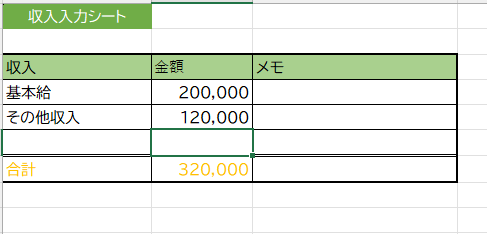
    Excelを活用した家計簿の基本構成をまず理解しましょう。家計簿では、「収入」と「支出」が主な要素です。収入には給与やボーナス、副収入などが含まれ、支出は生活費や固定費、変動費といったカテゴリに分けて記録します。このように整理することで、どの部分にお金が使われているかが一目で分かります。

    次に、Excelを使った具体的な家計簿の作成手順を見ていきましょう。まず、新しいExcelブックを立ち上げ、1行目には「日付」「収入」「支出」「カテゴリ」「メモ」といった各項目の見出しを入力します。続いて、2行目以降に実際のデータを記入します。毎日の収支をきちんと記載することで、定期的に家計を見直しやすくなります。

    さらに、Excelの便利機能を積極的に活用しましょう。例えば、SUM関数を用いて合計を自動的に計算したり、グラフ機能を使用して視覚的に収支を分析することができます。これにより、どのカテゴリの支出が多いのか、または収入が少ないのかが一目瞭然になり、必要な改善策を見つけやすくなります。

    最後に、定期的な家計簿の見直しが非常に重要です。月末や年末に総括を行い、何にどれだけお金を使ったのかを分析することで、今後の予算を立てるための参考になります。これを続けることで、自然と支出の見直しが進み、貯蓄や投資に充てられる資金を確保することができるでしょう。

    おわりに

    Excelを使った家計簿の作成は、初心者でも容易に取り組める方法です。収入と支出をしっかり記録し、Excelの機能を駆使することで、お金の流れを視覚的に把握できます。定期的な見直しを行うことで、家計管理が一層効果的になり、将来のための資金を増やすことが実現可能です。ぜひ、今日から自分の家計を見える化し、より良い生活を目指してみてください。