カテゴリー: Uncategorized

  • 【Excel家計簿】予算管理のやり方|月の予算と実績を自動で比較する方法

    はじめに

    家計簿をつけても「結局予算を守れない…」という悩みは多いです。 Excelを使えば、予算と実績を自動で比較できる予算管理シートが簡単に作れます。

    この記事では、初心者でも今日から使える Excel予算管理の作り方をステップ形式で解説します。

    家計簿の基本シートをまだ作っていない方は、 こちらの記事で先に土台を作っておくとスムーズです。Excel家計簿の始め方(基本の設定)|初心者でも今日からできるスタートガイド

    🟦STEP1:支出シートを作る

    予算管理を自動化するには、まず 支出データを入力するシートが必要です。

    以下のように作成します。

    ■ 支出シート(例)

    ✨Excel 家計簿では、支出シートを テーブル化(Ctrl+T) しておくと、 後の集計やグラフ作成が圧倒的にラクになります。

    👉 カテゴリはプルダウンにしておくと入力ミスが減る

    食費の入力方法をもっと詳しく知りたい方は、 食費を自動で集計する方法の記事も参考になります。 → ✅【Excel家計簿】食費を自動計算する方法|初心者でも簡単に管理できる

    🟦STEP2:予算管理シートを作る(テーブル対応版)

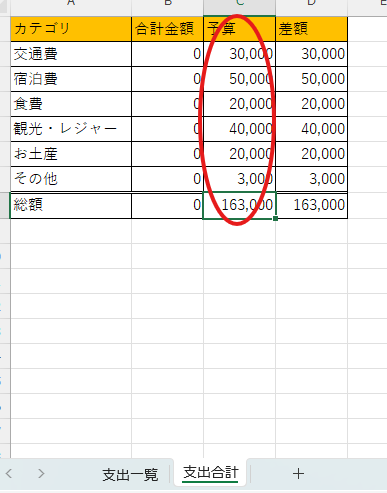
    次に、予算と実績を比較するための 予算管理シート を作ります。

    ■ 予算管理シートの構成(例)

    A列B列C列D列
    項目予算実績差額

    以下のように入力します。

    項目予算実績(自動)差額(自動)
    2食費30,000=SUMIFS(テーブル1[金額], テーブル1[カテゴリ], A2)=B2-C2
    3日用品5,000=SUMIFS(テーブル1[金額], テーブル1[カテゴリ], A3)=B3-C3
    4交通費10,000=SUMIFS(テーブル1[金額], テーブル1[カテゴリ], A4)=B4-C4
    5光熱費12,000=SUMIFS(テーブル1[金額], テーブル1[カテゴリ], A5)=B5-C5
    6通信費8,000=SUMIFS(テーブル1[金額], テーブル1[カテゴリ], A6)=B6-C6
    7娯楽・交際費10,000=SUMIFS(テーブル1[金額], テーブル1[カテゴリ], A7)=B7-C7
    8医療費5,000=SUMIFS(テーブル1[金額], テーブル1[カテゴリ], A8)=B8-C8
    9その他5,000=SUMIFS(テーブル1[金額], テーブル1[カテゴリ], A9)=B9-C9
    10合計=SUM(B2:B9)=SUM(C2:C9)=B10-C10

    🟦STEP3:実績を自動で集計する(SUMIFS)

    支出シートを テーブル化(Ctrl+T) しておくと、 カテゴリごとの実績を自動で集計できます。

    テーブル名が 「テーブル1」 の場合、 実績列(C列)には次の式を入力します。

    コード

    =SUMIFS(テーブル1[金額], テーブル1[カテゴリ], A2)
    

    👉 A2 が「食費」なら、  支出シート(テーブル1)の「食費」だけが自動で合計されます。

    💡支出シートをテーブル化しておくメリット

    支出シートをテーブル化しておくと、家計簿が圧倒的に使いやすくなります。

    ✔ 行を追加しても自動で範囲が広がる

    → SUMIFS やグラフが壊れない。

    ✔ SUMIFS が「列名」で書ける

    テーブル1[金額] のように書けてミスが減る。

    ✔ フィルタが自動で付く

    → カテゴリ別・日付別の絞り込みが簡単。

    ✔ グラフが自動更新

    → 支出を追加してもグラフが勝手に伸びる。

    ✔ 家計簿テンプレとして安定する

    SUMIFS の使い方をさらに詳しく知りたい方は、こちらの記事で実例つきで解説しています。 → Excel家計簿の作り方|SUMIFSとテーブル化で支出を自動集計する方法

    🟦STEP4:予算との差額を自動計算

    D列(差額)に以下を入力:

    =B2 - C2
    

    👉 予算オーバーが一目で分かる。

    🟦STEP5:予算オーバーを赤くする条件付き書式

    ここでは B列=予算、C列=実績 の並びを前提に説明する。

    ①赤くしたいセル(実績の列)を選ぶ

    1. C2 をクリック
    2. そのまま C列の最終行までドラッグ  (例:C2〜C1000 など)

    👉 「実績の列だけ」選ぶのがポイント。

    ②:条件付き書式メニューを開く

    1. Excel上部の [ホーム]タブ をクリック
    2. [条件付き書式] をクリック
    3. 一番下の [新しいルール] を選ぶ

    ③:「数式を使用して…」を選ぶ

    1. 「新しい書式ルール」ウィンドウが開く
    2. 一番下の [数式を使用して、書式設定するセルを決定] をクリック

    ④:数式を入力する

    数式欄に そのままコピペでOK

    =C2 > B2
    

    👉 C列(実績)が B列(予算)を超えたら赤くする という意味。

    ※ C2 と B2 の「2」は、選択範囲の先頭行に合わせること。

    ⑤赤くする書式を設定

    1. 右側の [書式] ボタンをクリック
    2. 「塗りつぶし」タブ → 赤色 を選ぶ  (文字色を赤にしてもOK)
    3. [OK] → [OK]

    これで設定完了。

    ⚠️ よくあるミス(ここを間違えると赤くならない)

    • $C$2 のように絶対参照になっている  → 必ず C2 のままにする
    • 行番号がズレている(C3 > B3 など)  → 選択範囲の先頭行に合わせる
    • 予算が文字列扱い(左寄せ)になっている  → 数値に直す

    👉 予算を超えた項目が自動で赤くなる。

    🟦STEP6:月全体の予算進捗をグラフ化

    • 予算と実績の棒グラフ
    • 差額の折れ線グラフ
    • カテゴリ別の円グラフ

    👉 見える化すると改善ポイントがすぐ分かる。

    月ごとの支出をまとめて見える化したい方は、 年間収支を自動で集計するテンプレートの記事もおすすめです。→Excel 家計簿 年間テンプレート|月別収支をまとめて見える化

    ✔️まとめ

    Excelで予算管理を行うと、

    • 予算オーバーがすぐ分かる
    • どの項目が原因か明確になる
    • 節約ポイントが見つかる

    というメリットがあります。

    初心者でも簡単に作れるので、ぜひ試してみてください。

    関連記事

  • Excel家計簿の始め方(基本の設定)|初心者でも今日からできるスタートガイド

    Excelで家計簿を始めたいけれど、 「どこから設定すればいいの?」 「最初に何を作ればいいの?」 と迷う人は多いものです。

    この記事では、Excel家計簿を初めて使う人でも迷わず進められる“基本の設定”を、順番にわかりやすく解説します。

    • Excel家計簿の作り方
    • 月間シートの構成
    • カテゴリ(費目)の設定
    • 自動計算の基本
    • 年間管理へのつなげ方

    今日から家計簿を始めたい初心者に向けた、最短ルートのガイドです。

    ① 新しい家計簿シートを作る

    まずは、Excelで新しいブックを開き、家計簿の土台となる「月間シート」を作ります。

    最低限必要な項目はこれだけ:

    • 日付
    • カテゴリ(食費・日用品・交通費など)
    • 金額
    • メモ(任意)

    最初から複雑にしないことが、家計簿を続けるコツです。

    ② カテゴリ(費目)を設定する

    カテゴリは家計簿の“骨組み”になる部分。 迷いやすいので、初心者向けのおすすめ分類を紹介します。

    基本の5〜7カテゴリ:

    • 食費
    • 日用品
    • 交通費
    • 光熱費
    • 住居費
    • 娯楽・交際費
    • その他

    後からいくらでも変更できるので、まずは大まかに設定すればOK。

    ③ 自動計算の設定(SUM関数)

    Excel家計簿の最大のメリットは、自動計算で集計がラクになること

    まずは合計を出すために、もっとも基本的な SUM 関数を使います。

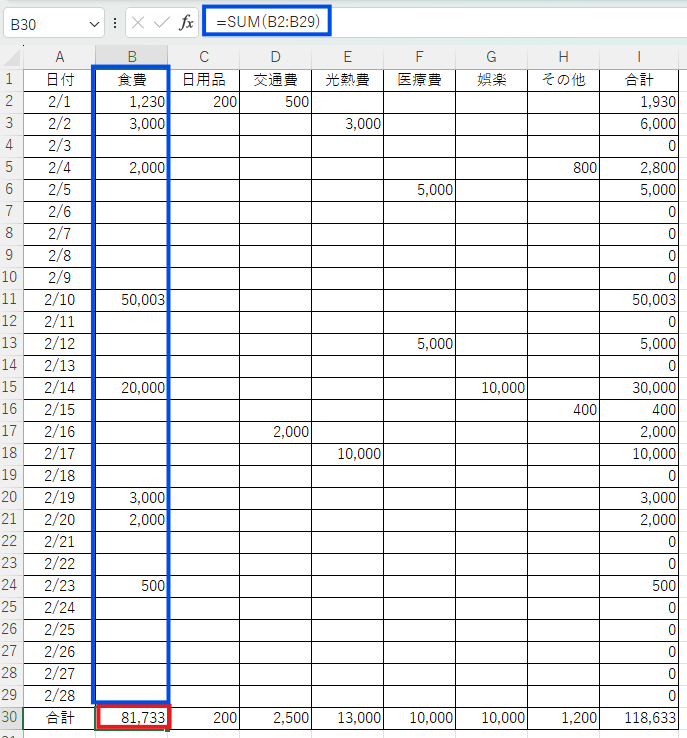
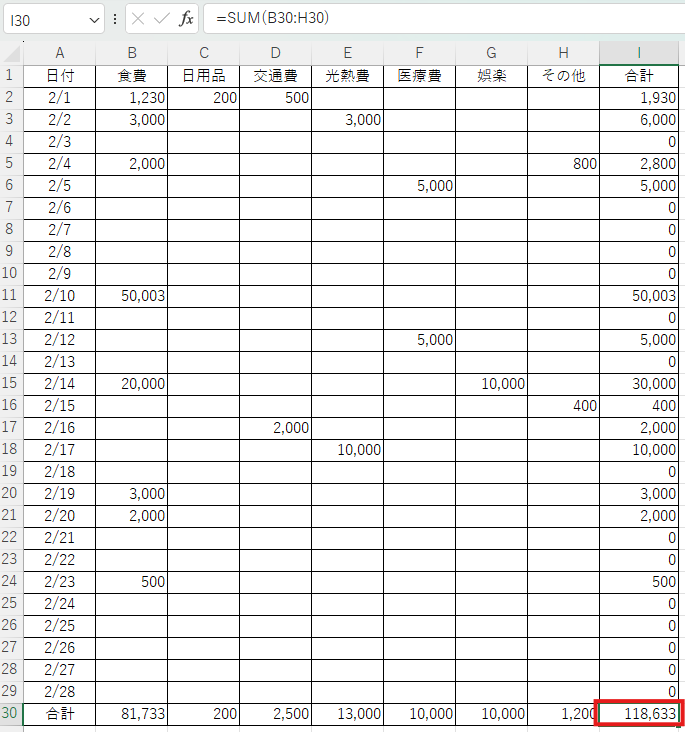
    =SUM(C2:C31)
    

    これで1か月の支出合計が自動で計算されます。

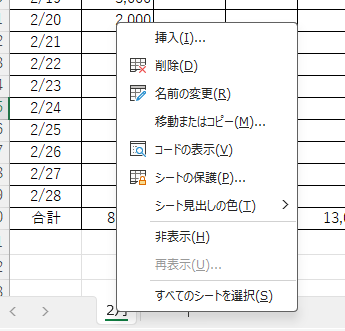
    ④ 月間シートをコピーして「年間管理」へつなげる

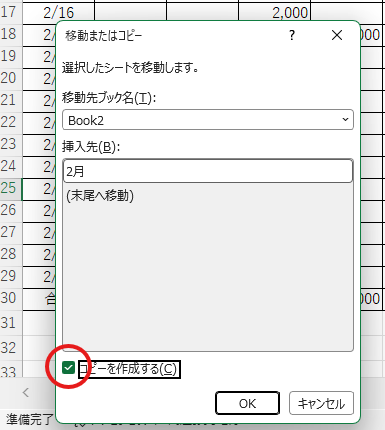
    1か月分のシートが完成したら、 シートをコピーして12か月分を作成します。

    • 1月シートを右クリック
    • 「移動またはコピー」
    • 「コピーを作成」にチェック
    • 2月〜12月を作る

    これで年間管理の準備が整います。

    ⑤ 続けやすくするための設定

    Excel家計簿は、最初の設定を整えるだけで続けやすさが大きく変わります。

    おすすめの設定:

    • カテゴリをプルダウン(データの入力規則)にする
    • 金額欄を「数値のみ入力」にする
    • 行ごとに薄い色をつけて見やすくする
    • 合計欄を太字にする

    見やすい家計簿は、自然と続けられます。

    ⑥ 次に読むと便利な記事

    Excel家計簿をさらに使いやすくしたい人は、こちらもおすすめです。

    まとめ

    Excel家計簿は、最初の設定さえ整えれば、 アプリより自由で、長く続けやすい家計管理ツールになります。

    この記事の手順どおりに進めれば、 今日からすぐに使える“自分だけの家計簿”が完成します。

  • Excel初心者向け|家計簿でよく使う関数まとめ

    家計簿で「まず覚えるべき関数」は実は多くない

    Excelの関数は数百種類ありますが、家計簿で使うのはほんの数個だけです。 この記事では、初心者でも今日から使える・家計簿で本当に必要な関数だけを厳選して紹介します。

    • 合計を出す
    • 条件に合う金額だけを集計する
    • 平均を出す
    • 回数を数える

    この4つが使えれば、家計簿の自動化はほぼ完成します。

    1. SUM関数|まず最初に覚える「合計」

    ● 使い方

    =SUM(C2:C31)
    

    ● できること

    • 1か月の支出合計
    • 食費だけの合計
    • 収入の合計

    ● 家計簿での実例

    「金額」列(C列)の合計を出す

    =SUM(C:C)
    

    SUM関数の使い方をもっと詳しく知りたい人は 👉 Excel家計簿で SUM 関数を使う方法(初心者向け) をどうぞ。

    2. SUMIF関数|カテゴリ別の合計を自動集計

    家計簿で最も使う関数です。

    ● 使い方

    =SUMIF(B:B,"食費",C:C)
    

    ● 意味

    • B列から「食費」を探す
    • 該当する行のC列(支出)を合計する

    ● 家計簿での実例

    カテゴリ別の月合計(食費・日用品・光熱費など)を自動化できます。

    カテゴリ設定で迷う人は 👉 Excel家計簿のカテゴリ設定のコツ|初心者が迷わない分類方法 が参考になります。

    3. AVERAGE関数|平均額を知りたいときに便利

    ● 使い方

    =AVERAGE(C2:C31)
    

    ● 家計簿での実例

    • 1日の平均支出
    • 食費の平均額
    • 1回あたりの買い物の平均金額

    「使いすぎているか?」の判断に役立ちます。

    4. COUNTIF関数|回数を数える

    ● 使い方

    =COUNTIF(B:B,"食費")
    

    ● 家計簿での実例

    • 食費の回数
    • コンビニに行った回数
    • 交際費の発生回数

    支出のクセが見えるようになります。

    5. IF関数|条件で表示を変える

    ● 使い方

    =IF(C2>3000,"使いすぎ","OK")
    

    ● 家計簿での実例

    • 1回の支出が3,000円を超えたら「使いすぎ」と表示
    • 残高がマイナスなら警告を出す

    家計簿に「判断」を組み込める便利な関数です。

    6. VLOOKUP / XLOOKUP|カテゴリ自動入力に使える

    初心者は必須ではありませんが、慣れてきたら便利。

    ● できること

    • 店名からカテゴリを自動入力
    • 支出内容から分類を自動化

    ● 家計簿での実例

    「スーパー → 食費」 「ドラッグストア → 日用品」 などを自動で入れられます。

    家計簿で使う関数は「この6つ」で十分

    • SUM
    • SUMIF
    • AVERAGE
    • COUNTIF
    • IF
    • XLOOKUP(慣れてきたら)

    この6つだけで、 合計・分類・平均・回数・判断・自動入力 すべてができるようになります。

    家計簿をもっと便利にしたい人へ(関連記事)

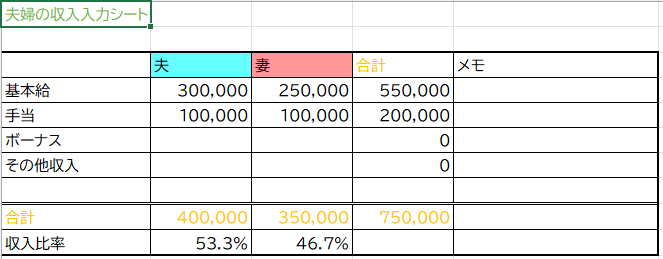
  • 🟩 夫婦向け「収入入力シート」の完成レイアウト(Excelでそのまま作れる)

    ① レイアウト構成(表の形)

    ──────────────────────────────
    【夫婦の収入入力シート】
    
    A列:項目
    B列:夫
    C列:妻
    D列:合計
    E列:メモ
    ──────────────────────────────
    A2:基本給
    A3:手当
    A4:ボーナス
    A5:その他収入
    A6:合計(自動計算)
    A7:収入比率(自動計算)
    ──────────────────────────────
    

    ② 入れる数式(そのままコピペでOK)

    • 合計(D列) =B2+C2(行ごとにコピー)
    • 収入合計(D6) =SUM(D2:D5)
    • 夫の収入比率(B7) =B6/D6
    • 妻の収入比率(C7) =C6/D6

    比率は「パーセンテージ表示」にしておくと見やすい。

    #DIV/0! と表示されるけど

    #DIV/0! が出る理由は「割り算の分母が 0 だから」です。 今回の収入シートの場合、合計(D6)がまだ 0 の状態で比率を計算しているのが原因。

    🟦 解決方法(おすすめの式)

    ✔ エラーを出さずに「空白」にする式

    =IF(D6=0,"",B6/D6)
    

    妻の比率は:

    =IF(D6=0,"",C6/D6)
    

    これで、合計が 0 のときは空白になり、 収入を入力した瞬間に自動で比率が表示されます。

    🟧 他の表示にしたい場合

    「0%」と表示したい場合

    =IF(D6=0,0,B6/D6)
    

    「—」と表示したい場合

    =IF(D6=0,"—",B6/D6)
    

    支出入力シートの完成レイアウト(Excelにそのまま作れる)

    ● セル配置

    A1:支出入力シート
    
    A3:日付
    B3:カテゴリ
    C3:金額
    D3:支払者
    E3:メモ
    
    A4:  ←入力欄
    B4:
    C4:
    D4:
    E4:
    
    A5〜A100:入力欄を続ける
    

    🟦 入れるべき機能(初心者でも使いやすい)

    ① カテゴリはプルダウン(入力規則)

    カテゴリ候補:

    • 食費
    • 日用品
    • 光熱費
    • 通信費
    • 交通費
    • 医療費
    • 教育費
    • 娯楽
    • 外食
    • その他

    設定方法

    1. B4:B100 を選択
    2. データ → データの入力規則
    3. 「リスト」
    4. 上のカテゴリをカンマ区切りで入力

    ② 支払者もプルダウン

    候補:

    • 共同

    設定方法はカテゴリと同じ。

    月次サマリーのレイアウト(Excelにそのまま作れる)

    ① 表の構成(A列〜E列)

    A1:月次サマリー
    
    A3:項目  B3:金額  C3:夫  D3:妻  E3:メモ
    
    A4:収入合計
    A5:支出合計
    A6:収支(収入−支出)
    A7:夫婦の負担割合(支出)
    

    ② 数式

    ● 収入合計(B4)

    =SUM(収入シート!D4:D7)
    

    ● 支出合計(B5)

    =SUM(支出シート!C4:C100)
    

    ● 収支(B6)

    =B4-B5
    

    ● 夫の負担割合(C7)

    =IF(B5=0,"",SUMIFS(支出シート!C:C,支出シート!D:D,"夫")/B5)
    

    ● 妻の負担割合(D7)

    =IF(B5=0,"",SUMIFS(支出シート!C:C,支出シート!D:D,"妻")/B5)
    

    ※=SUMIFS(支出シート!C:C, 支出シート!B:B, “食費”)
    と入力しても =SUMIFS([支出]支出シート!C:C,[支出]支出シート!B:B,”食費”)  Excel が自動で [支出] を付けてしまうとき[支出]を手動で消すと正常に動く。

    📈 カテゴリ別支出グラフ

    ① カテゴリ別支出の円グラフ

    • 元データ:コードカテゴリ別合計(SUMIFS)

    カテゴリ別集計表を作るとグラフが作りやすい

    月次サマリーの横にこんな表を作ると、円グラフがすぐに作れる。

    カテゴリ合計
    食費=SUMIFS(支出!C:C,支出!B:B,”食費”)
    日用品=SUMIFS(支出!C:C,支出!B:B,”日用品”)
    娯楽=SUMIFS(支出!C:C,支出!B:B,”娯楽”)
    交通費=SUMIFS(支出!C:C,支出!B:B,”交通費”)
    光熱費=SUMIFS(支出!C:C,支出!B:B,”光熱費”)

    ② 月の支出推移(棒グラフ or 折れ線)

    • 元データ:コード月別支出(年間シートと連動)
    • 夫婦テンプレートの“見える化”を強調できる

    ③ 夫婦の負担割合(円 or ドーナツ)

    • 元データ:コード夫の支出合計、妻の支出合計
    • 夫婦テンプレートの特徴が一目で伝わる

    まとめ

    夫婦それぞれの収入を入力するだけで、合計額と収入比率が自動で計算されるシートです。基本給・手当・ボーナスなどの内訳を整理しながら、毎月の収入バランスをひと目で把握できます。家計管理の土台づくりに役立つ、シンプルで使いやすいレイアウトです。

  • 月間シートのセルを年間シートに連動させる方法(Excel 家計簿)

    📝 はじめに

    Excel で家計簿を作るとき、 「月間シートの値を年間シートに自動で反映させたい」 という場面は必ず出てきます。

    この記事では、1月〜12月の月間シートから年間シートへ自動で値を連動させる方法を、 初心者でも迷わず作れるようにまとめました。

    🟦 STEP1:月間シートのセルを年間シートに参照する基本

    Excel では、別シートのセルを参照したいときは次の形式を使います。

    コード

    =シート名!セル番地
    

    ✔ 例:1月シートの B5 を年間シートに表示したい場合

    年間シートの任意のセルに次を入力します。

    コード

    =1月!B5
    

    これだけで、1月シートの B5 の値が年間シートに自動反映されます。

    🟦 STEP2:2月〜12月も同じように参照する

    同じ形式で、月を変えるだけでOK。

    コード

    =2月!B5
    =3月!B5
    =4月!B5
    …
    =12月!B5
    

    これを横や縦に並べれば、 12ヶ月分の値を年間シートに一覧表示できます。

    🟩 よく使う参照パターン(家計簿テンプレ向け)

    ✔ パターン①:月別の合計を年間に並べる

    例:1月の支出合計が C15 にある場合

    コード

    =1月!C15
    

    これを 2月〜12月までコピーすれば、 年間の月別支出一覧が完成します。

    ✔ パターン②:カテゴリ別の年間合計を作る

    食費の年間合計を作りたい場合:

    コード

    =SUM(1月!C:C, 2月!C:C, 3月!C:C, … , 12月!C:C)
    

    ※ C列が「金額」の場合。

    ✔ パターン③:月別の特定セルを横に並べる

    年間シートの B列〜M列に月別の金額を並べたい場合:

    金額
    1月=1月!B5
    2月=2月!B5
    3月=3月!B5

    このように並べるだけで、 毎月の値が自動で年間に反映されます。

    🟦 STEP3:クリックで簡単に参照式を作る方法

    手入力が不安な場合は、Excel の自動入力が便利です。

    1. 年間シートで「=」と入力
    2. 1月シートをクリック
    3. 参照したいセル(例:B5)をクリック
    4. Enter

    すると自動で次のような式が入ります。

    コード

    =1月!B5
    

    ミスがなく、初心者にもおすすめ。

    🟩 まとめ

    月間シートの値を年間シートに連動させる方法はとてもシンプルです。

    • =シート名!セル番地 で参照できる
    • 月を変えるだけで 12ヶ月分を一覧化できる
    • 合計やカテゴリ別集計にも応用できる
    • クリック操作で自動入力も可能

    この仕組みを使えば、 毎月の入力だけで年間家計簿が自動で完成するテンプレート が作れます。

  • Excel 家計簿 自動計算テスト|ランダム入力で正しく動くか検証する方法

    📝 はじめに

    Excel 家計簿を作ったあとに必ずやっておきたいのが、 「自動計算が正しく動いているかのテスト」 です。

    この記事では、RAND / RANDBETWEEN を使って ランダム入力 → 自動計算チェック → 値の固定 までを一気に行う方法を紹介します。

    🟦 STEP1:ランダムな金額を入れて動作確認する

    まずは金額欄にランダムな数字を入れて、 SUMSUMIF が正しく集計されるか確認します。

    ▼ 1〜1000円のランダム金額を入れる式

    コード

    =RANDBETWEEN(1,1000)
    

    この式を下にコピーすれば、 表全体にランダムな金額が自動入力されます。

    🟦 STEP2:ランダムなカテゴリを入れる

    カテゴリの動作チェックもしておくと安心です。

    ▼ カテゴリ一覧(例)

    • 食費
    • 日用品
    • 交通費
    • 娯楽
    • その他

    これが A1:A5 にある場合、ランダムカテゴリは次の式で作れます。

    ▼ ランダムカテゴリを入れる式

    コード

    =INDEX($A$1:$A$5, RANDBETWEEN(1,5))
    

    これでカテゴリ欄にもランダム値が入り、 SUMIF / SUMIFS の動作確認ができます。

    🟦 STEP3:ランダムな日付を入れる

    日付の自動計算(フィルタ・月別集計など)を確認したい場合は、 日付もランダム生成しておくと便利です。

    ▼ 2024年のランダム日付を入れる式

    コード

    =RANDBETWEEN(DATE(2024,1,1), DATE(2024,12,31))
    

    セルの表示形式を「日付」に変更すればOK。

    🟦 STEP4:ランダム値を固定する(重要)

    RAND / RANDBETWEEN は シートを動かすたびに値が変わる ため、 テストが終わったら値を固定します。

    ▼ 値を固定する手順

    1. ランダム値が入った範囲を選択
    2. コピー(Ctrl + C)
    3. 右クリック → 値として貼り付け

    これでランダム値が固定され、 テスト後に数値が変わらなくなります。

    🟦 STEP5:自動計算が正しく動くかチェックする

    ランダム値を入れた状態で、次を確認します。

    • SUM が正しく合計しているか
    • SUMIF / SUMIFS がカテゴリ別に集計できているか
    • ピボットテーブルが正しく反映されるか
    • グラフが自動更新されるか

    問題なければ、 あなたの Excel 家計簿は正しく動作している証拠 です。

    最後に、入力欄を空に戻して本番用として使い始めます。

    🟩 まとめ

    ランダム入力を使った自動計算テストは、 Excel 家計簿の動作確認として最も簡単で確実な方法です。

    • ランダム金額
    • ランダムカテゴリ
    • ランダム日付
    • 値の固定
    • SUM / SUMIF / SUMIFS の動作確認

    この流れでチェックすれば、 安心して家計簿を運用できます。

  • 複数の月別シートから年間家計簿を自動作成する方法(Excel)

    はじめに

    Excel で家計簿をつけていると、 「月別シートはあるけど、年間の合計を自動でまとめたい」 という悩みが必ず出てきます。

    この記事では、1月〜12月の月別シートから年間家計簿を自動集計する方法を、 初心者でも迷わず作れるように、手順を完全ガイドします。

    🟦 STEP1:月別シートを準備する

    まず、1月〜12月のシートを用意します。

    ✔ シート名

    • 1月
    • 2月
    • 3月 …
    • 12月

    ✔ 各シートの項目(例)

    日付カテゴリ金額メモ収入/支出

    🟦 STEP2:年間集計シートを作る

    新しいシートを追加し、名前を 「年間」 にします。

    ここに以下をまとめます:

    • 月別の支出合計
    • 月別の収入合計
    • 年間のカテゴリ別合計
    • 年間の収入・支出・差額
    • グラフ(折れ線・円グラフ)

    🟦 STEP3:月別の合計を自動で集計する

    年間シートに次のような表を作ります:

    支出合計収入合計
    1月
    2月
    12月

    ✔ 1月の支出合計

    コード

    =SUMIFS(1月!C:C, 1月!E:E, "支出")
    

    ✔ 1月の収入合計

    コード

    =SUMIFS(1月!C:C, 1月!E:E, "収入")
    

    この式を 2月〜12月までコピー すれば、 年間の月別集計が自動で完成します。

    🟦 STEP4:年間のカテゴリ別合計を作る

    カテゴリ別に1年分の金額を合計します。

    例:食費の年間合計

    コード

    =SUMIFS(1月!C:C,1月!B:B,"食費")
     + SUMIFS(2月!C:C,2月!B:B,"食費")
     + …
     + SUMIFS(12月!C:C,12月!B:B,"食費")
    

    ※ カテゴリ列が B、金額列が C の場合。

    カテゴリが多い場合は、 カテゴリ一覧を作って SUMIFS をコピー すれば一気に作れます。

    🟦 STEP5:年間ダッシュボードを作る

    年間シートに以下のグラフを追加すると、 一気に“見える化”されて使いやすくなります。

    ✔ 月別支出の折れ線グラフ

    支出の推移がひと目でわかる。

    ✔ カテゴリ別の円グラフ

    どの項目にお金を使っているかが一目瞭然。

    ✔ 年間の収入・支出・差額

    家計の最終結果をまとめて表示。

    ✔ スライサー(カテゴリ・月)

    フィルタ操作が直感的になり、読者の満足度が上がる。

    🟩 まとめ

    この記事では、Excel の月別シートから年間家計簿を自動で作る方法を紹介しました。

    • 月別シートを準備
    • 年間シートを作成
    • SUMIFS で月別合計を自動化
    • カテゴリ別の年間集計
    • グラフで見える化

    この流れで作れば、 毎月の入力だけで年間家計簿が自動で完成するテンプレート が作れます。

    あなたの家計管理がもっとラクに、もっと楽しくなりますように。

    年間家計簿テンプレート👇

  • Hello world!

    Welcome to WordPress. This is your first post. Edit or delete it, then start writing!