カテゴリー: Excel

  • Excel家計簿を続けるコツ|挫折しないための習慣術

    家計簿が続かない理由は「性格」ではなく「仕組み」

    家計簿が続かないのは、意志が弱いからではありません。 続かない仕組みのまま始めてしまうからです。

    Excel家計簿は、仕組みさえ整えれば誰でも続けられるツールです。 この記事では、初心者でも無理なく続けられる習慣術をまとめました。

    1. 入力の手間を最小限にする

    家計簿が続かない最大の原因は「入力が面倒」になることです。

    ● 入力欄は必要最小限にする

    日付、カテゴリ、金額、この3つで十分です。 最初から細かくしすぎると必ず挫折します。

    ● カテゴリはドロップダウンにする

    カテゴリを手入力すると時間がかかります。 Excelの「データの入力規則」でリスト化しておくと、タップだけで選べます。

    カテゴリ設定に迷う人は 👉 Excel家計簿のカテゴリ設定のコツ|初心者が迷わない分類方法 が参考になります。

    2. 入力のタイミングを決めて習慣化する

    「思い出したときに入力する」では続きません。

    おすすめのタイミングは寝る前に1分だけ。

    またはレシートを財布から出すときなどがあります

    1日1回、1分だけと決めると続きやすくなります。

    3. スマホで完結させる

    パソコンを開くのはちょっと面倒ですよね。 スマホ版 Excel を使えば、外出先でもすぐ入力できます。

    ● スマホで続けるための工夫

    • Excelアプリをホーム画面の1ページ目に置く
    • OneDriveに自動保存しておく
    • スマホのメモ帳感覚で入力する

    すぐに入力できる環境を作っておくことが大切です。

    スマホで家計簿を作りたい人は 👉 スマホだけで作れる!Excel家計簿の作り方【初心者向けステップガイド もおすすめです。

    4. 自動集計で「見るだけ家計簿」にする

    手計算が必要だと続きません。 Excelの強みは「自動で集計してくれる」ことです

    最低限、月の総支出(SUM)、カテゴリ別の合計(SUMIF)、

    平均支出(AVERAGE)は入れておくと便利な自動計算です。

    数字が自動で出ると、家計簿が「作業」から「確認」に変わります。

    関数が苦手な人は 👉 Excel初心者向け|家計簿でよく使う関数まとめ を読むとスムーズです。

    5. 完璧を目指さない

    家計簿は「毎日必ず入力するもの」ではありません。考え方としては「数日空いても気にしない、月の途中からでも、書けなかった日は0円でいい。」

    こんな感じの考え方で家計簿を気楽につけましょう。

    完璧主義は挫折の原因です。 「ゆるく続ける」くらいがちょうどいい。

    6. 月に1回だけ振り返る

    毎日細かく分析する必要はありません。

    ● 月末に見るポイント

    • 食費が増えすぎていないか
    • 使いすぎたカテゴリはどれか
    • 来月の改善点は1つだけ決める

    振り返りは「改善点を1つだけ」にすると続きます。

    まとめ

    Excel家計簿を続けるために大事なことは、面倒にならない環境と考え方です。

    家計簿は「続けること」がいちばん大切です。 Excelなら、仕組みさえ整えれば誰でも続けられます。

    今日から、無理なく続く家計管理を始めてみましょう。
  • Excel初心者向け|家計簿でよく使う関数まとめ

    家計簿で「まず覚えるべき関数」は実は多くない

    Excelには何百もの関数がありますが、 私が家計簿を作り始めた頃に実際に使っていたのは、ほんの数個だけでした。

    最初は「もっと複雑な関数を覚えないといけないのかな…」と不安に思っていたのですが、 いざ家計簿を作ってみると、 “よく使うのはたった4つ” だと気づいたんです。

    • 合計を出す
    • 条件に合う金額だけを集計する
    • 平均を出す
    • 回数を数える

    この4つを覚えた瞬間、家計簿の自動化が一気に進んで、 「Excelってこんなに便利だったんだ」と本気で驚きました。

    1.SUM関数|最初に覚えた「合計」

    家計簿を作り始めたとき、
    私が最初に使ったのが SUM 関数でした。

    ● 使い方

    =SUM(C2:C31)
    

    それまで毎月の支出を手計算していたので、
    SUM を使った瞬間に「もう手計算には戻れない」と思いました。

    ● できること

    • 1か月の支出合計
    • 食費だけの合計
    • 収入の合計

    ● 家計簿での実例

    「金額」列(C列)の合計を出す

    =SUM(C:C)
    

    列ごと合計できるのも、家計簿では本当に助かりました。

    SUM関数の使い方をもっと詳しく知りたい人は 👉 Excel 家計簿で SUM 関数を使う方法|初心者でも今日から簡単に合計が出せる をどうぞ。

    2.SUMIF関数|家計簿で一番使った「カテゴリ別集計」

    初めて使ったとき、
    「こんな便利な関数があるのか…!」と感動しました。

    ● 使い方

    =SUMIF(B:B,"食費",C:C)
    

    B列から「食費」を探す

    該当する行の C列(支出)を合計する

    これだけでカテゴリ別の月合計が自動で出るようになり、 手作業で集計していた頃には戻れなくなりました。

    ● 家計簿での実例

    カテゴリ別の月合計(食費・日用品・光熱費など)を自動化できます。

    カテゴリ設定で迷う人は 👉 Excel家計簿のカテゴリ設定のコツ|初心者が迷わない分類方法 が参考になります。

    3.AVERAGE関数|「使いすぎ」に気づけるようになった

    「今月ちょっと使いすぎてる?」と気になる瞬間があります。

    そんなときに役立ったのが AVERAGE でした。

    ● 使い方

    =AVERAGE(C2:C31)
    

    ● 家計簿での実例

    • 1日の平均支出
    • 食費の平均額
    • 1回あたりの買い物の平均金額

    これを出すようになってから、
    「平均より高い日は気をつけよう」と自然に意識できるようになりました。

    4.COUNTIF関数|支出のクセが見えるようになった

    私が家計簿を続ける中で、
    意外と役に立ったのが COUNTIF です。

    ● 使い方

    =COUNTIF(B:B,"食費")
    

    ● 家計簿での実例

    • 食費の回数
    • コンビニに行った回数
    • 交際費の発生回数

    金額だけでなく「回数」を見ることで、
    自分のクセがはっきり見えるようになりました。

    5.IF関数|家計簿に“判断”を入れられる

    IF 関数を覚えたとき、
    「家計簿がちょっと賢くなった」と感じました。

    ● 使い方

    =IF(C2>3000,"使いすぎ","OK")
    

    ● 家計簿での実例

    • 1回の支出が3,000円を超えたら「使いすぎ」と表示
    • 残高がマイナスなら警告を出す

    こういう“判断”を自動でしてくれるのが本当に便利です。

    6.VLOOKUP / XLOOKUP|慣れてきたら挑戦したい自動入力

    最初は難しそうで避けていたのですが、
    慣れて使ってみると「もっと早く覚えればよかった」と思った関数です。

    ● できること

    • 店名からカテゴリを自動入力
    • 支出内容から分類を自動化

    ● 家計簿での実例

    「スーパー → 食費」 「ドラッグストア → 日用品」 などを自動で入れられます。

    私が実際に家計簿を作りながら使ってきて、
    「これだけ覚えれば困らない」と感じたのがこの6つです。

    • SUM
    • SUMIF
    • AVERAGE
    • COUNTIF
    • IF
    • XLOOKUP(慣れてきたら)

    この6つだけで、 合計・分類・平均・回数・判断・自動入力 すべてができるようになります。

    家計簿をもっと便利にしたい人へ(関連記事)

    人気記事

  • Excel家計簿のカテゴリ設定のコツ|初心者が迷わない分類方法

    はじめに

    家計簿をつけ始めると、最初にぶつかる壁が 「カテゴリをどう分ければいいの?」 という悩みです。私も家計簿を始めた頃は、細かくしすぎて続かなかったり、逆にざっくりしすぎて何を見直せばいいのか分からなくなったり…。その試行錯誤の中で、ようやく「これなら無理なく続けられる」という形が見えてきました。

    この記事では、Excel家計簿を長く触ってきた経験から、 初心者でも迷わず使えるカテゴリ設定の考え方をまとめています。。

    カテゴリ設定で失敗しないための基本ルール

    カテゴリは「多すぎず・少なすぎず・迷わない」が鉄則です。 最初から完璧を目指す必要はありませんが、次の3つを守るだけで家計簿が一気に続けやすくなります。

    • 10カテゴリ以内に収める(迷いが消える)
    • 固定費と変動費を分ける(改善ポイントが見える)
    • 生活スタイルに合わないカテゴリは作らない(使わない項目は不要)

    特に「10個以内」というのは、迷いを減らすうえでかなり効果的です。

    食費・日用品などの分類に迷う人向けに、こちらの記事で詳しく解説しています👉 ✅【Excel家計簿】食費を自動計算する方法|初心者でも簡単に管理できる

    初心者に最適なカテゴリ一覧

    まずは、誰でも使いやすい「黄金バランス」のカテゴリを紹介します。

    • 食費
    • 日用品
    • 交通費
    • 光熱費(電気・ガス・水道)
    • 通信費(スマホ・Wi-Fi)
    • 住居費
    • 医療費
    • 交際費
    • 娯楽・レジャー
    • その他

    この構成は、細かすぎず、ざっくりしすぎず、ちょうどいいバランスです。

    カテゴリを細かくしすぎると続かない理由

    私が最初に挫折した原因がまさにこれ。

    細かく分けるほど「どれに入れよう…」と迷う時間が増えて、 家計簿を開くのがストレスになってしまいました。

    例: 食費 → 自炊・外食・カフェ・お菓子・飲み物・テイクアウト…

    一見便利そうですが、実際は…

    入力のたびに迷う。分類が面倒。分けても改善につながらない。

    家計簿は「続けること」が最優先。 細かい分析は、続けられるようになってからで十分です。

    迷ったときの判断基準

    カテゴリに迷ったら、次の基準で決めると失敗しません。

    • 改善したい項目か?
    • 毎月必ず発生するか?
    • 分類に迷う支出が多いか?

    迷うものは「その他」に入れて結構です。むしろ初心者には良い逃げ道です。

    Excel家計簿に向いているカテゴリ構造

    「これは入れておくと便利だな」と感じたのがこの3つ。

    • カテゴリ
    • サブカテゴリ(任意)
    • 支払い方法(現金・カード・QR)

    支払い方法を入れると、 「カード払いが多い月」「現金が減る理由」などがすぐに見えるようになります。

    一人暮らし・夫婦・家族などのライフスタイルで変わるカテゴリの考え方

    私自身、一人暮らし→夫婦→子育て家庭と変わってきたので、
    カテゴリもその都度見直してきました。

    一人暮らし

    • 食費
    • 日用品
    • 交際費
    • 娯楽 → シンプルでOK

    夫婦

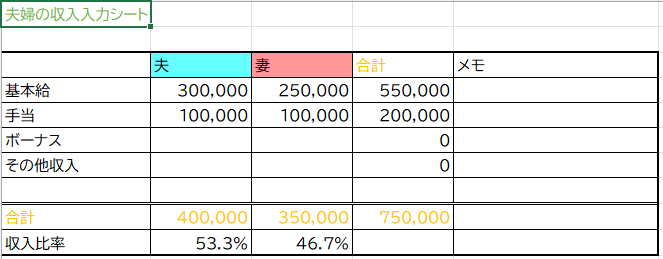
    • 夫婦別の支出
    • 共同生活費 → 分担が見える化しやすい構成に

    子育て家庭

    • 教育費
    • 子ども用品
    • 医療(子ども) → 必要な項目が増える

    生活が変わればカテゴリも変わって当然。
    むしろ変わるのが普通です。

    まとめ

    家計簿のカテゴリ設定は、最初に悩むポイントですが、 私の経験上、 「10個以内・迷わない・生活に合う」 この3つを意識すれば、誰でも続けられます。

    カテゴリは後からいくらでも調整できます。 まずは今日から、シンプルな構成で始めてみてください。

    ▼ 次に読むともっと家計管理がラクになる記事

    【人気の記事】

  • Excel 基本の考え方|初心者がまず押さえるべきポイント

    はじめに

    Excelを使い始めたばかりの人にとって、最初に理解しておくべきなのは「Excelがどんな仕組みで動いているか」という“基本の考え方”です。難しい関数を覚える前に、このポイントをつかむだけで作業のスピードも正確さも大きく変わります。

    Excelは「表を作って計算するためのツール」

    Excelの本質は、表(データ)を整理し、必要な計算を自動化するツールです。

    • 行(横)=データの並び
    • 列(縦)=項目の分類
    • セル=1つの情報が入る箱

    この3つの組み合わせで、Excelは情報を整理し、計算し、分析できるようになっています。

    セルに入るのは「数字」「文字」「計算式」

    Excelのセルには、次の3種類の情報が入ります。

    • 数字(値):金額、数量、日付など
    • 文字(テキスト):名前、カテゴリ、メモなど
    • 計算式(=から始まる):自動計算を行う式

    例: =A1+B1(A1とB1を足す) =SUM(A1:A12)(A1〜A12の合計)

    Excelが“勝手に計算してくれる”のは、この計算式があるからです。

    Excelは「参照」で動く

    Excelの計算は、セルの場所を参照することで成立しています。

    • A1の数字を使う
    • B5の文字を読み取る
    • C列全体を合計する

    この「参照」があるからこそ、データを変更すると結果が自動で更新されます。

    初心者がまず覚えるべき考え方はひとつ。

    これを理解すると、関数の仕組みが一気にわかりやすくなります。

    Excelを使いこなすための基本ステップ

    • 表を作る
    • 項目をそろえる
    • 数字を入力する
    • 計算式を入れる

    この流れを押さえるだけで、家計簿・集計表・チェックリストなど、ほとんどのExcel作業ができるようになります。

    まとめ

    Excelの基本は、 「表を作る → データを入れる → セルを参照して計算する」 というシンプルな仕組みです。

    難しい操作よりも、この考え方を理解することが、Excelを使いこなす最短ルートになります。

  • 離れた列を同時に選択するコツ

    ①月の列を選択

    1月〜12月のセルだけでOK。

    ② Ctrl を押しながら、日用品の列(Dを選択

    離れた列でも Ctrl を押しながらクリックで複数選択できる。

    👉 この時点で

    • 日用品 の2つが同時に選択されている状態になる。

    ③ 挿入 → 折れ線グラフ(または棒グラフ)をクリック

    日用品だけの年間推移グラフが完成

    🟧 もし Ctrl 選択が難しい場合(初心者向けの確実な方法)

    ✔ グラフを先に作ってから「データの選択」で調整する

    1. 適当な空セルを選んで「挿入 → 折れ線グラフ」を作る
    2. グラフを右クリック → データの選択 
    3. 「凡例項目(系列)」→ 追加
      • 系列名:D1(=日用品) 【例】
      • 系列値:D2:D13【例】
    4. 「横(項目)軸ラベル」→ 編集
      • 軸ラベル範囲:B2:B13(=1〜12月)【例】

    → 必ず正しいグラフになる。

  • スマホだけで作れる!Excel家計簿の作り方【初心者向けステップガイド】

    執筆者:exblog カテゴリ:Excel家計簿

    はじめに

    家計簿って大事なのは分かってるのに、パソコンを開くのがどうしても面倒で… 「今日はいいか」って先延ばしして、気づいたらレシートが財布にパンパン。 そんな時期がずっと続いていました。

    でもある日、外でコーヒーを買ったときにふと 「これ、スマホでそのまま入力できたら続くんじゃない?」と思って、試しに Excel アプリを入れてみたんです。

    そしたらもう、世界が変わりました。

    • その場で入力できる
    • 自動で合計してくれる
    • グラフまで作れる
    • しかも全部スマホだけで完結

    「え、これでよかったじゃん…」って肩の力が抜けた瞬間でした。

    この記事は、そんな私が “めんどくさがりでも続いたスマホ Excel 家計簿 の作り方を、ゆるくまとめたものです。

    ☆また、作るのが面倒…☆という方にはテンプレートを用意しました。

    こちらもご利用ください。

    スマホで家計簿を手軽に管理

    1. スマホで Excel 家計簿を始めるために必要なもの

    まずはアプリを入れるだけ。

    ● 必要なアプリ

    • Microsoft Excel(iPhone / Android)
    • OneDrive(自動保存が安心)

    ● 事前準備

    • Excel アプリにログイン
    • OneDrive に自動保存される設定にしておくと安心

    私は最初、OneDrive を使っていなくて、 編集途中のデータが消えかけて泣きそうになったので、 自動保存はほんとにおすすめです。

    スマホで Excel 家計簿を始めたい人は、 👉 スマホでできる Excel 家計簿の始め方 も参考になります。

    2. とりあえず新しいファイルを作る

    Excel アプリを開いて「空白のブック」をポンッと作成。 シート名を「家計簿」に変えて、列幅をちょっと広げるだけで、 スマホでも入力しやすくなります。

    細かい設定は後回しでOK。 まずは形にしてしまうのが大事でした。

    3. 入力欄はシンプルに

    最初は項目を増やしすぎて、逆に続かなくなったので、 今はこれだけにしています。

    | 日付 | カテゴリ | 金額 | メモ |

    これだけで十分まわるし、スマホでもサクサク入力できます。

    ● カテゴリはドロップダウンにして正解だった

    手入力していた頃は、

    • 食費
    • 外食
    • 食費(外食)
    • 食費(ランチ)

    みたいに表記ゆれがひどくて、集計が地獄でした。

    そこで、カテゴリをタップで選べるように設定。

    • B列を選択
    • 「…」→「データ」→「データの入力規則」
    • 「リスト」
    • 「食費,日用品,光熱費,通信費,娯楽,その他」

    これだけで入力ミスがほぼゼロになりました。

    カテゴリ設定で迷う人は 👉 Excel家計簿のカテゴリ設定のコツ|初心者が迷わない分類方法 もあわせて読むとスムーズです。

    4. 自動集計シートを作る

    私は「毎月の合計を手計算するのは絶対イヤ」派なので、 最初に“集計シート”を作りました。

    シートを追加して「集計」に変更。

    ● 月の合計を出す

    例:食費の合計

    =SUMIF(家計簿!B:B,"食費",家計簿!C:C)
    

    家計簿!B:B,"食費",家計簿!C:C の意味

     これは SUMIF関数の中の3つの要素

    この式は 「家計簿シートの中から、カテゴリが“食費”の行だけを探して、金額を合計する」 という意味。

    スマホでも普通に SUMIF が使えるの、地味に感動しました。

    ● 月の総支出

    =SUM(家計簿!C:C)
    

    ● 残高計算

    =収入セル - 総支出セル
    

    月末に「今月は黒字だ!」って出ると、ちょっと嬉しいんですよね。

    5. グラフで“見える化”すると楽しい

    数字だけだとピンとこないので、 カテゴリ別の合計を選んでグラフにしています。

    • 円グラフ
    • 棒グラフ

    スマホでもドラッグで動かせるので、意外と自由度があります。

    「うち、こんなに外食してたんだ…」 って気づくのも、だいたいこのタイミング。

    6. スマホで家計簿を続けるコツ

    私が実際にやってみて「これが続く理由だな」と思ったこと。

    • Excel アプリをホーム画面の1ページ目に置く
    • レシートはその日のうちに入力
    • 外で支払ったらその場で入力
    • OneDrive 自動保存で安心

    “スマホで完結する”って、ほんとに強いです。

    まとめ

    スマホ版 Excel を使い始めてから、家計簿がようやく習慣になりました。

    • いつでも入力できる
    • 自動計算でミスがない
    • グラフで支出が一目でわかる

    という、手軽で続けやすい家計簿が作れます。

    テンプレートを使わなくても、この記事の手順通りに進めれば、簡単に自分だけの家計簿が完成します。 今日からスマホで、ゆるく家計管理を始めてみましょう。

    家計簿づくりに役立つ関連記事

  • Excel 家計簿で SUM 関数を使う方法|初心者でも今日から簡単に合計が出せる

    Excel で家計簿をつけ始めると、まず「合計ってどう出すの?」でつまずく人、多いですよね。 でも実は、合計を出すだけなら SUM(サム)関数 ひとつ覚えれば十分です。

    難しいことは一切なし。 今日から使えるように、ゆるく説明していきます。

    💡 SUM 関数ってどんなもの?

    ざっくり言うと、数字をまとめて足してくれる関数です。 家計簿ではとにかく出番が多くて、

    • 1か月の支出
    • 食費だけの合計
    • 収入の合計

    こういう「まとめて計算したい」場面で大活躍します。

    🧪 まずは基本の使い方

    いちばんシンプルな形はこれ。

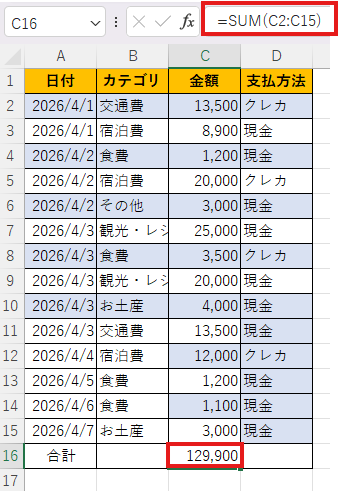
    =SUM(C2:C15)

    C2 から C15 の数字を全部足しますよ、という意味。 家計簿だと「金額」を C 列に置くことが多いので、この形をよく使います。

    C2 から C15 の数字を合計

    ✏️ 離れたセルを足したいとき(飛び飛びの合計)

    「この金額と、この金額だけ足したいんだけど…」 みたいに、連続していないセルを合計したい場面が出てきます。

    そんなときも SUM 関数を使えます。 範囲をカンマ( , )で区切って並べるだけです。

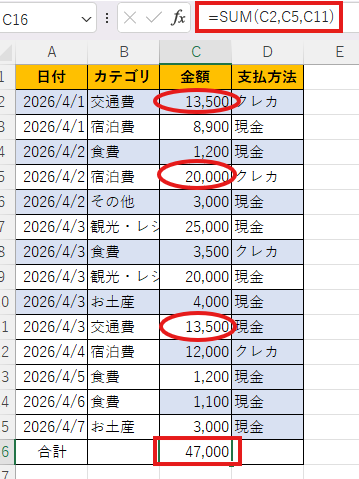
    =SUM(C2, C5, C11)
    離れたセルも合計できる

    この書き方で、

    • C2
    • C5
    • C11

    この3つだけを合計してくれます。

    ✅ 範囲と組み合わせても〇

    =SUM(C2:C5, C10, C15)

    飛び飛びのセルと、範囲を混ぜても大丈夫。

    • C2〜C5 の合計
    • C10
    • C15

    これらを全部まとめて足します。

    ✔ 実際の家計簿だとこんなときに使う

    • 「食費の中でも、スーパーだけの金額を足したい」
    • 「旅行の中で、現金払いだけを合計したい」
    • 「特定の日だけの支出をまとめたい」

    SUMIF を使うほどでもない、 “ちょっとだけ合計したい” ときに便利です。

    ✔ ちょっとしたコツ

    • セルを Ctrl キーを押しながらクリックすると、離れたセルを複数選べる
    • そのまま オートSUM(Σ) を押すと、自動で =SUM(…) が入る
    • 手入力より早いので簡単

    📝 SUM 関数を使うときのちょっとしたコツ

    空白セルは気にしなくてOK SUM は空白を無視してくれるので、途中に空欄があっても問題なし。

    数字以外が混ざると計算できないことがある 「—」や「未入力」などが入っていると合計できない場合があります。 数字だけにしておくと安心。

    📊 SUM 関数を覚えると家計簿が一気に楽になる

    SUM を使えるようになると、見直しがしやすくなり、

    手計算のミスがなくなります。これを機に使ってみてはどうでしょうか。

    【関連記事】

    Excel初心者向け|家計簿でよく使う関数まとめ

    スマホだけで作れる!Excel家計簿の作り方【初心者向けステップガイド】

    月間シートのセルを年間シートに連動させる方法(Excel 家計簿)

  • 【Excel家計簿】支出の割合をグラフで見える化する手順


    # Excel 家計簿 支出グラフ

    はじめに

    Excel家計簿を初めて使う方は、まずこちらの記事で基本の作り方を確認しておくとスムーズです。 👉初心者向け】Excel 家計簿の作り方|自動計算・グラフ付きで簡単管理

    家計簿をつけることは、日々の支出を管理し、貯蓄を増やすための重要なステップです。しかし、単に数字を記録するだけではなく、視覚的に支出の傾向を把握することが、家計管理の成功には欠かせません。そこで、Excelを使って支出をグラフ化する方法をご紹介します。これにより、どこにお金を使い過ぎているのか、また改善の余地はどこにあるのかを一目で把握できるようになります。

    ①支出割合を見える化するメリット

    • どこに使いすぎているか一目でわかる
    • 固定費と変動費のバランスが見える
    • 節約ポイントが明確になる

    ② 支出割合グラフの作り方

    ステップ1:カテゴリ別の合計を出す(SUMIFS)

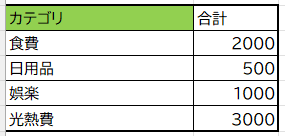
    ステップ2:集計表を作る

      カテゴリ / 合計 の2列でOK。

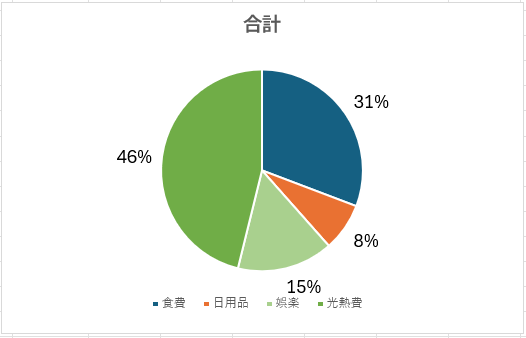
    ステップ3:円グラフを作成する

    1. 集計表を選択
    2. 挿入 → 円グラフ
    3. グラフタイトルを「支出割合」に変更

    ステップ4:見やすく整える

    • パーセンテージ表示
    • 色をカテゴリごとに統一
    • 凡例を下に配置

    ③ 完成イメージ

    まとめ

    支出の割合をグラフで見える化すると、家計のどこにお金が流れているかが一目でわかります。カテゴリ別の支出バランスを把握することで、節約ポイントや改善点が明確になり、家計管理の精度が大きく向上します。月ごとにグラフを更新するだけで、支出の変化も簡単に追えるようになります。

  • 初めての Excel 家計簿ガイド

    はじめに

    家計簿は、収入と支出の管理を通じて、より充実した生活を実現するために欠かせないツールです。しかし、特に初心者にとっては、どこから手を付けて良いのか分からないことが多いものです。この記事では、Excelを使った家計簿の作り方を詳しくご紹介します。手軽なExcelの機能を活かしながら、効率的に家計を見える化していきましょう。

    家計簿作成の手順

    Excelを活用した家計簿の基本構成をまず理解しましょう。家計簿では、「収入」と「支出」が主な要素です。収入には給与やボーナス、副収入などが含まれ、支出は生活費や固定費、変動費といったカテゴリに分けて記録します。このように整理することで、どの部分にお金が使われているかが一目で分かります。

    次に、Excelを使った具体的な家計簿の作成手順を見ていきましょう。まず、新しいExcelブックを立ち上げ、1行目には「日付」「収入」「支出」「カテゴリ」「メモ」といった各項目の見出しを入力します。続いて、2行目以降に実際のデータを記入します。毎日の収支をきちんと記載することで、定期的に家計を見直しやすくなります。

    さらに、Excelの便利機能を積極的に活用しましょう。例えば、SUM関数を用いて合計を自動的に計算したり、グラフ機能を使用して視覚的に収支を分析することができます。これにより、どのカテゴリの支出が多いのか、または収入が少ないのかが一目瞭然になり、必要な改善策を見つけやすくなります。

    最後に、定期的な家計簿の見直しが非常に重要です。月末や年末に総括を行い、何にどれだけお金を使ったのかを分析することで、今後の予算を立てるための参考になります。これを続けることで、自然と支出の見直しが進み、貯蓄や投資に充てられる資金を確保することができるでしょう。

    おわりに

    Excelを使った家計簿の作成は、初心者でも容易に取り組める方法です。収入と支出をしっかり記録し、Excelの機能を駆使することで、お金の流れを視覚的に把握できます。定期的な見直しを行うことで、家計管理が一層効果的になり、将来のための資金を増やすことが実現可能です。ぜひ、今日から自分の家計を見える化し、より良い生活を目指してみてください。