月: 2026年4月

  • 【Excel家計簿】食費管理のポイント|初心者でも無理なく続く5つのコツ

    食費がなかなか減らない、毎月予算オーバーしてしまう…。 そんな悩みを解決するには、正しい食費管理のポイントを押さえることが大切です。

    この記事では、Excel家計簿を使って 初心者でも無理なく続けられる食費管理のコツを5つ紹介します。

    テンプレートを使えば、食費の自動集計やグラフ化も簡単です。

    🟩 ポイント1:まず「食費の現状」を正しく把握する

    食費管理で一番大事なのは、 今いくら使っているかを正確に知ること

    Excel家計簿に

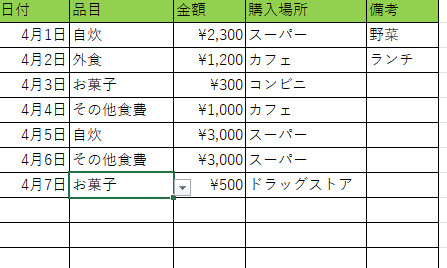
    • 日付
    • 品目
    • 金額
    • 購入場所 を入力するだけで、月の合計が自動で集計されます。

    ✔ 最初の1ヶ月は「記録するだけ」でOK

    いきなり節約しようとすると挫折しやすい。 まずは現状を知ることが第一歩。

    🟩 ポイント2:食費を「3つのカテゴリ」に分ける

    細かく分けすぎると続かないので、 まずはこの3つだけで十分。

    • 食材費(自炊)
    • 外食費
    • 飲み物・お菓子

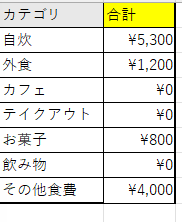
    Excel家計簿ならカテゴリを設定しておけば、 自動でカテゴリ別の合計が出るので管理がラク。

    🟩 ポイント3:週ごとの予算を決める(最も効果が出る)

    月の予算だけだと管理が難しいので、 週ごとの予算に分けると成功率が上がる

    例: 月の食費予算 40,000円 → 週 10,000円

    Excelなら

    • 週ごとの合計
    • 予算との差額 を自動で計算できる。

    ✔ 週単位は「リセットしやすい」

    使いすぎても翌週に調整できるから続けやすい。

    🟩 ポイント4:買い物前に“冷蔵庫の在庫”を確認する

    食費が増える原因の多くは 「買いすぎ」「重複買い」

    Excel家計簿のテンプレートに

    • 在庫リスト
    • 賞味期限 を入れておくと、無駄買いが激減する。

    ✔ 在庫管理はスマホで見れると最強

    OneDriveに保存しておけば、 買い物中にスマホで確認できる。

    🟩 ポイント5:月1回だけ“振り返り”をする

    毎日見直す必要はない。 月1回の振り返りで十分

    Excel家計簿なら

    • 食費の推移グラフ
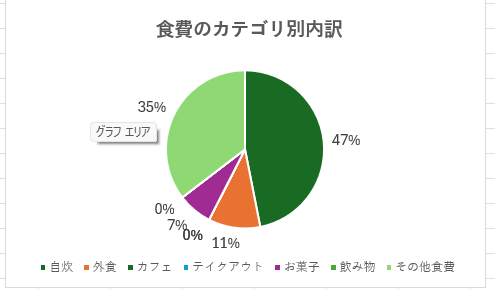
    • カテゴリ別割合
    • 予算との差額 が自動で見えるので、改善点がすぐわかる。

    ✔ 振り返りで見るポイント

    • 外食が多すぎないか
    • お菓子・飲み物が増えていないか
    • 自炊の回数はどうか
    • 予算に対してどれくらい使ったか

    🟦 まとめ:Excelなら食費管理は誰でも続けられる

    食費管理は 現状把握 → カテゴリ分け → 週予算 → 在庫管理 → 振り返り の流れで進めると、確実に改善します。

    Excel家計簿を使えば

    • 自動集計
    • グラフ化
    • 予算管理 が簡単にできるので、初心者でも続けやすい。

    🟦 関連記事

    • 【Excel家計簿】食費を自動計算する方法
    • 家計の予算の立て方
    • 支出割合グラフの作り方
    • 家計簿テンプレート一覧
  • Excelでできる家計の予算の立て方|初心者でも失敗しない5つのステップ

    家計の予算を立てたいけれど、 「どこから手をつければいいのかわからない…」 「毎月赤字になる…」 という悩みは多いです。

    この記事では、Excel家計簿を使って 初心者でも失敗しない予算の立て方を5つのステップで解説します。

    テンプレートを使えば、計算も自動化できて続けやすくなります。

    🟩 ステップ1:まず“固定費”を正しく把握する(最重要)

    ✔ 固定費とは

    毎月必ず発生する支出のこと。

    • 家賃
    • 通信費
    • 保険
    • サブスク
    • 車関連(駐車場・保険)

    ✔ 固定費を最初に出す理由

    固定費は 削ると効果が大きい から。

    Excel家計簿に固定費を入力すると、 毎月いくら自由に使えるかが一瞬でわかる

    🟩 ステップ2:変動費を“ざっくり”でいいので分類する

    変動費は月によって変わる支出。

    • 食費
    • 日用品
    • 交通費
    • 娯楽
    • 外食
    • 医療費

    Excel家計簿ではカテゴリを設定しておくと、 自動で月ごとの合計が出るので管理がラク。

    👉 最初から細かくしすぎると挫折する 👉 まずは「5〜7カテゴリ」で十分

    🟩 ステップ3:収入から“予算枠”を決める

    予算は次の式で決まる。

    収入 − 固定費 = 使えるお金(変動費+貯金)

    Excelなら

    • 収入
    • 固定費
    • 変動費 を入力するだけで 自動計算できる。

    ✔ 予算の目安(初心者向け)

    • 食費:15〜20%
    • 日用品:3〜5%
    • 交通費:3〜5%
    • 娯楽:5〜10%
    • 貯金:20%前後

    ※ あくまで目安。あなたの生活に合わせて調整すればOK。

    🟩 ステップ4:Excelで“予算と実績”を見える化する

    予算を立てても、 「実際にどう使ったか」が見えないと意味がない。

    Excel家計簿なら

    • 予算
    • 実績
    • 差額 を自動で計算できる。

    ✔ グラフ化すると一瞬で改善点がわかる

    • 支出割合グラフ
    • 月ごとの推移グラフ

    これらを作ると 「食費が多い月」「固定費の割合」などが一目でわかる。

    🟩 ステップ5:毎月1回だけ“振り返り”をする

    予算管理は 毎日やらなくていい

    ✔ 月1回の振り返りで十分

    • 予算通りだったか
    • 使いすぎたカテゴリはどこか
    • 来月の予算をどう調整するか

    Excel家計簿なら 自動集計 → グラフ → 振り返り まで一気にできるので続けやすい。

    🟦 まとめ:Excelなら予算管理は誰でも続けられる

    家計の予算は、 固定費 → 変動費 → 予算 → 実績 → 振り返り の順で進めると失敗しません。

    Excel家計簿を使えば

    • 自動計算
    • 自動集計
    • グラフ化 ができるので、初心者でも迷わず続けられます。

    🟦 関連記事

    • 家計簿テンプレート一覧
    • Excel家計簿の始め方
    • 支出割合グラフの作り方
    • SUMIFSで自動集計する方法
  • Excel家計簿の作り方|SUMIFSとテーブル化で支出を自動集計する方法

    はじめに

    Excel で家計簿を作るとき、カテゴリごとの支出を自動で集計したい、予算と実績を比較したいという場面は必ず出てきます。

    この記事では、SUMIFS × テーブル化 を使って、支出シートからカテゴリ別の実績を自動集計する方法を解説します。

    📘支出シートをテーブル化する(家計簿が壊れない仕組み)

    まず最初に、支出シートを テーブル化(Ctrl+T) しておきます。テーブル化しておくと、後の SUMIFS が安定し、家計簿が壊れにくくなります。

    テーブル化の手順(Ctrl+T)

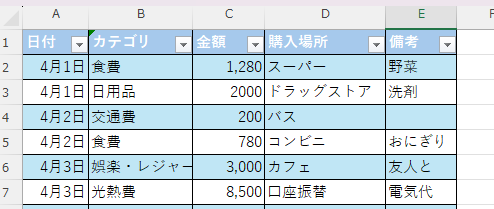
    1. 支出シートの表全体(A1〜E列の最終行)を選択
    2. Ctrl + T を押す
    3. 「先頭行をテーブルの見出しとして使用」にチェック
    4. OK を押す
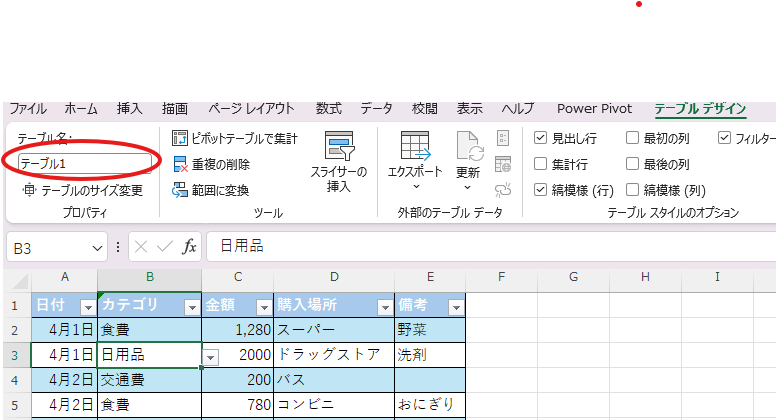
    5. テーブル名が 「テーブル1」 になっていることを確認(テーブルデザイン → 左上)

    テーブル名「テーブル1」を確認する

    Excel の日本語環境では、テーブル化すると自動で 「テーブル1」 という名前がつきます。SUMIFS を使うときは、このテーブル名をそのまま使います。

    ✔️テーブル化しておくメリット

    • ✔ 行を追加しても SUMIFS の範囲が自動で広がる
    • ✔ グラフが自動更新される
    • ✔ フィルタが自動で付く
    • ✔ 数式が「列名」で書けてミスが減る
    • ✔ 家計簿テンプレとして壊れにくい

    📘SUMIFSでカテゴリ別の支出を自動集計する

    テーブル化した支出シート(テーブル1)から、カテゴリごとの実績を自動で集計します。

    支出シートのカテゴリ設定に迷う方は、こちらの記事で詳しく解説しています。 → Excel家計簿のカテゴリ設定のコツ|初心者が迷わない分類方法

    SUMIFSの基本構造

    =SUMIFS(合計範囲, 条件範囲1, 条件1)

    テーブル化した場合のSUMIFS(テーブル1)

    テーブル化すると、列名で指定できるようになります。

    • テーブル1[金額]
    • テーブル1[カテゴリ]

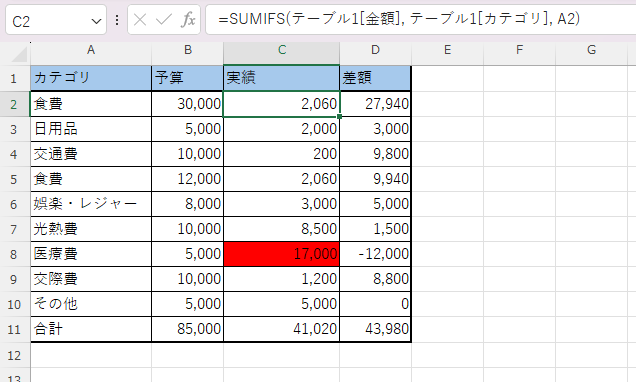
    実績列に入力する式(コピペOK)

    =SUMIFS(テーブル1[金額], テーブル1[カテゴリ], A2)

    A2 が「食費」なら、支出シートの「食費」だけが自動で合計されます。

    テーブル名がテーブル1の場合

    📘予算管理シートに自動反映させる

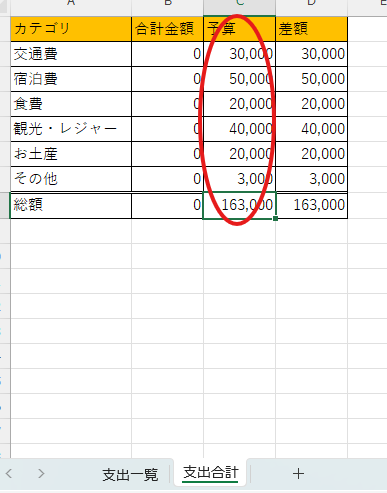
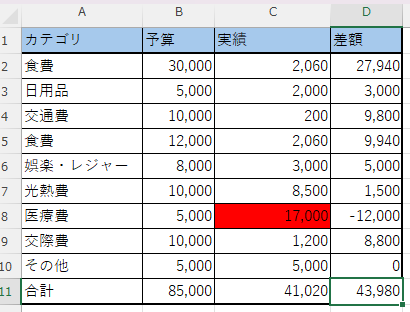
    予算管理シートでは、「予算」「実績」「差額」を並べて比較します。

    予算・実績・差額の構成

    項目予算実績差額

    差額の自動計算式

    =B2 - C2

    よくあるエラーと解決方法

    「この数式には問題があります」と出る原因

    • テーブル名が「テーブル1」なのに 支出[金額] と書いている
    • 列名が微妙に違う(スペース入りなど)
    • 全角の「=」を使っている

    → テーブル名と列名は必ず一致させること。

    予算管理シートを詳しく解説しています → 【Excel家計簿】予算管理のやり方|月の予算と実績を自動で比較する方法

    📌まとめ

    • 支出シートは Ctrl+T でテーブル化
    • テーブル名は テーブル1
    • SUMIFS は テーブル1[金額] × テーブル1[カテゴリ] を使う
    • 予算管理シートの実績列は SUMIFS で自動化
    • テーブル化しておくと家計簿が壊れにくく、長く使える

    【関連記事】

    Excel 家計簿で SUMIF を使う方法|費目別に自動集計する手順

    【Excel家計簿】予算管理のやり方|月の予算と実績を自動で比較する方法

    ✅【Excel家計簿】食費を自動計算する方法|初心者でも簡単に管理できる

  • 【Excel家計簿】予算管理のやり方|月の予算と実績を自動で比較する方法

    はじめに

    家計簿をつけても「結局予算を守れない…」という悩みは多いです。 Excelを使えば、予算と実績を自動で比較できる予算管理シートが簡単に作れます。

    この記事では、初心者でも今日から使える Excel予算管理の作り方をステップ形式で解説します。

    家計簿の基本シートをまだ作っていない方は、 こちらの記事で先に土台を作っておくとスムーズです。Excel家計簿の始め方(基本の設定)|初心者でも今日からできるスタートガイド

    🟦STEP1:支出シートを作る

    予算管理を自動化するには、まず 支出データを入力するシートが必要です。

    以下のように作成します。

    ■ 支出シート(例)

    ✨Excel 家計簿では、支出シートを テーブル化(Ctrl+T) しておくと、 後の集計やグラフ作成が圧倒的にラクになります。

    👉 カテゴリはプルダウンにしておくと入力ミスが減る

    食費の入力方法をもっと詳しく知りたい方は、 食費を自動で集計する方法の記事も参考になります。 → ✅【Excel家計簿】食費を自動計算する方法|初心者でも簡単に管理できる

    🟦STEP2:予算管理シートを作る(テーブル対応版)

    次に、予算と実績を比較するための 予算管理シート を作ります。

    ■ 予算管理シートの構成(例)

    A列B列C列D列
    項目予算実績差額

    以下のように入力します。

    項目予算実績(自動)差額(自動)
    2食費30,000=SUMIFS(テーブル1[金額], テーブル1[カテゴリ], A2)=B2-C2
    3日用品5,000=SUMIFS(テーブル1[金額], テーブル1[カテゴリ], A3)=B3-C3
    4交通費10,000=SUMIFS(テーブル1[金額], テーブル1[カテゴリ], A4)=B4-C4
    5光熱費12,000=SUMIFS(テーブル1[金額], テーブル1[カテゴリ], A5)=B5-C5
    6通信費8,000=SUMIFS(テーブル1[金額], テーブル1[カテゴリ], A6)=B6-C6
    7娯楽・交際費10,000=SUMIFS(テーブル1[金額], テーブル1[カテゴリ], A7)=B7-C7
    8医療費5,000=SUMIFS(テーブル1[金額], テーブル1[カテゴリ], A8)=B8-C8
    9その他5,000=SUMIFS(テーブル1[金額], テーブル1[カテゴリ], A9)=B9-C9
    10合計=SUM(B2:B9)=SUM(C2:C9)=B10-C10

    🟦STEP3:実績を自動で集計する(SUMIFS)

    支出シートを テーブル化(Ctrl+T) しておくと、 カテゴリごとの実績を自動で集計できます。

    テーブル名が 「テーブル1」 の場合、 実績列(C列)には次の式を入力します。

    コード

    =SUMIFS(テーブル1[金額], テーブル1[カテゴリ], A2)
    

    👉 A2 が「食費」なら、  支出シート(テーブル1)の「食費」だけが自動で合計されます。

    💡支出シートをテーブル化しておくメリット

    支出シートをテーブル化しておくと、家計簿が圧倒的に使いやすくなります。

    ✔ 行を追加しても自動で範囲が広がる

    → SUMIFS やグラフが壊れない。

    ✔ SUMIFS が「列名」で書ける

    テーブル1[金額] のように書けてミスが減る。

    ✔ フィルタが自動で付く

    → カテゴリ別・日付別の絞り込みが簡単。

    ✔ グラフが自動更新

    → 支出を追加してもグラフが勝手に伸びる。

    ✔ 家計簿テンプレとして安定する

    SUMIFS の使い方をさらに詳しく知りたい方は、こちらの記事で実例つきで解説しています。 → Excel家計簿の作り方|SUMIFSとテーブル化で支出を自動集計する方法

    🟦STEP4:予算との差額を自動計算

    D列(差額)に以下を入力:

    =B2 - C2
    

    👉 予算オーバーが一目で分かる。

    🟦STEP5:予算オーバーを赤くする条件付き書式

    ここでは B列=予算、C列=実績 の並びを前提に説明する。

    ①赤くしたいセル(実績の列)を選ぶ

    1. C2 をクリック
    2. そのまま C列の最終行までドラッグ  (例:C2〜C1000 など)

    👉 「実績の列だけ」選ぶのがポイント。

    ②:条件付き書式メニューを開く

    1. Excel上部の [ホーム]タブ をクリック
    2. [条件付き書式] をクリック
    3. 一番下の [新しいルール] を選ぶ

    ③:「数式を使用して…」を選ぶ

    1. 「新しい書式ルール」ウィンドウが開く
    2. 一番下の [数式を使用して、書式設定するセルを決定] をクリック

    ④:数式を入力する

    数式欄に そのままコピペでOK

    =C2 > B2
    

    👉 C列(実績)が B列(予算)を超えたら赤くする という意味。

    ※ C2 と B2 の「2」は、選択範囲の先頭行に合わせること。

    ⑤赤くする書式を設定

    1. 右側の [書式] ボタンをクリック
    2. 「塗りつぶし」タブ → 赤色 を選ぶ  (文字色を赤にしてもOK)
    3. [OK] → [OK]

    これで設定完了。

    ⚠️ よくあるミス(ここを間違えると赤くならない)

    • $C$2 のように絶対参照になっている  → 必ず C2 のままにする
    • 行番号がズレている(C3 > B3 など)  → 選択範囲の先頭行に合わせる
    • 予算が文字列扱い(左寄せ)になっている  → 数値に直す

    👉 予算を超えた項目が自動で赤くなる。

    🟦STEP6:月全体の予算進捗をグラフ化

    • 予算と実績の棒グラフ
    • 差額の折れ線グラフ
    • カテゴリ別の円グラフ

    👉 見える化すると改善ポイントがすぐ分かる。

    月ごとの支出をまとめて見える化したい方は、 年間収支を自動で集計するテンプレートの記事もおすすめです。→Excel 家計簿 年間テンプレート|月別収支をまとめて見える化

    ✔️まとめ

    Excelで予算管理を行うと、

    • 予算オーバーがすぐ分かる
    • どの項目が原因か明確になる
    • 節約ポイントが見つかる

    というメリットがあります。

    初心者でも簡単に作れるので、ぜひ試してみてください。

    関連記事

  • Excel家計簿の始め方(基本の設定)|初心者でも今日からできるスタートガイド

    Excelで家計簿を始めたいけれど、 「どこから設定すればいいの?」 「最初に何を作ればいいの?」 と迷う人は多いものです。

    この記事では、Excel家計簿を初めて使う人でも迷わず進められる“基本の設定”を、順番にわかりやすく解説します。

    • Excel家計簿の作り方
    • 月間シートの構成
    • カテゴリ(費目)の設定
    • 自動計算の基本
    • 年間管理へのつなげ方

    今日から家計簿を始めたい初心者に向けた、最短ルートのガイドです。

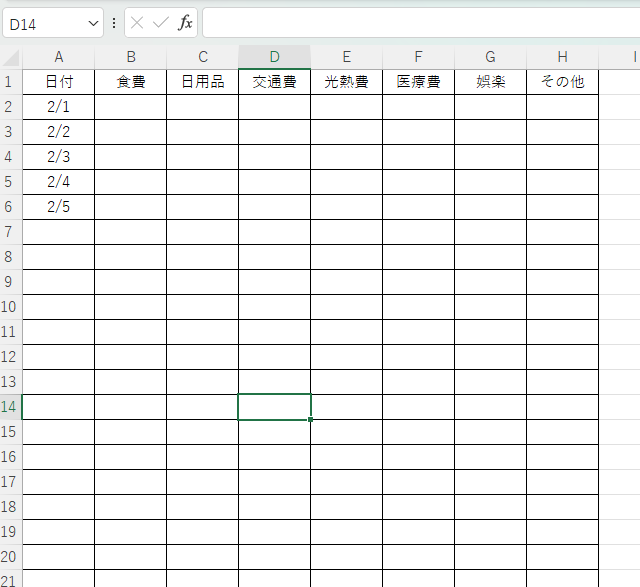
    ① 新しい家計簿シートを作る

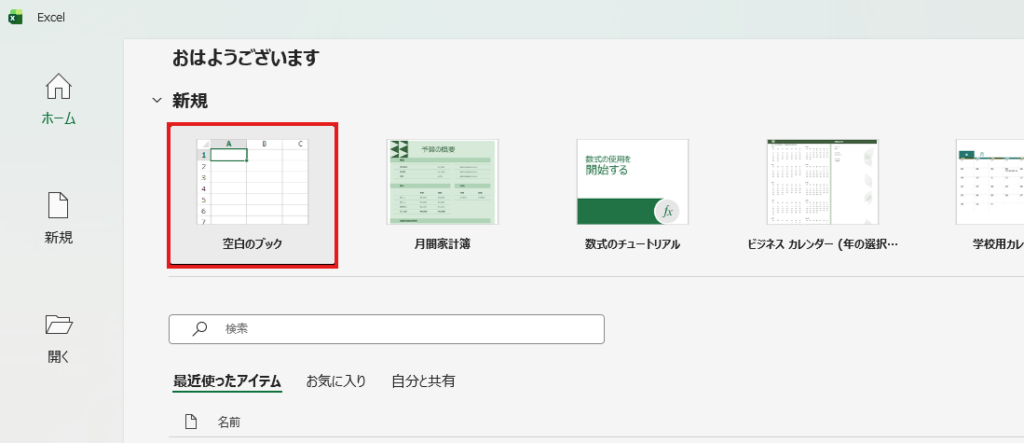
    まずは、Excelで新しいブックを開き、家計簿の土台となる「月間シート」を作ります。

    最低限必要な項目はこれだけ:

    • 日付
    • カテゴリ(食費・日用品・交通費など)
    • 金額
    • メモ(任意)

    最初から複雑にしないことが、家計簿を続けるコツです。

    ② カテゴリ(費目)を設定する

    カテゴリは家計簿の“骨組み”になる部分。 迷いやすいので、初心者向けのおすすめ分類を紹介します。

    基本の5〜7カテゴリ:

    • 食費
    • 日用品
    • 交通費
    • 光熱費
    • 住居費
    • 娯楽・交際費
    • その他

    後からいくらでも変更できるので、まずは大まかに設定すればOK。

    ③ 自動計算の設定(SUM関数)

    Excel家計簿の最大のメリットは、自動計算で集計がラクになること

    まずは合計を出すために、もっとも基本的な SUM 関数を使います。

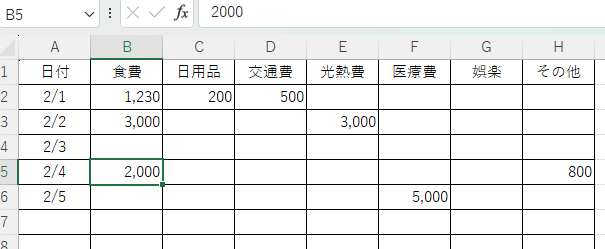
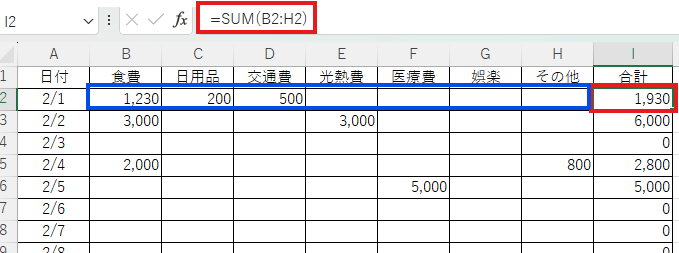
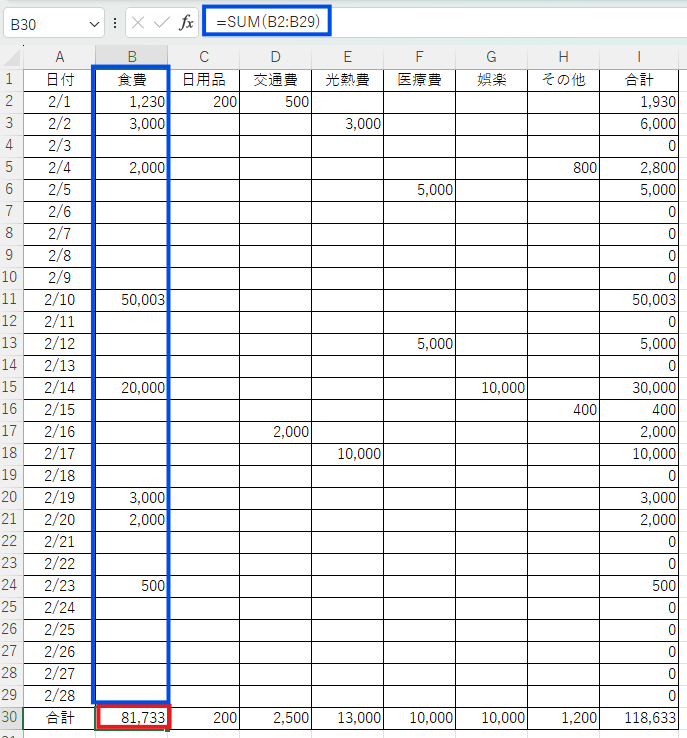
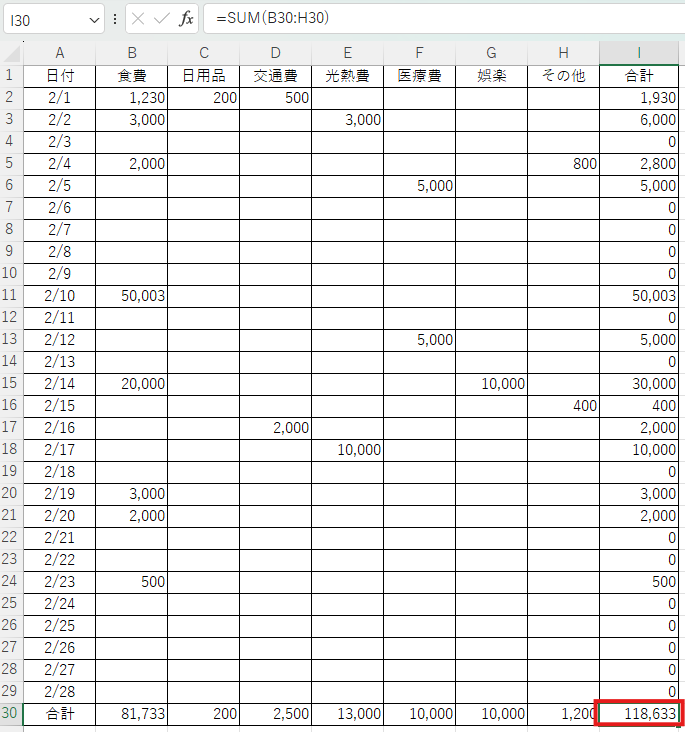
    =SUM(C2:C31)
    

    これで1か月の支出合計が自動で計算されます。

    ④ 月間シートをコピーして「年間管理」へつなげる

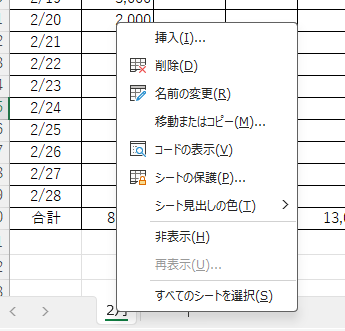
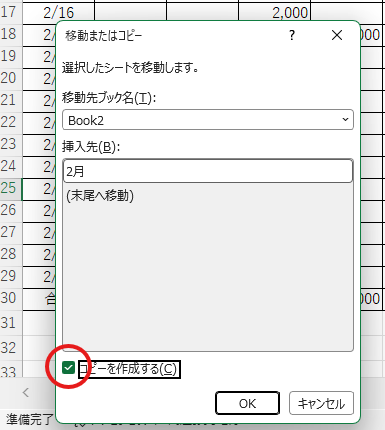
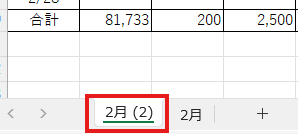
    1か月分のシートが完成したら、 シートをコピーして12か月分を作成します。

    • 1月シートを右クリック
    • 「移動またはコピー」
    • 「コピーを作成」にチェック
    • 2月〜12月を作る

    これで年間管理の準備が整います。

    ⑤ 続けやすくするための設定

    Excel家計簿は、最初の設定を整えるだけで続けやすさが大きく変わります。

    おすすめの設定:

    • カテゴリをプルダウン(データの入力規則)にする
    • 金額欄を「数値のみ入力」にする
    • 行ごとに薄い色をつけて見やすくする
    • 合計欄を太字にする

    見やすい家計簿は、自然と続けられます。

    ⑥ 次に読むと便利な記事

    Excel家計簿をさらに使いやすくしたい人は、こちらもおすすめです。

    まとめ

    Excel家計簿は、最初の設定さえ整えれば、 アプリより自由で、長く続けやすい家計管理ツールになります。

    この記事の手順どおりに進めれば、 今日からすぐに使える“自分だけの家計簿”が完成します。

  • Excel家計簿を続けるコツ|挫折しないための習慣術

    家計簿が続かない理由は「性格」ではなく「仕組み」

    家計簿が続かないのは、意志が弱いからではありません。 続かない仕組みのまま始めてしまうからです。

    Excel家計簿は、仕組みさえ整えれば誰でも続けられるツールです。 この記事では、初心者でも無理なく続けられる習慣術をまとめました。

    1. 入力の手間を最小限にする

    家計簿が続かない最大の原因は「入力が面倒」になることです。

    ● 入力欄は必要最小限にする

    • 日付
    • カテゴリ
    • 金額
    • メモ(任意)

    この4つだけで十分です。 最初から細かくしすぎると必ず挫折します。

    ● カテゴリはドロップダウンにする

    カテゴリを手入力すると時間がかかります。 Excelの「データの入力規則」でリスト化しておくと、タップだけで選べます。

    カテゴリ設定に迷う人は 👉 Excel家計簿のカテゴリ設定のコツ|初心者が迷わない分類方法 が参考になります。

    2. 入力のタイミングを決めて習慣化する

    「思い出したときに入力する」では続きません。

    ● おすすめのタイミング

    • 夜寝る前に1分だけ
    • レシートを財布から出すタイミング
    • 朝のコーヒー時間にサッと入力

    1日1回、1分だけと決めると続きやすくなります。

    3. スマホで完結させる

    パソコンを開く必要があると、家計簿は続きません。 スマホ版 Excel を使えば、外出先でもすぐ入力できます。

    ● スマホで続けるための工夫

    • Excelアプリをホーム画面の1ページ目に置く
    • OneDriveに自動保存しておく
    • スマホのメモ帳感覚で入力する

    スマホで家計簿を作りたい人は 👉 スマホだけで作れる!Excel家計簿の作り方【初心者向けステップガイド もおすすめです。

    4. 自動集計で「見るだけ家計簿」にする

    手計算が必要だと続きません。 Excelの強みは「自動で集計してくれる」ことです。

    ● 最低限入れておくべき自動計算

    • 月の総支出(SUM)
    • カテゴリ別の合計(SUMIF)
    • 平均支出(AVERAGE)

    数字が自動で出ると、家計簿が「作業」から「確認」に変わります。

    関数が苦手な人は 👉 Excel初心者向け|家計簿でよく使う関数まとめ を読むとスムーズです。

    5. 完璧を目指さない

    家計簿は「毎日必ず入力するもの」ではありません。

    ● 続けるための考え方

    • 3日空いても気にしない
    • 月の途中から再開してOK
    • 書けなかった日は「0円」でいい

    完璧主義は挫折の原因です。 「ゆるく続ける」くらいがちょうどいい。

    6. 月に1回だけ振り返る

    毎日細かく分析する必要はありません。

    ● 月末に見るポイント

    • 食費が増えすぎていないか
    • 使いすぎたカテゴリはどれか
    • 来月の改善点は1つだけ決める

    振り返りは「改善点を1つだけ」にすると続きます。

    まとめ

    Excel家計簿を続けるコツは、次の6つです。

    • 入力の手間を最小限にする
    • 入力のタイミングを決める
    • スマホで完結させる
    • 自動集計でラクにする
    • 完璧を目指さない
    • 月1回だけ振り返る

    家計簿は「続けること」がいちばん大切です。 Excelなら、仕組みさえ整えれば誰でも続けられます。

    今日から、無理なく続く家計管理を始めてみましょう。

  • Excel初心者向け|家計簿でよく使う関数まとめ

    家計簿で「まず覚えるべき関数」は実は多くない

    Excelの関数は数百種類ありますが、家計簿で使うのはほんの数個だけです。 この記事では、初心者でも今日から使える・家計簿で本当に必要な関数だけを厳選して紹介します。

    • 合計を出す
    • 条件に合う金額だけを集計する
    • 平均を出す
    • 回数を数える

    この4つが使えれば、家計簿の自動化はほぼ完成します。

    1. SUM関数|まず最初に覚える「合計」

    ● 使い方

    =SUM(C2:C31)
    

    ● できること

    • 1か月の支出合計
    • 食費だけの合計
    • 収入の合計

    ● 家計簿での実例

    「金額」列(C列)の合計を出す

    =SUM(C:C)
    

    SUM関数の使い方をもっと詳しく知りたい人は 👉 Excel家計簿で SUM 関数を使う方法(初心者向け) をどうぞ。

    2. SUMIF関数|カテゴリ別の合計を自動集計

    家計簿で最も使う関数です。

    ● 使い方

    =SUMIF(B:B,"食費",C:C)
    

    ● 意味

    • B列から「食費」を探す
    • 該当する行のC列(支出)を合計する

    ● 家計簿での実例

    カテゴリ別の月合計(食費・日用品・光熱費など)を自動化できます。

    カテゴリ設定で迷う人は 👉 Excel家計簿のカテゴリ設定のコツ|初心者が迷わない分類方法 が参考になります。

    3. AVERAGE関数|平均額を知りたいときに便利

    ● 使い方

    =AVERAGE(C2:C31)
    

    ● 家計簿での実例

    • 1日の平均支出
    • 食費の平均額
    • 1回あたりの買い物の平均金額

    「使いすぎているか?」の判断に役立ちます。

    4. COUNTIF関数|回数を数える

    ● 使い方

    =COUNTIF(B:B,"食費")
    

    ● 家計簿での実例

    • 食費の回数
    • コンビニに行った回数
    • 交際費の発生回数

    支出のクセが見えるようになります。

    5. IF関数|条件で表示を変える

    ● 使い方

    =IF(C2>3000,"使いすぎ","OK")
    

    ● 家計簿での実例

    • 1回の支出が3,000円を超えたら「使いすぎ」と表示
    • 残高がマイナスなら警告を出す

    家計簿に「判断」を組み込める便利な関数です。

    6. VLOOKUP / XLOOKUP|カテゴリ自動入力に使える

    初心者は必須ではありませんが、慣れてきたら便利。

    ● できること

    • 店名からカテゴリを自動入力
    • 支出内容から分類を自動化

    ● 家計簿での実例

    「スーパー → 食費」 「ドラッグストア → 日用品」 などを自動で入れられます。

    家計簿で使う関数は「この6つ」で十分

    • SUM
    • SUMIF
    • AVERAGE
    • COUNTIF
    • IF
    • XLOOKUP(慣れてきたら)

    この6つだけで、 合計・分類・平均・回数・判断・自動入力 すべてができるようになります。

    家計簿をもっと便利にしたい人へ(関連記事)

  • Excel家計簿のカテゴリ設定のコツ|初心者が迷わない分類方法

    はじめに

    家計簿をつけ始めると、最初にぶつかる壁が 「カテゴリをどう分ければいいの?」 という悩みです。 細かくしすぎると続かないし、ざっくりしすぎると分析できない。 この記事では、Excel家計簿を100記事以上書いてきた視点から、初心者でも迷わない最適なカテゴリ設定をわかりやすく解説します。

    カテゴリ設定で失敗しないための基本ルール

    カテゴリは「多すぎず・少なすぎず・迷わない」が鉄則です。 最初から完璧を目指す必要はありませんが、次の3つを守るだけで家計簿が一気に続けやすくなります。

    • 10カテゴリ以内に収める(迷いが消える)
    • 固定費と変動費を分ける(改善ポイントが見える)
    • 生活スタイルに合わないカテゴリは作らない(使わない項目は不要)

    食費・日用品などの分類に迷う人向けに、こちらの記事で詳しく解説しています👉 ✅【Excel家計簿】食費を自動計算する方法|初心者でも簡単に管理できる

    初心者に最適なカテゴリ一覧

    まずは、誰でも使いやすい「黄金バランス」のカテゴリを紹介します。

    • 食費
    • 日用品
    • 交通費
    • 光熱費(電気・ガス・水道)
    • 通信費(スマホ・Wi-Fi)
    • 住居費
    • 医療費
    • 交際費
    • 娯楽・レジャー
    • その他

    この10個が最も迷わず、最も続けやすい構成です。

    カテゴリを細かくしすぎると続かない理由

    初心者がやりがちな失敗が「細かく分けすぎる」ことです。

    例: 食費 → 自炊・外食・カフェ・お菓子・飲み物・テイクアウト…

    一見便利そうですが、実際は…

    • 入力のたびに迷う
    • 分類が面倒になって続かない
    • 分けても改善につながらない

    家計簿は「続けること」が最優先。 細かい分析は、続けられるようになってからで十分です。

    迷ったときの判断基準(3秒で決められる)

    カテゴリに迷ったら、次の基準で決めると失敗しません。

    • 改善したい項目か? → YESならカテゴリを分ける価値あり
    • 毎月必ず発生するか? → YESなら固定費として独立させる
    • 分類に迷う支出が多いか? → YESなら「その他」を活用する

    「その他」は悪ではなく、むしろ初心者には必須です。

    Excel家計簿に向いているカテゴリ構造

    Excelで管理する場合、次の3つを入れると分析が一気に楽になります。

    • カテゴリ
    • サブカテゴリ(任意)
    • 支払い方法(現金・カード・QR)

    支払い方法を入れると、 「カード払いが多い月」「現金が減る理由」などがすぐに見えるようになります。

    一人暮らし・夫婦・家族で変わるカテゴリの考え方

    生活スタイルによって最適なカテゴリは変わります。

    一人暮らし

    • 食費
    • 日用品
    • 交際費
    • 娯楽 → シンプルでOK

    夫婦

    • 夫婦別の支出
    • 共同生活費 → 分担が見える化しやすい構成に

    子育て家庭

    • 教育費
    • 子ども用品
    • 医療(子ども) → 必要な項目が増える

    まとめ

    Excel家計簿のカテゴリ設定は、最初に悩むポイントですが、 「10個以内・迷わない・生活に合う」 この3つを守れば、誰でも続けられる家計簿になります。

    カテゴリは後からいくらでも調整できます。 まずは今日から、シンプルな構成で始めてみてください。

    ▼ 次に読むともっと家計管理がラクになる記事

  • Excel 基本の考え方|初心者がまず押さえるべきポイント

    はじめに

    Excelを使い始めたばかりの人にとって、最初に理解しておくべきなのは「Excelがどんな仕組みで動いているか」という“基本の考え方”です。難しい関数を覚える前に、このポイントをつかむだけで作業のスピードも正確さも大きく変わります。

    Excelは「表を作って計算するためのツール」

    Excelの本質は、表(データ)を整理し、必要な計算を自動化するツールです。

    • 行(横)=データの並び
    • 列(縦)=項目の分類
    • セル=1つの情報が入る箱

    この3つの組み合わせで、Excelは情報を整理し、計算し、分析できるようになっています。

    セルに入るのは「数字」「文字」「計算式」

    Excelのセルには、次の3種類の情報が入ります。

    • 数字(値):金額、数量、日付など
    • 文字(テキスト):名前、カテゴリ、メモなど
    • 計算式(=から始まる):自動計算を行う式

    例: =A1+B1(A1とB1を足す) =SUM(A1:A12)(A1〜A12の合計)

    Excelが“勝手に計算してくれる”のは、この計算式があるからです。

    Excelは「参照」で動く

    Excelの計算は、セルの場所を参照することで成立しています。

    • A1の数字を使う
    • B5の文字を読み取る
    • C列全体を合計する

    この「参照」があるからこそ、データを変更すると結果が自動で更新されます。

    初心者がまず覚えるべき考え方はひとつ。

    これを理解すると、関数の仕組みが一気にわかりやすくなります。

    Excelを使いこなすための基本ステップ

    • 表を作る
    • 項目をそろえる
    • 数字を入力する
    • 計算式を入れる

    この流れを押さえるだけで、家計簿・集計表・チェックリストなど、ほとんどのExcel作業ができるようになります。

    まとめ

    Excelの基本は、 「表を作る → データを入れる → セルを参照して計算する」 というシンプルな仕組みです。

    難しい操作よりも、この考え方を理解することが、Excelを使いこなす最短ルートになります。

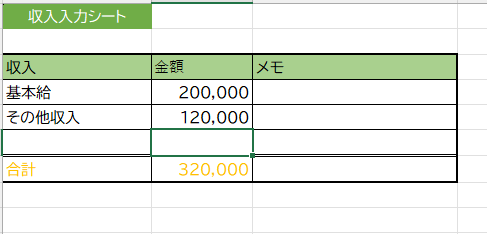
  • 🟩 夫婦向け「収入入力シート」の完成レイアウト(Excelでそのまま作れる)

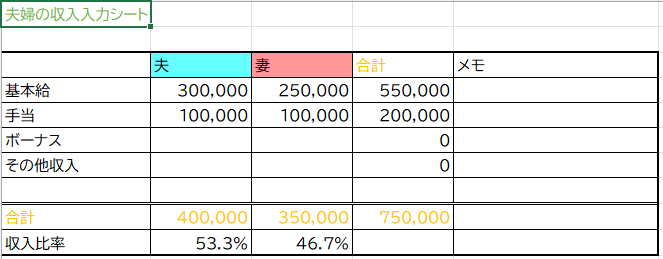
    ① レイアウト構成(表の形)

    ──────────────────────────────
    【夫婦の収入入力シート】
    
    A列:項目
    B列:夫
    C列:妻
    D列:合計
    E列:メモ
    ──────────────────────────────
    A2:基本給
    A3:手当
    A4:ボーナス
    A5:その他収入
    A6:合計(自動計算)
    A7:収入比率(自動計算)
    ──────────────────────────────
    

    ② 入れる数式(そのままコピペでOK)

    • 合計(D列) =B2+C2(行ごとにコピー)
    • 収入合計(D6) =SUM(D2:D5)
    • 夫の収入比率(B7) =B6/D6
    • 妻の収入比率(C7) =C6/D6

    比率は「パーセンテージ表示」にしておくと見やすい。

    #DIV/0! と表示されるけど

    #DIV/0! が出る理由は「割り算の分母が 0 だから」です。 今回の収入シートの場合、合計(D6)がまだ 0 の状態で比率を計算しているのが原因。

    🟦 解決方法(おすすめの式)

    ✔ エラーを出さずに「空白」にする式

    =IF(D6=0,"",B6/D6)
    

    妻の比率は:

    =IF(D6=0,"",C6/D6)
    

    これで、合計が 0 のときは空白になり、 収入を入力した瞬間に自動で比率が表示されます。

    🟧 他の表示にしたい場合

    「0%」と表示したい場合

    =IF(D6=0,0,B6/D6)
    

    「—」と表示したい場合

    =IF(D6=0,"—",B6/D6)
    

    支出入力シートの完成レイアウト(Excelにそのまま作れる)

    ● セル配置

    A1:支出入力シート
    
    A3:日付
    B3:カテゴリ
    C3:金額
    D3:支払者
    E3:メモ
    
    A4:  ←入力欄
    B4:
    C4:
    D4:
    E4:
    
    A5〜A100:入力欄を続ける
    

    🟦 入れるべき機能(初心者でも使いやすい)

    ① カテゴリはプルダウン(入力規則)

    カテゴリ候補:

    • 食費
    • 日用品
    • 光熱費
    • 通信費
    • 交通費
    • 医療費
    • 教育費
    • 娯楽
    • 外食
    • その他

    設定方法

    1. B4:B100 を選択
    2. データ → データの入力規則
    3. 「リスト」
    4. 上のカテゴリをカンマ区切りで入力

    ② 支払者もプルダウン

    候補:

    • 共同

    設定方法はカテゴリと同じ。

    月次サマリーのレイアウト(Excelにそのまま作れる)

    ① 表の構成(A列〜E列)

    A1:月次サマリー
    
    A3:項目  B3:金額  C3:夫  D3:妻  E3:メモ
    
    A4:収入合計
    A5:支出合計
    A6:収支(収入−支出)
    A7:夫婦の負担割合(支出)
    

    ② 数式

    ● 収入合計(B4)

    =SUM(収入シート!D4:D7)
    

    ● 支出合計(B5)

    =SUM(支出シート!C4:C100)
    

    ● 収支(B6)

    =B4-B5
    

    ● 夫の負担割合(C7)

    =IF(B5=0,"",SUMIFS(支出シート!C:C,支出シート!D:D,"夫")/B5)
    

    ● 妻の負担割合(D7)

    =IF(B5=0,"",SUMIFS(支出シート!C:C,支出シート!D:D,"妻")/B5)
    

    ※=SUMIFS(支出シート!C:C, 支出シート!B:B, “食費”)
    と入力しても =SUMIFS([支出]支出シート!C:C,[支出]支出シート!B:B,”食費”)  Excel が自動で [支出] を付けてしまうとき[支出]を手動で消すと正常に動く。

    📈 カテゴリ別支出グラフ

    ① カテゴリ別支出の円グラフ

    • 元データ:コードカテゴリ別合計(SUMIFS)

    カテゴリ別集計表を作るとグラフが作りやすい

    月次サマリーの横にこんな表を作ると、円グラフがすぐに作れる。

    カテゴリ合計
    食費=SUMIFS(支出!C:C,支出!B:B,”食費”)
    日用品=SUMIFS(支出!C:C,支出!B:B,”日用品”)
    娯楽=SUMIFS(支出!C:C,支出!B:B,”娯楽”)
    交通費=SUMIFS(支出!C:C,支出!B:B,”交通費”)
    光熱費=SUMIFS(支出!C:C,支出!B:B,”光熱費”)

    ② 月の支出推移(棒グラフ or 折れ線)

    • 元データ:コード月別支出(年間シートと連動)
    • 夫婦テンプレートの“見える化”を強調できる

    ③ 夫婦の負担割合(円 or ドーナツ)

    • 元データ:コード夫の支出合計、妻の支出合計
    • 夫婦テンプレートの特徴が一目で伝わる

    まとめ

    夫婦それぞれの収入を入力するだけで、合計額と収入比率が自動で計算されるシートです。基本給・手当・ボーナスなどの内訳を整理しながら、毎月の収入バランスをひと目で把握できます。家計管理の土台づくりに役立つ、シンプルで使いやすいレイアウトです。