Excel で家計簿をつけ始めると、まず「合計ってどう出すの?」でつまずく人、多いですよね。 でも実は、合計を出すだけなら SUM(サム)関数 ひとつ覚えれば十分です。
難しいことは一切なし。 今日から使えるように、ゆるく説明していきます。
💡 SUM 関数ってどんなもの?
ざっくり言うと、数字をまとめて足してくれる関数です。 家計簿ではとにかく出番が多くて、
- 1か月の支出
- 食費だけの合計
- 収入の合計
こういう「まとめて計算したい」場面で大活躍します。
🧪 まずは基本の使い方
いちばんシンプルな形はこれ。
=SUM(C2:C15)
C2 から C15 の数字を全部足しますよ、という意味。 家計簿だと「金額」を C 列に置くことが多いので、この形をよく使います。
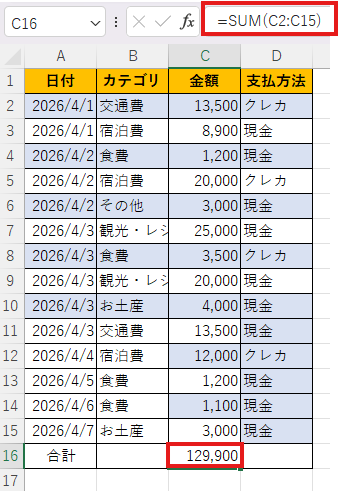
✏️ 離れたセルを足したいとき(飛び飛びの合計)
「この金額と、この金額だけ足したいんだけど…」 みたいに、連続していないセルを合計したい場面が出てきます。
そんなときも SUM 関数を使えます。 範囲をカンマ( , )で区切って並べるだけです。
=SUM(C2, C5, C11)
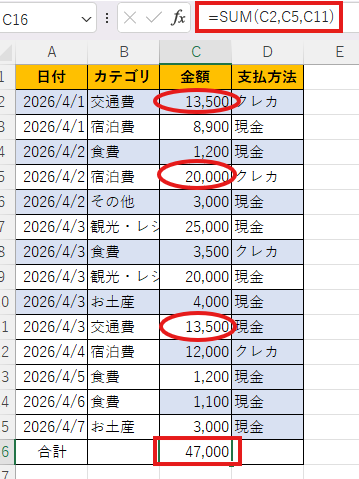
この書き方で、
- C2
- C5
- C11
この3つだけを合計してくれます。
✅ 範囲と組み合わせても〇
=SUM(C2:C5, C10, C15)
飛び飛びのセルと、範囲を混ぜても大丈夫。
- C2〜C5 の合計
- C10
- C15
これらを全部まとめて足します。
✔ 実際の家計簿だとこんなときに使う
- 「食費の中でも、スーパーだけの金額を足したい」
- 「旅行の中で、現金払いだけを合計したい」
- 「特定の日だけの支出をまとめたい」
SUMIF を使うほどでもない、 “ちょっとだけ合計したい” ときに便利です。
✔ ちょっとしたコツ
- セルを Ctrl キーを押しながらクリックすると、離れたセルを複数選べる
- そのまま オートSUM(Σ) を押すと、自動で
=SUM(…)が入る - 手入力より早いので簡単
📝 SUM 関数を使うときのちょっとしたコツ
● 空白セルは気にしなくてOK SUM は空白を無視してくれるので、途中に空欄があっても問題なし。
● 数字以外が混ざると計算できないことがある 「—」や「未入力」などが入っていると合計できない場合があります。 数字だけにしておくと安心。
📊 SUM 関数を覚えると家計簿が一気に楽になる
SUM を使えるようになると、見直しがしやすくなり、
手計算のミスがなくなります。これを機に使ってみてはどうでしょうか。
【関連記事】
コメントを残す