はじめに
家計簿をつけることは、お金の管理や生活の見直しにとても重要ですが、Excelを使うことでさらに効率的に行うことができます。その中でも、推移グラフは自分の収支の変化を視覚的に把握するための強力なツールです。本記事では、Excelを使って家計簿を作成し、その推移グラフをどのように作成・活用していくかを解説します。

まず、Excelの家計簿を作成するには、収入や支出の項目を整理し、表を作成することが基本です。例えば、収入には給与、ボーナス、副収入を、支出には食費、光熱費、娯楽費、貯蓄などのカテゴリーを設定します。これらの項目に基づいて日付ごとにデータを入力していきます。
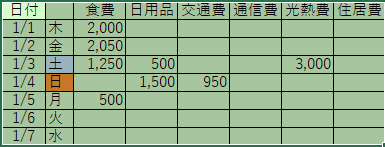
次に、収支の推移をグラフで視覚化するステップに移ります。Excelでは「挿入」タブから「グラフ」を選択することで、簡単にデータをグラフ化できます。例えば、月ごとの支出の合計を折れ線グラフで表示すると、支出がどのように推移しているのか一目でわかります。また、収入と支出のバランスを示すために、2つの折れ線グラフを重ねることも有効です。このように視覚化することで、予算の見直しや無駄遣いの発見がしやすくなります。
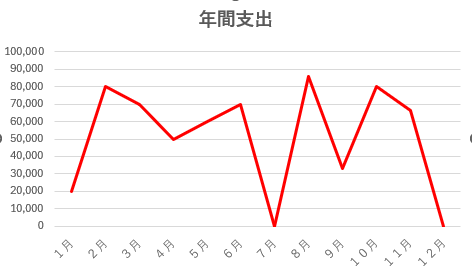
さらに、推移グラフを定期的に確認することが重要です。月末にデータを更新することで、どのように支出が変化しているのかを把握できます。そして、その情報をもとに、将来の支出計画や貯蓄目標を設定することも可能です。
まとめ
Excelを使った家計簿作成と推移グラフの活用は、お金の管理を効率的に行うための強力な手段です。視覚的にデータを把握することで、無駄遣いの発見や予算の見直しが容易になり、より良い家計の運営に繋がります。定期的に推移グラフを確認し、家計の状態を把握することで、より計画的な財政管理が実現します。ぜひ、Excelを使って自分だけの家計簿を作成し、賢いお金の使い方を実践してみましょう。

📊 推移グラフ付きテンプレートをプレゼント
「自分で作るのは大変…」という方のために、 収支表+自動集計+推移グラフ がセットになった オリジナルの Excel 家計簿テンプレートを用意しました。
入力するだけでグラフが更新されるので、 家計の見える化が一気にラクになります。
👉 Excel家計簿テンプレートをダウンロード(無料)
📘 テンプレートの使い方|1〜12月の年間収支とグラフの見方
このテンプレートは、月間シート(1〜12月)と年間シートが自動連動するように作られています。 毎月の支出を入力するだけで、年間の合計やグラフが自動で更新されます。
① 月間シートに支出を入力する
まずは、1月〜12月の各シートに日々の支出を入力します。
入力する項目は以下のとおり:
- 日付
- 食費・日用品・交通費などのカテゴリ別金額
- 収入(給料・臨時収入)
- 貯金額(銀行A・銀行Bなど)
👉 入力した金額は自動で「合計」欄に反映されます。
② 月間のまとめが自動で計算される
各月の下部には「今月のまとめ」があります。
- 収入
- 貯金
- 支出
- 残高(収入 − 支出)
これらはすべて 自動計算 されるので、入力するのは金額だけでOK。
③ 年間シートに12か月分が自動集計される
年間シートでは、以下の項目が自動で集計されます:
✔ 年間支出(カテゴリ別)
食費・日用品・交通費・光熱費など、 12か月分の合計が自動で反映されます。
✔ 年間収入
給料・臨時収入の合計が自動で集計。
✔ 年間貯金
銀行A・銀行Bなどの貯金額が月ごとに反映。
✔ 年間まとめ
- 年間収入
- 年間貯金
- 年間支出
- 年間残高
がひと目でわかります。
④ 年間グラフで「1年の動き」を見える化
年間シートの右側には、以下のグラフが自動表示されます:
- 年間支出グラフ
- 年間収入グラフ(月別)
これにより、
- どの月に支出が増えたか
- 年間の収支バランス
が視覚的にわかります。
⑤ 月末にやることは「入力の更新」だけ
毎月の作業はとてもシンプル:
- 月間シートに支出を入力
- 収入・貯金を入力
- 年間シートが自動で更新される
👉 グラフも自動で更新されるので、特別な操作は不要です。
まとめ
このテンプレートは、 「毎月入力するだけで年間の家計が見える化される」 ことを目的に作られています。
- 月間管理
- 年間集計
- グラフによる見える化
すべてが自動化されているので、 初心者でも無理なく続けられます。
ぜひ、1年間の家計の流れを把握しながら、 より良い家計管理に役立ててください。
\ 家計管理に役立つ関連記事 /
- スマホだけで作れる!Excel家計簿の作り方【初心者向けステップガイド】 スマホで家計簿を作りたい人向けの実践ガイド。
- Excel家計簿のカテゴリ設定のコツ|初心者が迷わない分類方法 推移グラフと相性が良い「カテゴリ別集計」をわかりやすく解説。
- Excel初心者向け|家計簿でよく使う関数まとめ SUM・SUMIF など、推移グラフ作成に必須の関数を初心者向けに解説。
- Excel家計簿を続けるコツ|挫折しないための習慣術 家計簿を継続するための習慣づく
夫婦で使える Excel 家計簿テンプレート|シンプルで見やすい無料版 – Excel家計簿ガイド へ返信する コメントをキャンセル