Excelで家計簿を始めたい。でも 「どこから設定すればいいの?」 「最初に何を作ればいいの?」 そんなふうに迷うことってありますよね。
この記事では、Excelがあまり得意じゃなくても、順番に進めるだけで家計簿が形になる“基本の流れ”を、できるだけやさしくまとめました。
今日から家計簿を始めたい初心者に向けた、最短ルートのガイドです。

① 新しい家計簿シートを作る
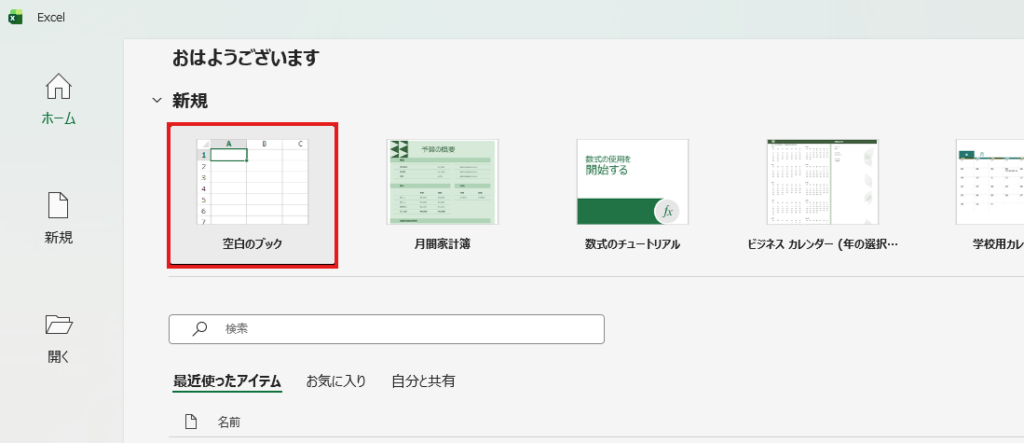
まずは、Excelを開きます。次に新しいブックから家計簿の土台となる「月間シート」を作ります。
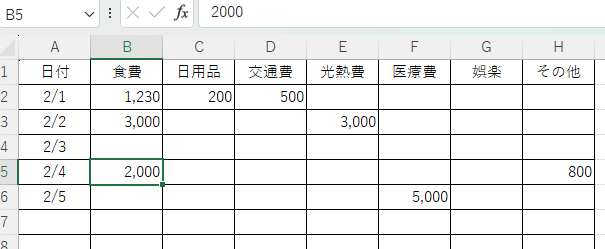
最低限必要な項目
- 日付
- カテゴリ(食費・日用品・交通費など)
- 金額
- メモ(任意)
これだけ。
最初から複雑にしないことが、家計簿を続けるコツです。
② カテゴリ(費目)を設定する
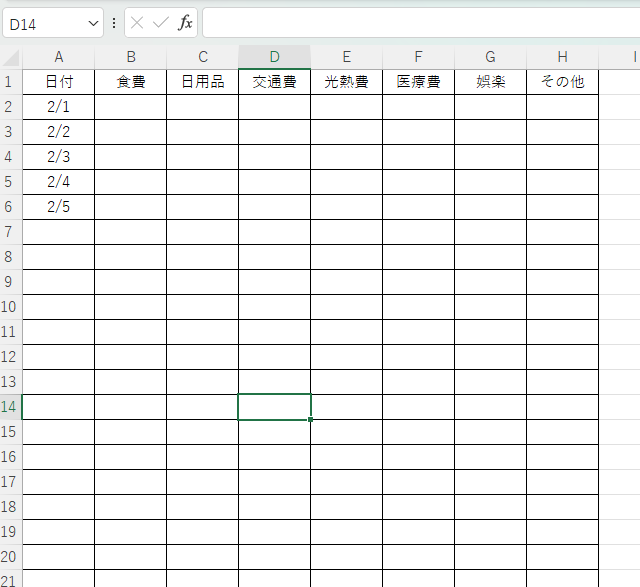
カテゴリは家計簿の“骨組み”になる部分。 数が増えすぎると使いにくいので、初心者向けのおすすめ分類を紹介します。
基本のカテゴリ
- 食費
- 日用品
- 交通費
- 光熱費
- 住居費
- 娯楽・交際費
- その他
後からいくらでも変更できるので、まずは大まかに設定すればOK。

③ 自動計算の設定(SUM関数)
Excel家計簿の最大のメリットは、自動計算で集計がラクになること。
まずは合計を出すために、もっとも基本的な SUM 関数を使います。
SUM関数の使い方はこちら↓
Excel 家計簿で SUM 関数を使う方法|初心者でも今日から簡単に合計が出せる
例
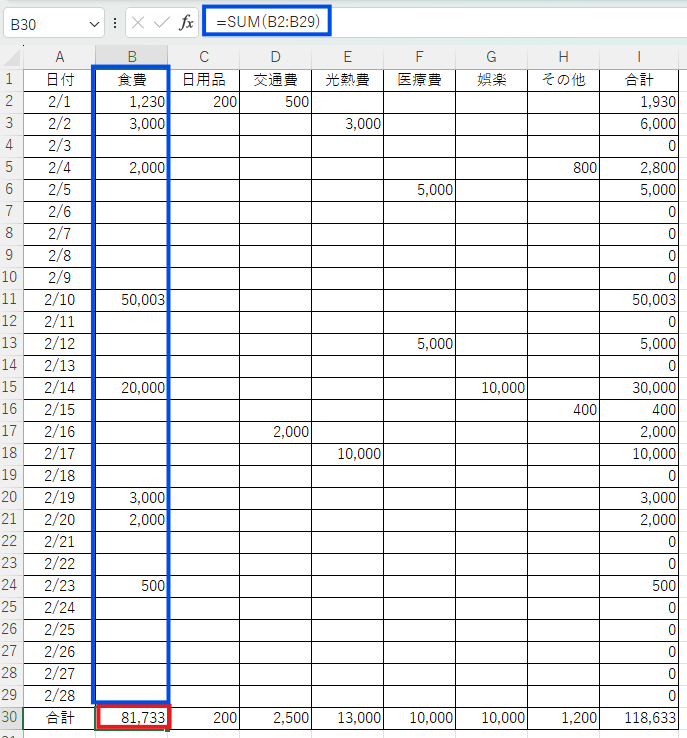
=SUM(C2:C31)
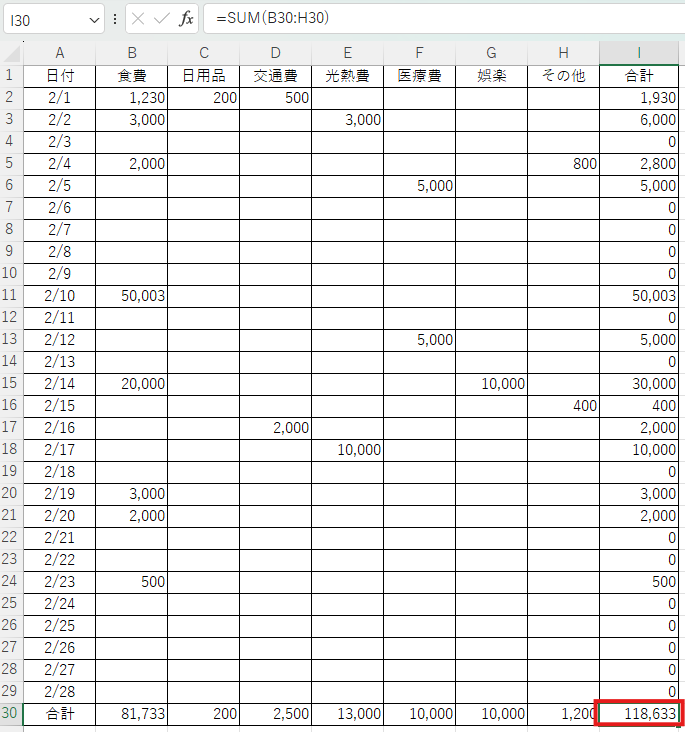
これで1か月の支出合計が自動で計算されます。
毎日の支出の合計
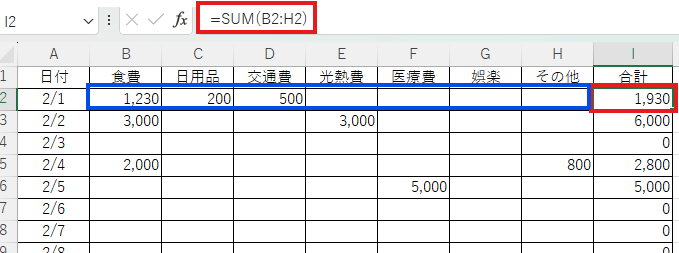
カテゴリごとの合計
ひと月の支出の合計
④ 月間シートをコピーして「年間管理」へつなげる
1か月分のシートが完成したら、 シートをコピーして12か月分を作成します。
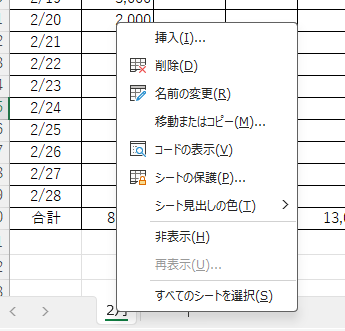
- 月のシートを右クリック
- 「移動またはコピー」
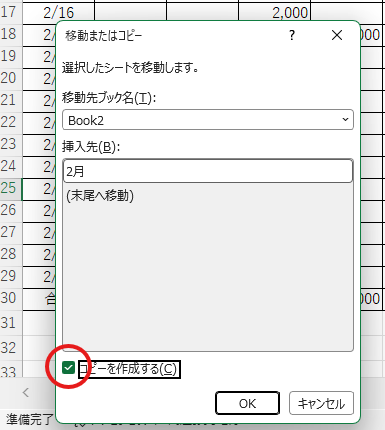
- 「コピーを作成」にチェック
- 12か月分を作る
これで年間管理の準備が整います。
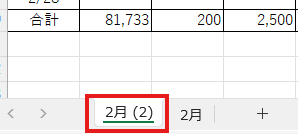
※月ごとに日数が違うので行を挿入して調整してください。
⑤ 続けやすくするための設定
Excel家計簿は、最初の設定を整えるだけで続けやすさが大きく変わります。
おすすめの設定:
- カテゴリをプルダウン(データの入力規則)にする
- 金額欄を「数値のみ入力」にする
- 行ごとに薄い色をつけて見やすくする
- 合計欄を太字にする
見やすい家計簿は、自然と続けられます。
まとめ
Excel家計簿は、最初の設定さえ整えれば、 アプリより自由で、長く続けやすい家計管理ツールになります。
この記事の手順どおりに進めれば、 今日からすぐに使える“自分だけの家計簿”が完成します。
【次に読むと便利な記事】
Excel家計簿をさらに使いやすくしたい人は、こちらもおすすめです。
コメントを残す