月: 2026年3月

  • 【Excel家計簿】文字化けの原因と対処法|CSV・テンプレでよくある問題を解説


    # Excel 家計簿 文字化け

    URL用スラッグ: excel-jia-ji-bo-wen-zi-hua-ke

    はじめに

    現代の生活において、家計管理は非常に重要なテーマです。多くの人が便利なツールとしてExcelを活用していますが、時には意図せず「文字化け」が発生してしまうことがあります。このトラブルを解決するためには、原因を理解し、正しい対策を取ることが求められます。本記事では、Excelでの家計簿作成時に遭遇する文字化けの詳細と、その解消法について詳しく解説します。

    Excelで家計簿を作成する際、漢字やひらがな、カタカナなどの文字が正しく表示されず「文字化け」してしまうことがあります。これは、主にフォント設定や文字コードの不一致が原因です。例えば、Excelのファイルを異なる地域のPCで開くと、特定の文字が正しく解釈されずに表示されることがあります。

    まず、文字化けを修正するためには、ファイルのエンコーディングを確認することが大切です。一般的に、CSV形式で保存する場合はUTF-8を選択することで、文字化けが防げることが多いです。また、Excelのフォント設定も見直してみると良いでしょう。特に、標準的な日本語フォント(MS ゴシックやMS 明朝など)を使用することで、ほとんどの文字が正しく表示されるようになります。

    さらに、Excelのオプション設定から「日本語の優先順位」を確認し、適切な言語設定を選ぶことも助けになります。これらの対策を行うことにより、文字化けの問題を未然に防ぎ、ストレスのない家計簿作成を実現することが可能です。

    まとめ

    Excelでの家計簿作成における文字化けは、主にエンコーディングやフォント設定の問題によって引き起こされます。適切なフォントを使用し、エンコーディングを見直すことで、文字化けを防ぎ、より良い家計管理が行えるようになるでしょう。日々の財務管理がスムーズに行えるよう、これらの対策をぜひ実践してみてください。

  • Excel 家計簿で VLOOKUP を使う方法|カテゴリを自動仕分けする手順


    # Excel 家計簿 VLOOKUP

    URL用スラッグ: excel-jia-ji-bo-vlookup

    はじめに

    現代の家計管理は、単なる計算を超えて、効率的なデータの管理が求められています。特にExcelを活用すると、自分の収支を一目で把握でき、さらにデータの分析も行いやすくなります。そこで重要な機能の一つがVLOOKUPです。この関数を使うことで、家計簿作成がさらに便利になります。この記事では、Excelの家計簿にVLOOKUPを取り入れる方法とその利点について解説します。

    Excelを使った家計簿は、多くの人にとって日常的なツールとして利用されています。しかし、収入や支出が増えると、手動での集計は煩雑になり、データが散逸することも少なくありません。そこで、VLOOKUP関数を使うことで、効率よくデータを一致させたり、必要な情報を即座に取得したりすることが可能です。

    まず、VLOOKUPの基本的な構文は「=VLOOKUP(検索値, 範囲, 列番号, [検索方式])」です。この関数を使うことで、例えば特定のカテゴリーに属する支出の合計を簡単に求めることができます。具体的には、家計簿の「支出」シートから必要な項目を抽出し、さらに「カテゴリー」シートとリンクさせることで、各支出の詳細を瞬時に表示させることが可能です。

    実際の使用例として、月ごとの支出を把握したいときに、VLOOKUPを活用することで、支出に関するデータを自動的に参照し、誤りを減らすことができます。また、機能を駆使することで、年収やさらなる分析データを含めた多角的な視点から家計を見直すこともできるのです。

    さらに、VLOOKUPは、異なるシート間でのデータ参照にも適しており、家計簿作成がよりシンプルで使いやすくなるでしょう。このように、Excelの家計簿でVLOOKUPを効果的に使うことで、時間の節約とデータの正確性が両立します。

    まとめ

    Excelを用いた家計簿作成は、VLOOKUP関数を活用することで、より効率的かつスマートになります。この関数を使うことで、様々なシートから必要な情報を自動的に引き出し、収支の詳細を簡単に管理できるようになります。日々の家計管理が容易になるだけでなく、将来の支出計画にも役立つデータ分析が可能となります。VLOOKUPを活用して、あなたの家計簿を次のレベルへと引き上げてみませんか。

  • Excel 家計簿 VBA|入力・集計・グラフを自動化する方法

    # Excel 家計簿 VBA

    URL用スラッグ: excel-jia-ji-bo-vba

    はじめに

    家計簿をつけることは、健全な家計を維持するための基本ですが、手動で入力や計算を行う方法では時間がかかり、ミスも起こりがちです。 そこで注目されているのが Excel × VBA(Visual Basic for Applications)による家計簿の自動化 です。

    VBA を活用すれば、入力作業の効率化はもちろん、計算・集計・グラフ更新まで自動化でき、 「入力するだけで家計簿が完成する」仕組みを作ることができます。

    まずは Excel で家計簿の基本レイアウトを整えます。 収入・支出・残高といった項目を配置し、日付やカテゴリを入力する一般的な形式ですが、 このままでは管理が煩雑になりがちです。そこで VBA を組み合わせることで、次のような自動化が可能になります。

    • 支出を入力すると自動で総支出・残高を更新
    • データ追加と同時にグラフも自動反映
    • ユーザーフォームから入力 → データベースへ自動登録
    • 予算オーバー時に警告を表示するアラート機能

    特にユーザーフォームを使えば、家計簿アプリのような入力画面を Excel 内に作ることができ、 初心者でも迷わずデータを追加できるようになります。

    このように VBA を取り入れることで、Excel 家計簿は「手間のかかる表」から 「自動で動く家計管理ツール」へと進化します。

    まとめ

    VBA を活用した Excel 家計簿は、 手間を減らしながら正確で効率的な家計管理を実現できる強力な方法 です。

    • 自動計算
    • 自動グラフ化
    • 入力フォーム
    • 予算アラート

    これらを組み合わせることで、家計簿はより使いやすく、続けやすいものになります。 「もっと便利に家計簿を運用したい」「Excel を活かして効率化したい」という方は、 ぜひ VBA を取り入れた家計簿作りに挑戦してみてください。

  • Excel 家計簿 UNIQUE|重複しないデータ抽出で家計管理を効率化する方法

    はじめに

    家計管理を続けるうえで大切なのは、日々の収支を正確に把握し、無駄遣いを見える化することです。 しかし、カテゴリ名の入力や項目整理を手作業で行うと、時間がかかるうえにミスも起こりやすく、 家計簿が続かない原因にもなってしまいます。

    そこで役立つのが Excel の UNIQUE 関数 です。 UNIQUE 関数を使えば、入力済みデータから 重複のないカテゴリ一覧を自動抽出 でき、 家計簿の整理や分析が驚くほどスムーズになります。

    例えば、毎月の支出データに「食費」「光熱費」「交通費」などのカテゴリを入力している場合、 UNIQUE 関数を使うだけで カテゴリ一覧を自動生成 でき、 どの項目にどれだけ使っているかを簡単に把握できます。 固定費の見直しや節約ポイントの発見にもつながるため、家計改善に大きく役立ちます。

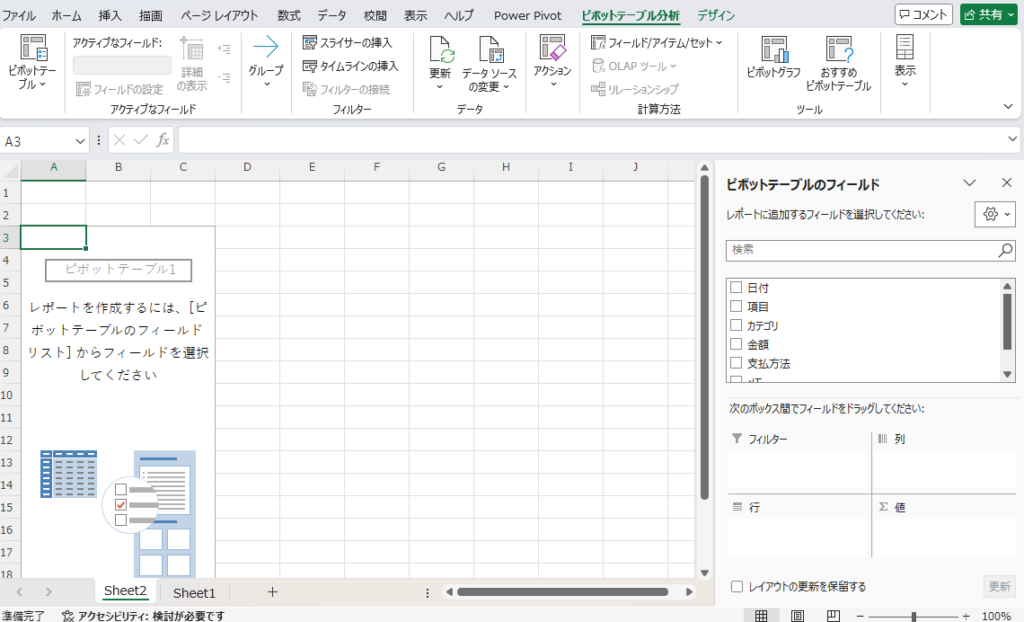
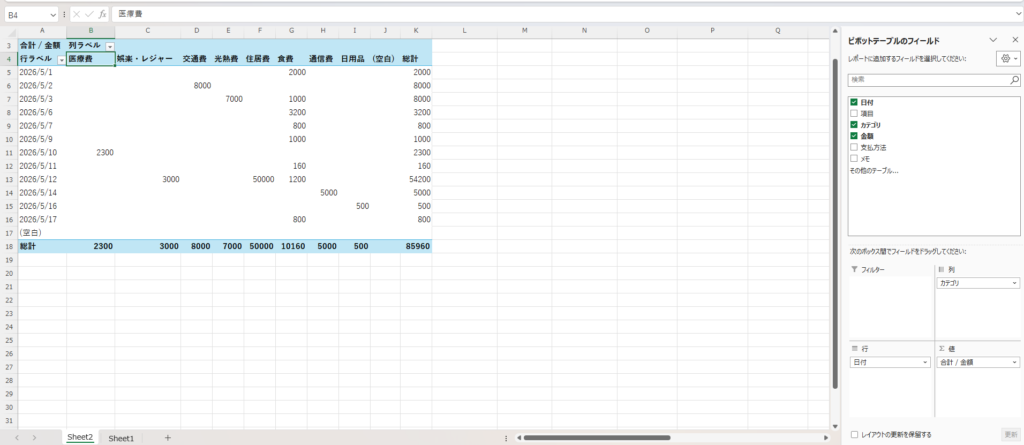
    さらに、UNIQUE 関数で抽出したデータは、ピボットテーブルやグラフと組み合わせることで 支出の傾向を視覚的に分析 することも可能です。 月ごとの変化やカテゴリ別の割合が一目でわかり、家計の見直しや将来の計画が立てやすくなります。

    また、複数月の家計簿を統合して年間の収支を比較する際にも UNIQUE 関数は便利です。 年単位での支出傾向を把握することで、より具体的な貯蓄計画や資産形成の戦略を立てられます。

    まとめ

    Excel の UNIQUE 関数は、家計簿の整理・分析を効率化する強力なツールです。 カテゴリの重複を自動で排除し、支出の傾向を明確に把握できるため、 無駄遣いの発見や予算管理がより簡単になります。

    視覚的な分析や年間比較にも活用できるため、 家計管理を続けたい人にとって非常に心強い機能です。 日々の家計簿をもっとラクに、もっと効果的に運用するために、 ぜひ UNIQUE 関数を取り入れてみてください。

  • Excel 家計簿で推移グラフを作る方法|初心者でも簡単に見える化

    はじめに

    家計簿をつけることは、お金の管理や生活の見直しにとても重要ですが、Excelを使うことでさらに効率的に行うことができます。その中でも、推移グラフは自分の収支の変化を視覚的に把握するための強力なツールです。本記事では、Excelを使って家計簿を作成し、その推移グラフをどのように作成・活用していくかを解説します。

    まず、Excelの家計簿を作成するには、収入や支出の項目を整理し、表を作成することが基本です。例えば、収入には給与、ボーナス、副収入を、支出には食費、光熱費、娯楽費、貯蓄などのカテゴリーを設定します。これらの項目に基づいて日付ごとにデータを入力していきます。

    次に、収支の推移をグラフで視覚化するステップに移ります。Excelでは「挿入」タブから「グラフ」を選択することで、簡単にデータをグラフ化できます。例えば、月ごとの支出の合計を折れ線グラフで表示すると、支出がどのように推移しているのか一目でわかります。また、収入と支出のバランスを示すために、2つの折れ線グラフを重ねることも有効です。このように視覚化することで、予算の見直しや無駄遣いの発見がしやすくなります。

    さらに、推移グラフを定期的に確認することが重要です。月末にデータを更新することで、どのように支出が変化しているのかを把握できます。そして、その情報をもとに、将来の支出計画や貯蓄目標を設定することも可能です。

    まとめ

    Excelを使った家計簿作成と推移グラフの活用は、お金の管理を効率的に行うための強力な手段です。視覚的にデータを把握することで、無駄遣いの発見や予算の見直しが容易になり、より良い家計の運営に繋がります。定期的に推移グラフを確認し、家計の状態を把握することで、より計画的な財政管理が実現します。ぜひ、Excelを使って自分だけの家計簿を作成し、賢いお金の使い方を実践してみましょう。

    📊 推移グラフ付きテンプレートをプレゼント

    「自分で作るのは大変…」という方のために、 収支表+自動集計+推移グラフ がセットになった オリジナルの Excel 家計簿テンプレートを用意しました。

    入力するだけでグラフが更新されるので、 家計の見える化が一気にラクになります。

    👉 Excel家計簿テンプレートをダウンロード(無料)

    📘 テンプレートの使い方|1〜12月の年間収支とグラフの見方

    このテンプレートは、月間シート(1〜12月)と年間シートが自動連動するように作られています。 毎月の支出を入力するだけで、年間の合計やグラフが自動で更新されます。

    ① 月間シートに支出を入力する

    まずは、1月〜12月の各シートに日々の支出を入力します。

    入力する項目は以下のとおり:

    • 日付
    • 食費・日用品・交通費などのカテゴリ別金額
    • 収入(給料・臨時収入)
    • 貯金額(銀行A・銀行Bなど)

    👉 入力した金額は自動で「合計」欄に反映されます。

    ② 月間のまとめが自動で計算される

    各月の下部には「今月のまとめ」があります。

    • 収入
    • 貯金
    • 支出
    • 残高(収入 − 支出)

    これらはすべて 自動計算 されるので、入力するのは金額だけでOK。

    ③ 年間シートに12か月分が自動集計される

    年間シートでは、以下の項目が自動で集計されます:

    ✔ 年間支出(カテゴリ別)

    食費・日用品・交通費・光熱費など、 12か月分の合計が自動で反映されます。

    ✔ 年間収入

    給料・臨時収入の合計が自動で集計。

    ✔ 年間貯金

    銀行A・銀行Bなどの貯金額が月ごとに反映。

    ✔ 年間まとめ

    • 年間収入
    • 年間貯金
    • 年間支出
    • 年間残高

    がひと目でわかります。

    ④ 年間グラフで「1年の動き」を見える化

    年間シートの右側には、以下のグラフが自動表示されます:

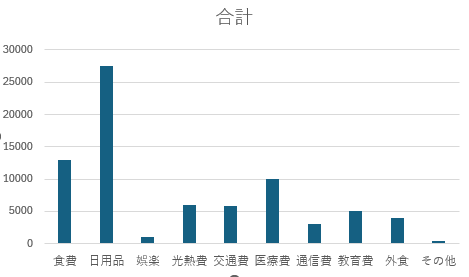
    • 年間支出グラフ
    • 年間収入グラフ(月別)

    これにより、

    • どの月に支出が増えたか
    • 年間の収支バランス

    が視覚的にわかります。

    ⑤ 月末にやることは「入力の更新」だけ

    毎月の作業はとてもシンプル:

    1. 月間シートに支出を入力
    2. 収入・貯金を入力
    3. 年間シートが自動で更新される

    👉 グラフも自動で更新されるので、特別な操作は不要です。

    まとめ

    このテンプレートは、 「毎月入力するだけで年間の家計が見える化される」 ことを目的に作られています。

    • 月間管理
    • 年間集計
    • グラフによる見える化

    すべてが自動化されているので、 初心者でも無理なく続けられます。

    ぜひ、1年間の家計の流れを把握しながら、 より良い家計管理に役立ててください。

    \ 家計管理に役立つ関連記事 /

  • Excel 家計簿 テンプレート 無料|初心者向けの使いやすい収支表

    # Excel 家計簿 テンプレート

    URL用スラッグ: excel-jia-ji-bo-tenpure-to

    はじめに

    家計簿をつけることは、健全な金銭管理の第一歩です。しかし、手書きや複雑な計算に悩まされることはありませんか?そこで、Excelを使った家計簿テンプレートの活用をお勧めします。Excelならではの機能を活かして、簡単に自分の収支を把握することができるのです。この記事では、Excelの家計簿テンプレートの利点と使い方について詳しく紹介します。

    Excelの家計簿テンプレートは、シンプルさと柔軟性を兼ね備えています。まず、記入項目が整理されたテンプレートを使用することで、収入、支出、および貯蓄の状況を一目で確認することができます。これにより、月ごとの支出を把握し、無駄遣いを見直すきっかけにもなるでしょう。

    さらに、Excelには自動計算機能があるため、手間いらずで合計金額や残高を算出できます。例えば、各月の支出を記入すると、自動で合計金額や前年同月比などの比較も行えるため、より具体的な金銭管理が可能です。また、グラフ機能を使用することで、視覚的に収支の推移を把握することができるため、より効果的な予算作成が行えます。

    自分のライフスタイルや目標に合わせて、テンプレートをカスタマイズすることも大きな魅力です。特別な支出項目や貯蓄目標を追加することで、自分だけのオリジナル家計簿を作成できます。これにより、日々の支出管理を楽しむことができ、結果的に稚拙な家計の状況を改善する手助けにもなるでしょう。

    まとめ

    Excelを利用した家計簿テンプレートは、効率的で視覚的な金銭管理を実現します。自動計算機能やカスタマイズ性により、誰でも簡単に自分の収支を把握でき、無駄遣いを抑える効果も期待できます。是非、Excelのテンプレートを活用して、健全な家計管理を目指してみてください。

  • 一人暮らし向け Excel 家計簿テンプレート|シンプルで使いやすい無料版

    はじめに

    一人暮らしを始めると、家賃・食費・光熱費など、毎月の支出が自分ひとりに直結します。 「気づいたらお金が減っている…」 「何に使ったのか思い出せない…」 そんな悩みを解決するのが、シンプルで続けやすい Excel 家計簿です。

    この記事では、

    • 一人暮らしに必要な項目だけを厳選したテンプレート
    • 初心者でも迷わない入力方法
    • 無理なく続けるコツ をまとめて紹介します。

    このテンプレートが一人暮らしに向いている理由

    一人暮らしの家計管理は「シンプルであること」が最重要です。 このテンプレートは、必要な項目だけに絞り、誰でもすぐに使えるように設計しています。

    • 家賃・光熱費・食費など、必須カテゴリだけを厳選
    • 入力欄が見やすく、1分で記録できる
    • 自動計算で月の収支がすぐわかる

    Excel初心者でも迷わず使える構成になっています。

    無料テンプレートのダウンロード

    👇 一人暮らし向け Excel 家計簿テンプレート(無料)

    使い方(初心者でも迷わないステップ)

    1. 収入を入力する

    給与・アルバイト代など、毎月の収入を入力します。 固定収入だけなので、入力は数秒で完了します。

    2. 支出を入力する

    日々の支出を「食費」「日用品」「交際費」などに分類して入力します。 カテゴリは最初から設定済みなので、迷う必要はありません。

    3. 月の収支を確認する

    自動計算で

    • 今月の支出合計
    • 収入との差額
    • 使いすぎている項目 がひと目でわかります。

    4. 翌月の予算を調整する

    支出の傾向を見ながら、翌月の予算を設定します。 「食費が高いから自炊を増やそう」など、改善ポイントが見つかります。

    一人暮らしの家計簿を続けるコツ

    • 毎日つけなくてOK。週2回で十分続く
    • カテゴリを増やしすぎない(迷う原因になる)
    • 固定費を最初に把握して“使えるお金”を明確にする
    • スマホでレシートを撮って後でまとめて入力する

    続けるコツは「完璧を目指さないこと」。 まずは1ヶ月だけ続けてみるのが成功の近道です。

    まとめ

    一人暮らしの家計管理は、難しいことをしなくても大丈夫です。 このシンプルな Excel 家計簿テンプレートなら、

    • 無駄遣いの発見
    • 収支の把握
    • 貯金の習慣化 が自然とできるようになります。

    まずはテンプレートをダウンロードして、今日から家計管理を始めてみてください。

    ▼ 次に読むと役立つ記事

  • シンプルな Excel 家計簿テンプレート|初心者でもすぐ使える無料版

    はじめに

    家計簿をつけることは、生活をより豊かにするための重要なステップです。しかし、複雑なフォーマットや使いにくいツールでは、逆にストレスを感じてしまうこともあります。そこで、シンプルなExcel家計簿テンプレートを活用することで、簡単に家計管理ができる方法を紹介します。使いやすさを追求したこのテンプレートなら、家計を見える化し、無駄遣いを減らす手助けをしてくれることでしょう。

    このテンプレートの特徴

    • 収入・支出・貯蓄をシンプルに入力できる
    • 月ごとの収支が自動計算
    • 予算と実績を比較できる
    • グラフで支出の傾向を見える化
    家計管理をもっとシンプルに

    シンプルなExcel家計簿テンプレートは、初めて家計簿をつける方にも、すでに使っている方にもおすすめです。まず、このテンプレートの特徴は、使いやすいレイアウトです。項目は「収入」「支出」「貯蓄」の3つに分かれており、自分の状況に合わせて簡単に入力できます。収入は給与や副収入、支出は食費や光熱費、貯蓄は目標金額を一目で把握できるようにデザインされています。

    また、毎月の収支を入力することで、自動的に計算される機能も魅力の一つです。特に、予算と実績の比較ができるグラフ機能を活用すれば、視覚的に家計を管理できるため、どの項目で無駄遣いが多いのかをすぐに把握できます。

    すぐに使える家計簿テンプレートを無料で配布しています。
    下のボタンからダウンロードできます。

    収入・支出・貯蓄をまとめて管理できる、初心者向けのシンプルなExcel家計簿です。

    👉家計簿テンプレート(無料)

    使い方

    1. 収入を入力する

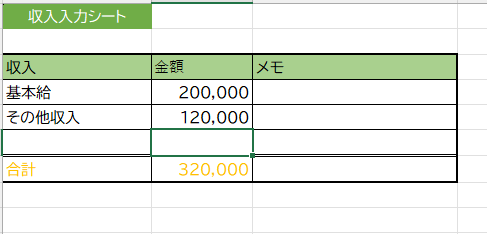
    左上の「収入」欄に、今月の給与・副収入などを入力します。

    • 給料
    • 臨時収入
    • その他収入

    入力すると 収入の合計が自動で計算 されます。

    2. 貯金額を入力する

    「貯金」欄に、今月貯金した金額を入力します。 銀行口座ごとに入力できるので、

    • 銀行A
    • 銀行B など複数口座を管理できます。

    3. 毎日の支出を入力する

    中央の表に、日付ごとに支出を入力します。 カテゴリはあらかじめ用意されているので、該当する列に金額を入れるだけ。

    主なカテゴリ:

    • 食費
    • 日用品
    • 交通費
    • 通信費
    • 光熱費
    • 住居費
    • 医療費
    • 娯楽
    • 保険
    • その他

    入力すると、右端の「合計」列に その日の支出合計が自動計算 されます。

    4. 月末に支出の合計を確認する

    表の一番下に、カテゴリごとの 月間合計 が自動で集計されます。 どの項目にいくら使ったかがひと目で分かります。

    5. 今月のまとめを見る

    左下の「今月のまとめ」には、

    • 収入
    • 貯金
    • 支出
    • 残高(収入-支出)

    が自動で表示されます。 月末にここを見るだけで、今月の家計の結果が一瞬で把握できるようになっています。

    まとめ

    このテンプレートは、毎日の支出を入力するだけで月間の収支が自動でまとまる、初心者向けのシンプルな家計簿です。複雑な操作が不要なので、家計簿が続かない方でも無理なく使い続けられます。

    シンプルなExcel家計簿テンプレートは、家計を効率的に管理するための強力なツールです。使いやすいレイアウトや自動計算機能を活用することで、手軽に収入と支出を把握したり、予算管理を行ったりできます。このテンプレートを使って、毎日の生活をより豊かにするための第一歩を踏み出しましょう。

    ▼ 次に読むと役立つ記事

  • Excel 家計簿 年間テンプレート|月別収支をまとめて見える化

    # Excel 家計簿 テンプレート 年間

    はじめに

    家計管理は、私たちの生活をより豊かにするために欠かせない要素です。しかし、毎月の収支を把握し、無駄遣いを防ぐことは簡単なことではありません。そこで役立つのがExcelを使った家計簿です。特に「年間テンプレート」を活用すれば、一年を通じてのお金の流れを一目で把握することができ、効率的な家計管理が実現します。本記事では、Excelを使った年間家計簿テンプレートの特徴や活用方法について紹介します。

    まずはシンプルな家計簿から始めたい方には、初心者向けの無料テンプレートもご用意しています。 👉 シンプルな Excel 家計簿テンプレート|初心者でもすぐ使える無料版

    Excelで作成する家計簿の最大の魅力は、その柔軟性とカスタマイズ性です。まず、基本的な年間テンプレートを用意しましょう。これには、月ごとの収入、支出、貯蓄目標を設定する欄が含まれます。月ごとの支出を細分化し、カテゴリ別に(例えば、食費、交通費、光熱費など)集計することで、どこに無駄が生じているのかを視覚的に確認できます。

    具体的な使用例として、毎月のレシートをもとに支出を入力していく方法があります。Excelの集計機能を活用すれば、簡単に合計金額を算出できますし、グラフを作成することで、支出の傾向を一目で確認できるようになります。また、収入の変動にも対応できるように、フレキシブルにテンプレートを調整することが可能です。

    さらに、年間を通じて振り返ることで、来年の予算設定に役立てることができます。例えば、年間の支出を見直し、来年の目標に向けて、どのカテゴリの支出を減らすべきかを検討することができます。Excelの便利な機能を使えば、簡単にデータを更新し、分析を行うことができるため、計画的な家計管理が実現します。

    この記事で紹介した年間テンプレートは、こちらから無料でダウンロードできます👇

    月別の収支と貯金額を比較できる年間サマリー

    カテゴリ別の集計やグラフ化については、こちらの記事で詳しく紹介しています👉✅【初心者向け】Excel 家計簿の作り方|自動計算・グラフ付きで簡単管理

    まとめ

    Excelを活用した年間家計簿テンプレートは、効率的かつ簡単に家計を管理するための強力なツールです。収入や支出を見える化することで、家計の現状を把握し、必要に応じて見直すことが可能です。経済的な目標を設定し、計画的に生活を進めるために、ぜひExcelの年間家計簿テンプレートを取り入れてみてください。手間を省きつつ、賢いお金の使い方を目指しましょう。

    \ 家計管理に役立つ関連記事 /

  • 夫婦で使えるExcel家計簿テンプレート|収支と負担割合を自動で見える化【無料】

    はじめに

    Excel家計簿を初めて使う方は、まずこちらの記事で基本の作り方を確認しておくとスムーズです。 👉 【初心者向け】Excel 家計簿の作り方|自動計算・グラフ付きで簡単管理

    夫婦で家計簿をつけるメリット

    夫婦で家計簿をつけると、収入や支出の状況をお互いに共有でき、無駄遣いの発見や将来の貯金計画にも役立ちます。特に、家計管理をこれから始める夫婦にとっては、現状を“見える化”することが最初の一歩になります。

    このテンプレートが夫婦管理に向いている理由

    ・カスタマイズ自由(カテゴリ追加・色変更OK)

    ・夫婦別の収入・支出を自動集計

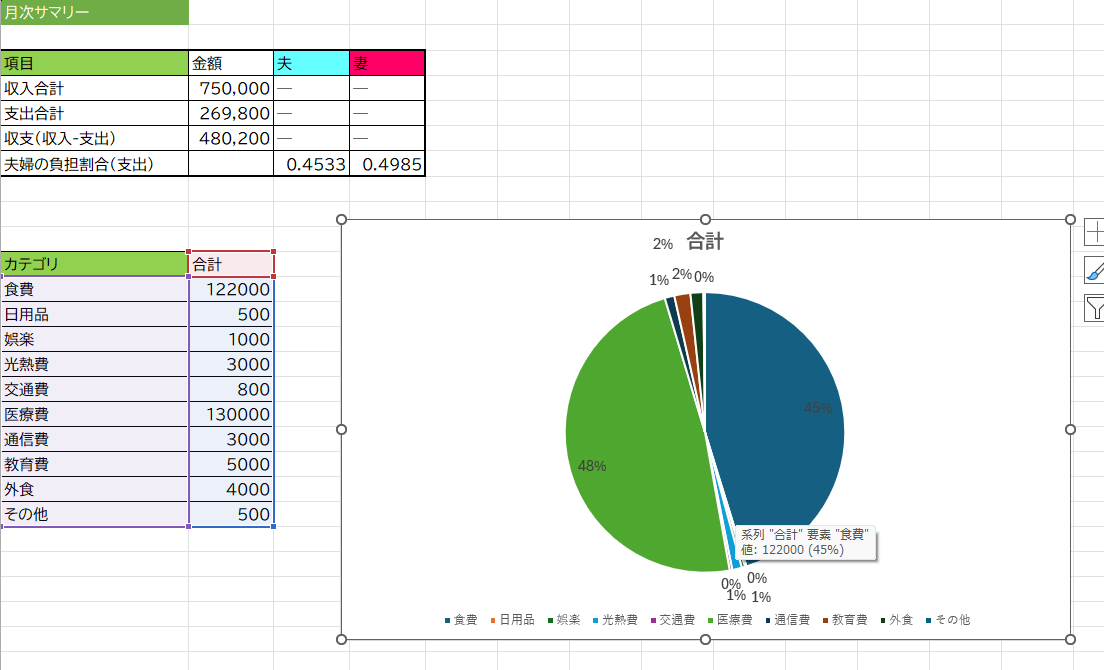
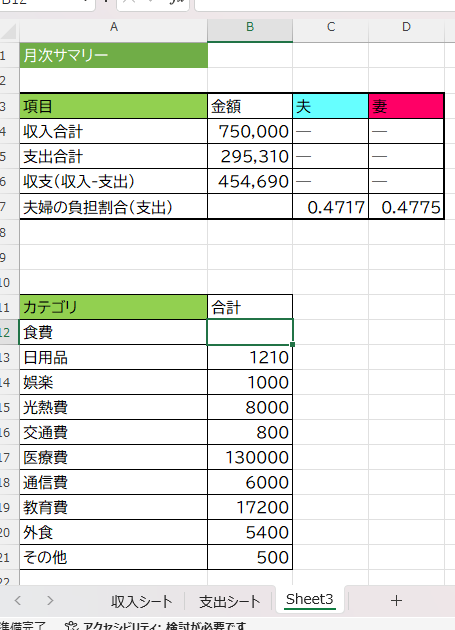
    ・月次サマリーで「今月の結果」がひと目でわかる

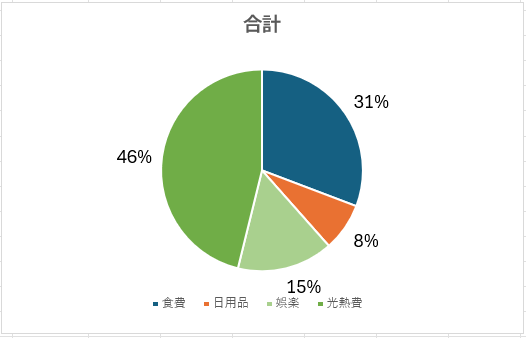
    ・円グラフ・負担割合グラフつきで視覚的に理解しやすい

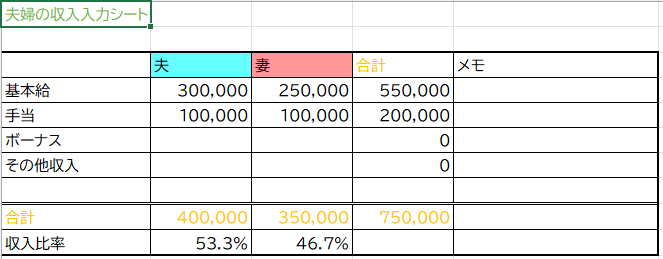
    このテンプレートは、夫婦それぞれの収入・支出を自動で集計し、負担割合も自動計算します。月次サマリーとグラフで、話し合いがスムーズになります。

    👇 夫婦で使える Excel 家計簿テンプレート(無料)

    夫婦別の収入・支出管理から負担割合の計算まで、この1つで完結するExcel家計簿です。

    使い方(ステップ形式)

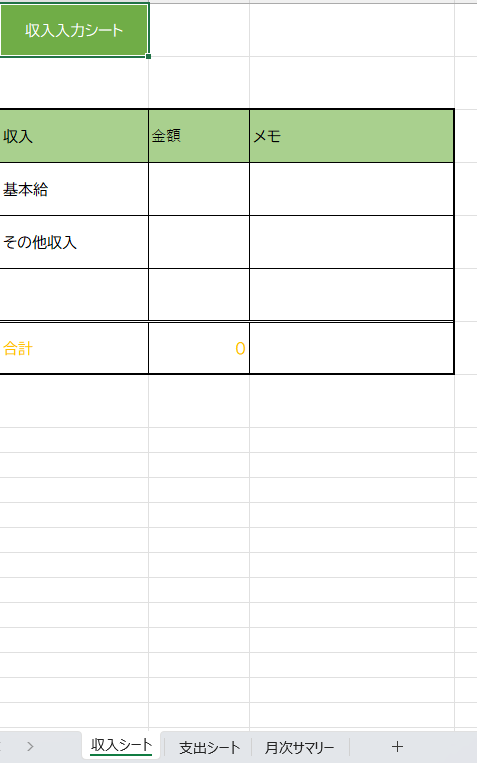
    収入シートに夫婦それぞれの収入を入力  → 給与・副収入などをAさん/Bさんに分けて入力します。

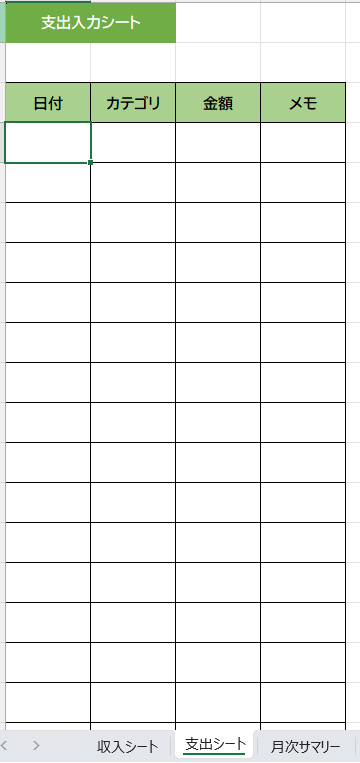
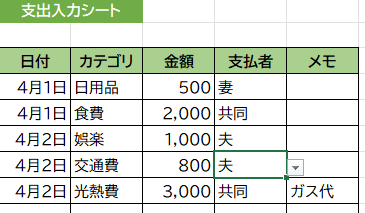
    支出シートに日々の支出を入力  → 食費・日用品などカテゴリを選ぶだけでOK。

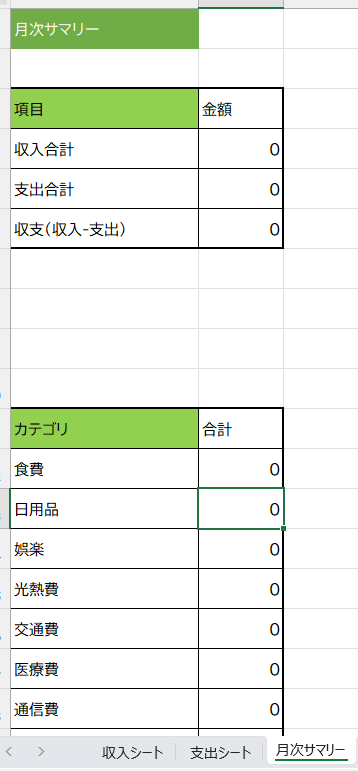
    月次サマリーで結果を確認  → 今月の収支・負担割合が自動で表示されます。

    家計簿を夫婦で続けるコツ

    👫 1. 共同費のルールを最初に決めておく

    家計簿が続かない原因の多くは「どこまでが共同費?」が曖昧なこと。 最初に次の3つだけ決めておくと、迷いがなくなります。

    • 共同費に含める項目(例:食費・日用品・光熱費・通信費など)
    • 個人負担にする項目(例:趣味・衣服・交際費など)
    • 支払い方法(共同カード/立て替え方式/比率負担など)

    ルールが明確だと、入力も話し合いもスムーズになります。

    💳 2. 支払い方法を“夫婦で統一”すると入力がラク

    支払い方法がバラバラだと、入力が面倒になりやすい。 次のどれかに統一すると、家計簿が一気に続けやすくなります。

    • 共同のクレジットカードを作る
    • 共同の銀行口座から固定費を引き落とす
    • 立て替えはExcelで自動計算(このテンプレが対応)

    入力の手間が減ると、継続率が大きく上がります。

    📅 3. 月1回の“ミニ家計会議”を10分だけやる

    長い話し合いは続かないので、10分だけと決めるのがポイント。

    話す内容はこの3つだけでOK。

    • 今月の支出の傾向
    • 来月の予算
    • 改善したいことを1つだけ

    短時間で終わると、夫婦の負担感がなくなります。

    📂 4. Excelファイルはクラウドで共有する

    共有がスムーズだと、どちらか一方に負担が偏らない。

    おすすめの共有方法:

    • OneDrive(Excelとの相性が最強)
    • Google Drive
    • Dropbox

    どちらかが入力した内容がすぐ反映されるので、 「どっちが最新?」問題がなくなります。

    📝 5. 完璧を目指さず“ざっくり入力”でOKにする

    家計簿が続かない最大の理由は、完璧主義

    • レシートがなくてもざっくりでOK
    • カテゴリが分からなければ「その他」でOK
    • 月末にまとめて入力でもOK

    続けることが最優先なので、細かさより習慣化を重視する。

    🎯 6. 夫婦の“目的”を共有しておく

    目的があると、家計簿は続けやすい。

    例:

    • 旅行資金を貯めたい
    • 住宅購入の頭金を貯めたい
    • 無駄遣いを減らしたい
    • 将来の不安をなくしたい

    目的が共有できていると、家計簿が「作業」ではなく「目標管理」になります。

    家計簿は「続けること」が最も大切です。 夫婦で話し合いながら、無理なく続けられる形を見つけていきましょう。

    まとめ

    家計簿は「正確さ」より「続けること」が大切です。
    夫婦でルールを決め、無理のない方法で習慣化すれば、家計管理は驚くほどラクになります。

    👉 まずは無料テンプレートをダウンロードして、今日から夫婦の家計管理を始めてみてください。

    ▼ 次に読むと役立つ記事

    Excel 家計簿 初心者向けテンプレート|入力するだけで自動計算

    スマホだけで作れる!Excel家計簿の作り方【初心者向けステップガイド】

    Excel 家計簿 年間テンプレート|月別収支をまとめて見える化

    Excel 家計簿で推移グラフを作る方法|初心者でも簡単に見える化