月: 2026年3月

  • 【Excel家計簿】自動入力のやり方|入力だけでカテゴリ・金額が反映される仕組み


    # Excel 家計簿 自動入力

    URL用スラッグ: excel-jia-ji-bo-zi-dong-ru-li

    はじめに

    現代の生活において、家計管理はますます重要性を増しています。しかし、毎日の支出を手動で記入するのは手間がかかり、続けることが難しいと感じる方も多いのではないでしょうか。そんな悩みを解決するのが、Excelを使った家計簿の自動入力機能です。この記事では、Excelを利用して効率的に家計を管理する方法についてご紹介します。

    本文

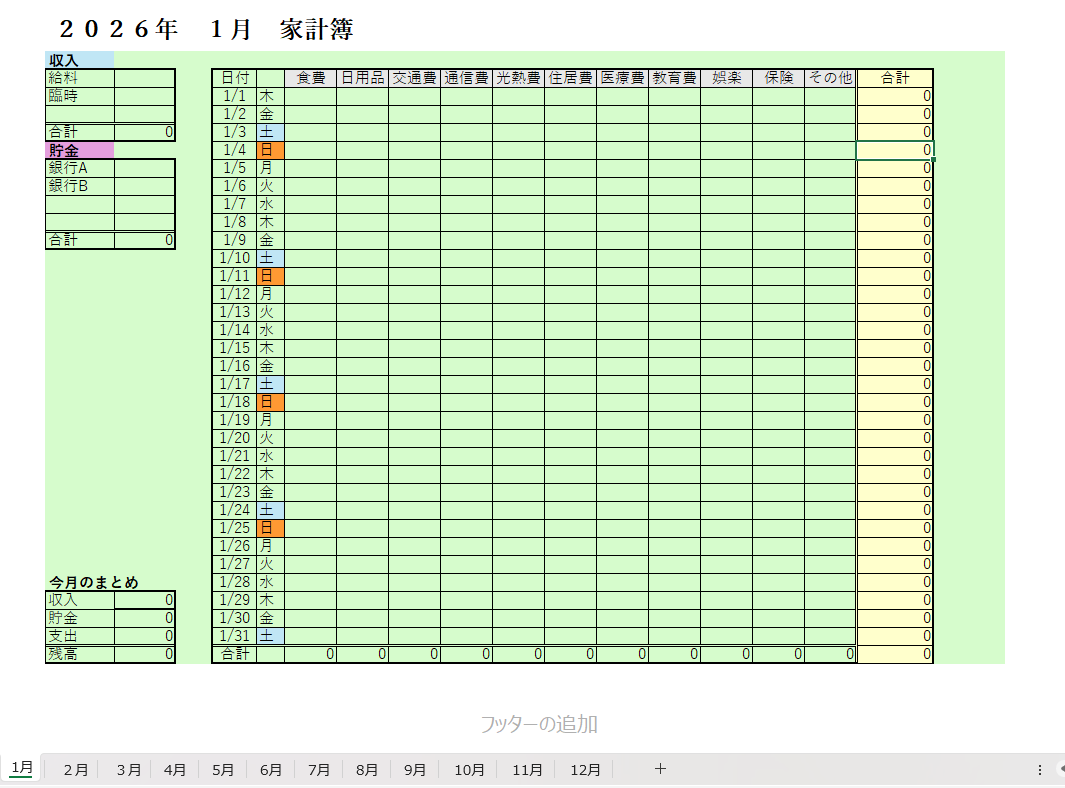
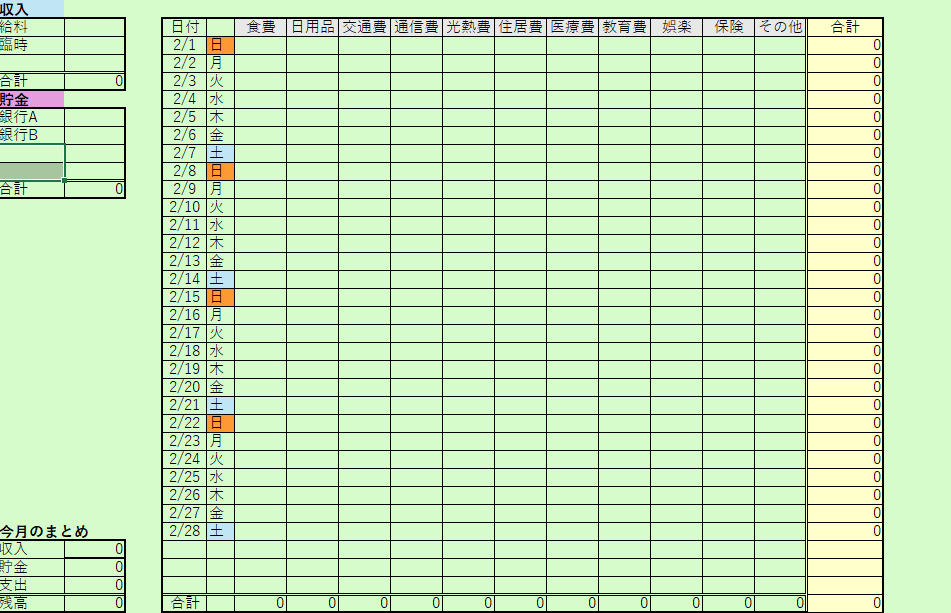
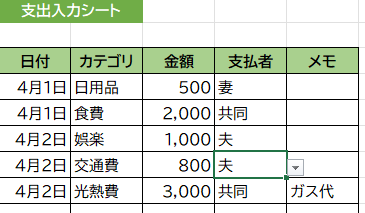
    Excelを用いた家計簿の自動入力は、非常に便利な方法です。まず、必要なデータを入力するためのテンプレートを作成します。これには、収入、支出の項目、日付、カテゴリなどの列を設けます。次に、データを整理するためのプルダウンメニューや、計算式を用いて自動集計機能を搭載します。

    自動入力を行うためには、いくつかの方法があります。1つは、銀行の取引明細をCSV形式でダウンロードし、Excelに取り込むことです。これにより、手動で入力する手間を省けます。また、スマートフォンアプリを利用し、支出をリアルタイムで記録し、そのデータをExcelに連携させる方法もあります。さらに、マクロやVBAを使用することで、より高度な自動入力設定を行うことも可能です。

    月末には、自動集計機能を利用して、収入や支出の分析を行い、今後の支出管理の参考にすることができます。これにより、無駄遣いを防ぎ、効率的な家計管理が実現できます。

    まとめ

    Excelを活用した家計簿の自動入力機能は、手間を大幅に削減し、効率的な家計管理をサポートします。データの取り込みや集計を自動化することで、毎日の支出を簡単に記録し、分析することが可能です。家計管理をよりスムーズに行うために、ぜひExcelを利用した自動入力の方法を試してみてください。

  • Excel 家計簿で自動レポートを作る方法|入力するだけで収支が見える化


    # Excel 家計簿 自動レポート

    URL用スラッグ: excel-jia-ji-bo-zi-dong-repo-to

    はじめに

    家計の管理は、私たちの日常生活において重要な役割を果たします。特に、家計簿をつけることで、収支の状況を把握し、無駄遣いを減らすことができます。しかし、毎月のデータを手動で集計し、レポートを作成するのは時間と手間がかかります。そこで、Excelを活用した家計簿の自動レポート機能の出番です。本記事では、Excelを使って効率的に家計簿を管理し、自動でレポートを生成する方法を紹介します。

    本文

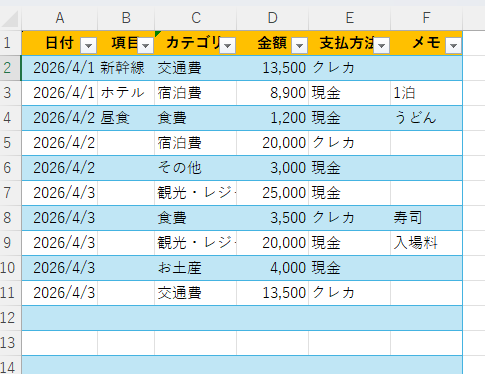
    Excelを使った家計簿管理では、まずは基礎データを整備することが重要です。収入や支出の項目を設定し、各項目ごとに必要な情報を入力します。例えば、食費、光熱費、交際費などのカテゴリーを設けて、それぞれの支出を記録していきます。

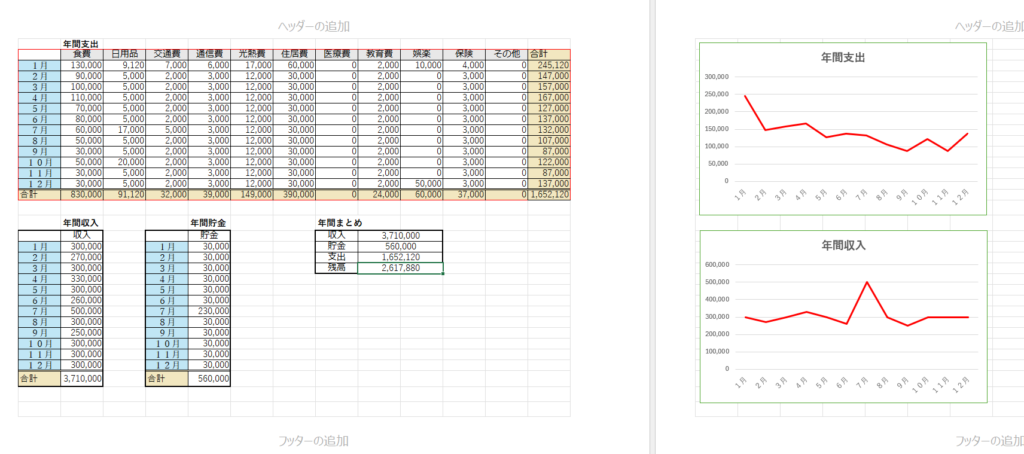
    次に、自動レポートを作成するためには、ピボットテーブルやグラフ機能を活用します。ピボットテーブルを作成することで、データを視覚的に整理し、過去の支出のトレンドを把握することができますまた、グラフ機能を使用することで、視覚的な分析を行い、収支のバランスを一目で確認できます。

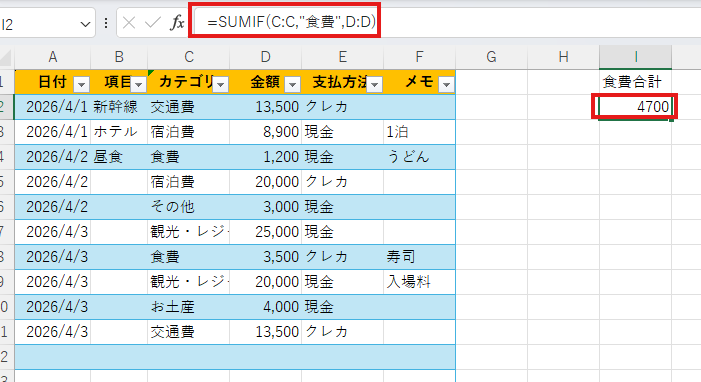
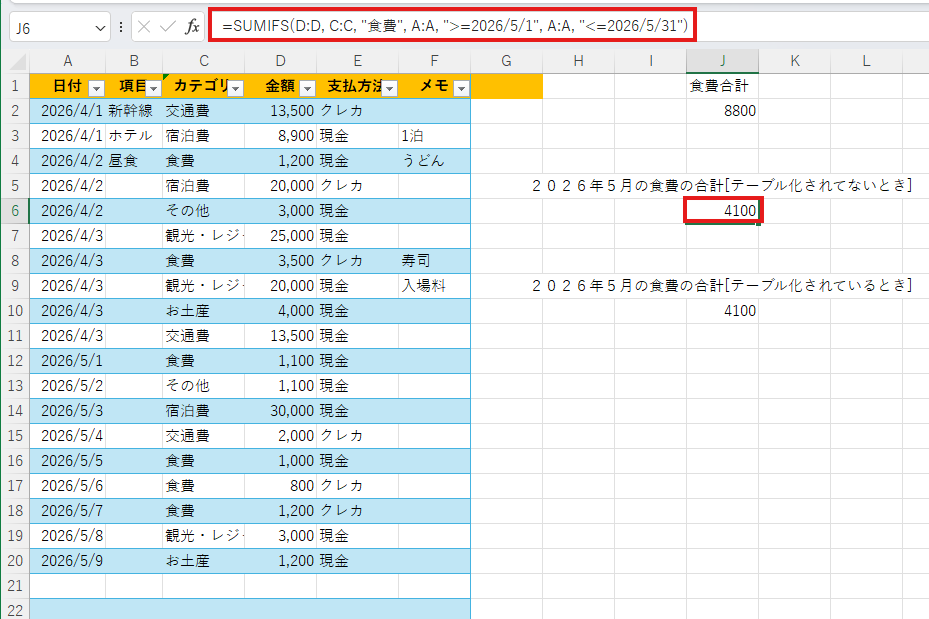
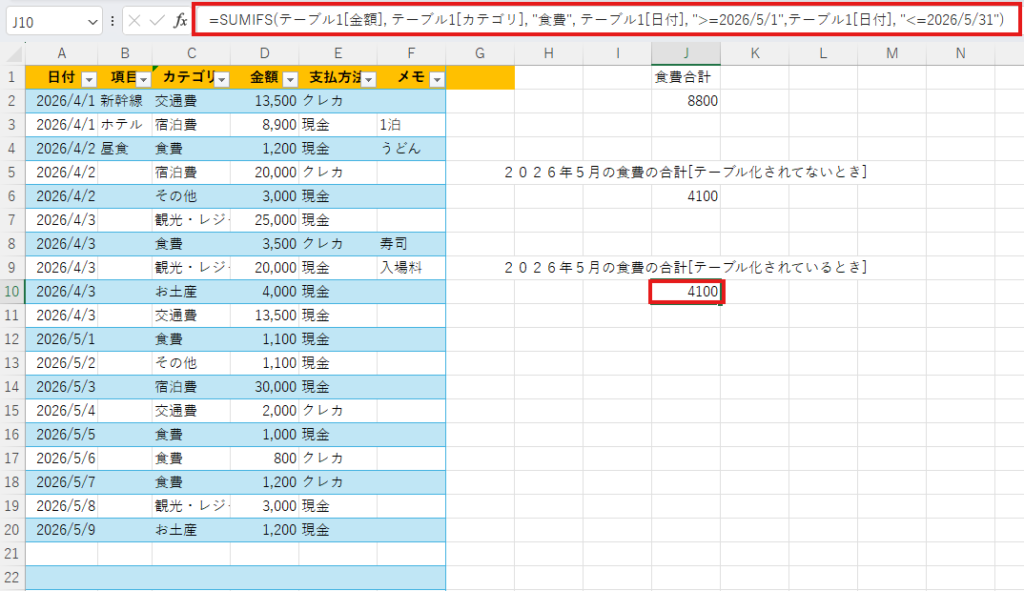
    さらに、Excelには「IF関数」や「SUMIF関数」などの便利な計算式があります。これらを駆使すれば、特定の条件に合致したデータのみを抽出し、自動で集計することが可能です。例えば、特定の月の出費を集計したり、予算を超えた項目をハイライトしたりすることができます。これにより、家計の見直しを行う際にも役立ちます。

    最後に、月末に自動でレポートを生成するマクロを設定することで、手間を大幅に削減できます。ExcelのVBAを使って、特定のボタンを押すだけで、自動的にレポートが作成され、印刷やメール送信が可能になります。

    まとめ

    Excelを使った家計簿管理と自動レポートの生成は、非常に効率的で便利な方法です。基礎データの整備から始まり、ピボットテーブルやグラフを活用して視覚的にデータを分析し、計算式やマクロを利用することで、時間を節約しながら正確なレポートが作成できます。これにより、家計の見直しや将来の計画に役立てることができるため、是非実践してみてください。

  • Excel 家計簿 自動更新|入力するだけで集計・グラフが自動反映される仕組み

    # Excel 家計簿 自動更新

    URL用スラッグ: excel-jia-ji-bo-zi-dong-geng-xin

    はじめに

    家計簿をつけることは、毎月のお金の流れを把握し、無駄遣いを防ぐために欠かせない習慣です。 しかし、手入力で集計したり、グラフを作り直したりする作業は意外と手間がかかり、続けるのが難しいと感じる方も多いでしょう。

    そこで役立つのが Excel を使った家計簿の自動更新 です。 一度仕組みを作ってしまえば、あとは「入力するだけ」で集計・グラフ・月次の収支が自動で反映され、家計管理が驚くほどラクになります。

    Excel で家計簿を自動化する方法はいくつかありますが、代表的なのは次の3つです。

    • 関数による自動集計(SUMIF / XLOOKUP など)
    • ピボットテーブルによる自動レポート化
    • テーブル化による数式の自動拡張・グラフの自動更新

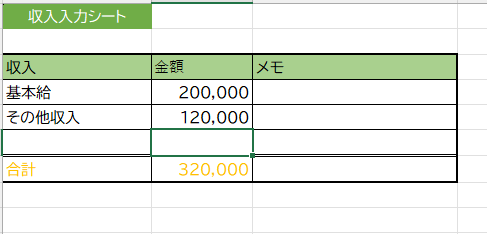
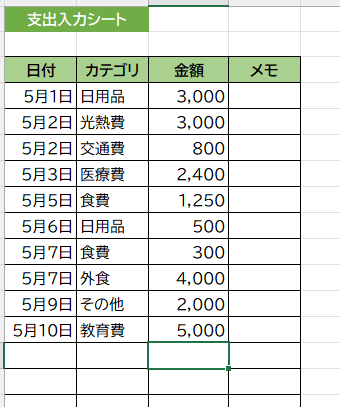
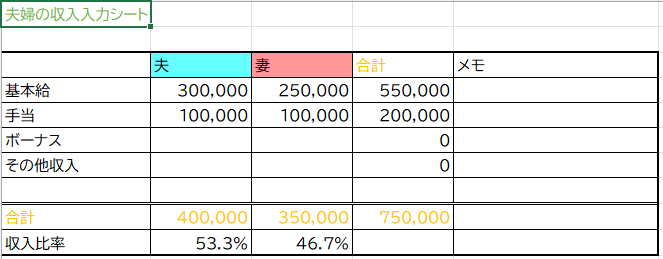
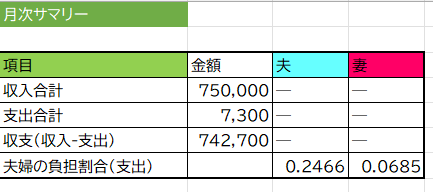
    まずは「収入シート」と「支出シート」の2つを作成し、日付・金額・カテゴリなどの基本情報を入力します。 そのデータをもとに「メインシート」で関数を使って集計すれば、総支出や残高が常に最新の状態に保たれます。 例えば、支出の合計は =SUM(支出シート!B:B) のような関数で自動計算できます。

    さらに、グラフを設定しておけば、支出の推移やカテゴリ別の割合が自動で更新され、家計の傾向を視覚的に把握できるようになります。 どの項目にお金を使いすぎているのかが一目でわかるため、節約のヒントも見つけやすくなります。

    また、より高度な自動化を求める場合は マクロ(VBA) を使うことで、 毎月のレポート作成やデータ整理をワンクリックで実行することも可能です。 ただし、マクロは少し専門的な知識が必要なため、無理のない範囲で活用すると良いでしょう。

    まとめ

    Excel を使った家計簿の自動更新は、 「手間を減らしながら正確に家計を管理したい」という方に最適な方法です。

    • 関数での自動集計
    • グラフによる視覚化
    • マクロによる高度な自動化

    これらを組み合わせることで、家計簿は驚くほど続けやすくなります。 家計管理が負担に感じている方は、ぜひ Excel の自動更新機能を取り入れて、 ストレスの少ない家計管理を実現してみてください。

  • Excel 家計簿で支出を自動分類する方法|XLOOKUPでカテゴリを自動判定


    # Excel 家計簿 自動分類

    URL用スラッグ: excel-jia-ji-bo-zi-dong-fen-lei

    はじめに

    家計管理は多くの人にとって重要な課題ですが、手作業での記録や分類は非常に手間がかかります。そんな中で、Excelを活用した家計簿の自動分類が注目を集めています。今回は、Excelを使った家計簿の作成と、効率的に支出を自動的に分類する方法についてご紹介します。

    本文

    Excelには、データを整理・分析するための多機能が備わっています。まずは基本的な家計簿のテンプレートを用意しましょう。収入や支出の項目を設定し、日付や金額を入力することで、基本的な家計簿を作成できます。しかし、毎日手動で入力し続けるのは大変です。

    そこで、自動分類の機能を活用します。特定のキーワードに基づいて支出を自動で分類する方法として、IF関数やVLOOKUP関数を利用できます。これにより、例えば「食費」、「交通費」、「光熱費」などのカテゴリーに自動的に振り分けることが可能です。また、条件付き書式機能を使えば、特定の条件を満たす項目を色分けすることもでき、視覚的にわかりやすくなります。

    さらに、Excelのピボットテーブルを利用することで、月ごとの支出を集計したり、カテゴリごとの支出の割合を可視化したりできます。これにより、家計の見える化が進み、無駄遣いの発見や貯蓄の目標設定が容易になります。

    自動化のツールを活用することで、Excelを使った家計簿作成はより効率的かつ楽しい作業になります。家計の見直しや資産管理がスムーズになり、経済的自由を手に入れる一助となるでしょう。

    まとめ

    Excelによる家計簿の自動分類は、手間を省きつつ、効率的な家計管理を実現するための強力なツールです。手動の記録から解放され、自動化された分類や集計機能を活用することで、ますます正確に財務状況を把握することが可能となります。これにより、生活費の見直しや将来の資金計画がより簡単に行えるようになります。Excelを駆使して、あなた自身の家計簿を整備してみてはいかがでしょうか。

  • 【Excel家計簿】支出の割合をグラフで見える化する手順


    # Excel 家計簿 支出グラフ

    はじめに

    Excel家計簿を初めて使う方は、まずこちらの記事で基本の作り方を確認しておくとスムーズです。 👉初心者向け】Excel 家計簿の作り方|自動計算・グラフ付きで簡単管理

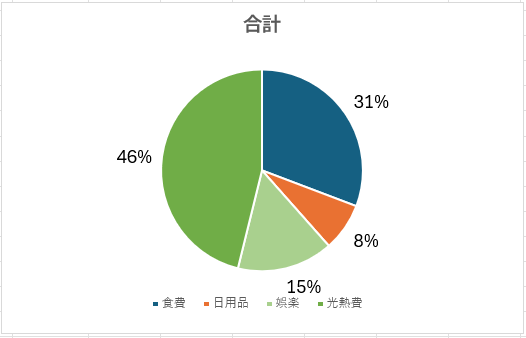
    家計簿をつけることは、日々の支出を管理し、貯蓄を増やすための重要なステップです。しかし、単に数字を記録するだけではなく、視覚的に支出の傾向を把握することが、家計管理の成功には欠かせません。そこで、Excelを使って支出をグラフ化する方法をご紹介します。これにより、どこにお金を使い過ぎているのか、また改善の余地はどこにあるのかを一目で把握できるようになります。

    ①支出割合を見える化するメリット

    • どこに使いすぎているか一目でわかる
    • 固定費と変動費のバランスが見える
    • 節約ポイントが明確になる

    ② 支出割合グラフの作り方

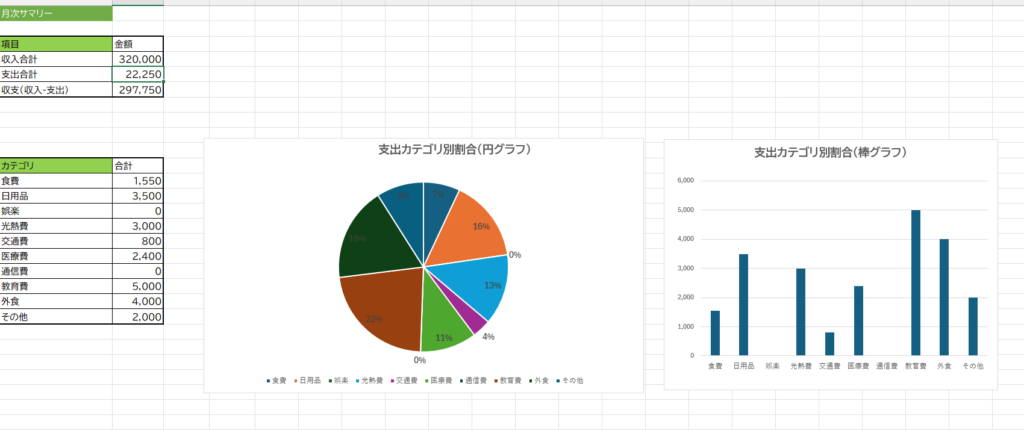
    ステップ1:カテゴリ別の合計を出す(SUMIFS)

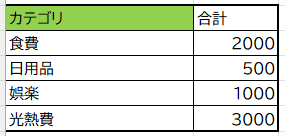
    ステップ2:集計表を作る

      カテゴリ / 合計 の2列でOK。

    ステップ3:円グラフを作成する

    1. 集計表を選択
    2. 挿入 → 円グラフ
    3. グラフタイトルを「支出割合」に変更

    ステップ4:見やすく整える

    • パーセンテージ表示
    • 色をカテゴリごとに統一
    • 凡例を下に配置

    ③ 完成イメージ

    まとめ

    支出の割合をグラフで見える化すると、家計のどこにお金が流れているかが一目でわかります。カテゴリ別の支出バランスを把握することで、節約ポイントや改善点が明確になり、家計管理の精度が大きく向上します。月ごとにグラフを更新するだけで、支出の変化も簡単に追えるようになります。

  • Excel 家計簿|月次レポートで支出の傾向を分析する方法


    # Excel 家計簿 月次レポート

    URL用スラッグ: excel-jia-ji-bo-yue-ci-repo-to

    はじめに

    家計の管理は、日々の生活を豊かにするために欠かせない作業です。そのためには、支出を把握し、収入とのバランスをとることが大切です。Excelを使った家計簿は、手軽に作成できる上、視覚的にデータを分析するのに適しています。この記事では、Excelを活用した月次レポートの作成方法と、その分析による家計改善のポイントについて解説します。

    本文

    まず、Excelで家計簿を作成するためには、収入と支出をカテゴリごとに分けて入力するのが基本です。例えば、「食費」「交通費」「光熱費」などのカテゴリを設定し、月ごとの収入を入力します。次に、それぞれのカテゴリに分けて支出を記録していきます。

    月末には、各カテゴリの総計を求めて、収入から支出を引いた「残高」を算出します。この作業を自動化するために、ExcelのSUM関数や数式を活用することが効率的です。さらに、グラフ機能を使って、支出の割合を視覚化することで、無駄遣いの傾向を把握することが可能です。

    例えば、毎月の食費が想定以上に高い場合、どの品物に多く使っているのかを見直し、改善策を考えることができます。また、月次レポートを作成することで、長期的なトレンドを把握し、年間の計画にも役立てることができるのです。このように、Excelは家計管理をサポートする強力なツールとなります。

    まとめ

    Excelを活用した家計簿の月次レポートは、収支の把握を容易にし、家計の健全化に寄与します。支出をカテゴリごとに分けて記録し、自動計算やグラフ化することで、視覚的に分析が行えます。定期的にレポートを見直すことで、無駄遣いを減らし、効率的な資金管理が実現します。今こそ、Excelを手に取り、効果的な家計簿作成に挑戦してみてはいかがでしょうか。

  • Excel 家計簿で円グラフを作る方法|初心者でも簡単に見える化


    # Excel 家計簿 円グラフ

    URL用スラッグ: excel-jia-ji-bo-yuan-gurahu

    はじめに

    家計簿をつけることは、毎月の収支を把握し、無駄遣いを減らすために非常に重要です。しかし、数字の羅列だけでは、支出や収入の傾向を視覚的に理解することが難しいことがあります。そこで、Excelを活用した家計簿に円グラフを取り入れることで、データをより直感的に把握できるようになります。本記事では、Excelを使って家計簿を作成し、円グラフを簡単に作る方法をご紹介します。

    本文

    まず、Excelで家計簿を作成するためには、収入や支出のカテゴリを設定することが第一歩です。「収入」や「食費」、「娯楽費」、「光熱費」など、支出項目を明確に分けます。次に、それぞれのカテゴリに対する実際の金額を入力していきましょう。

    データの準備が整ったら、円グラフを作成します。まず、家計簿の数値データを選択し、「挿入」タブをクリックします。続いて、「円グラフ」を選択し、お好みのスタイルを選ぶことで、自動的に円グラフが生成されます。この円グラフが完成することで、各カテゴリの支出割合が一目でわかり、視覚的にどの分野にお金を使い過ぎているかが明らかになります。

    さらに、円グラフにタイトルやデータラベルを追加することで、より分かりやすいレポートになります。また、グラフの色やデザインもカスタマイズ可能なので、自分好みの家計簿を作成する楽しみもあります。

    まとめ

    Excelの家計簿に円グラフを取り入れることで、収支のバランスを視覚的に把握しやすくなります。数字だけでは見えにくい浪費の傾向や無駄遣いを特定し、効果的に管理する手助けとなるでしょう。自分の家計の状況を理解し、賢いお金の使い方を実践するための第一歩として、ぜひExcelを活用してみてください。

  • Excel 家計簿の印刷設定|ズレない・切れない・きれいに出力する方法

    # Excel 家計簿 印刷設定

    URL用スラッグ: excel-jia-ji-bo-yin-shua-she-ding

    はじめに

    家計簿は、日々の収支を管理し、経済的な健全性を保つための重要なツールです。Excelを使った家計簿作成は、多くの人にとって便利で効率的ですが、印刷設定をしっかり行わなければ、見づらい印刷物が出来上がってしまうことがあります。この記事では、Excelで作成した家計簿をきれいに印刷するための設定方法について詳しく解説します。

    まずは、Excelで家計簿を作成した後の印刷設定について重要なポイントを押さえましょう。1つ目は、ページレイアウトの設定です。Excelの「ページレイアウト」タブから「サイズ」や「向き」を選び、印刷する用紙のサイズに合わせて設定します。多くの場合、A4サイズの横向きが適しています。

    次に、印刷範囲の設定です。印刷したい部分を選択し、「ページレイアウト」タブの「印刷範囲」から「印刷範囲の設定」を選びましょう。これにより、必要な情報だけを印刷し、不要な余白を減らすことができます。

    さらに、セルの表示形式やフォントサイズも見直すことが大切です。文字が小さすぎると印刷時に読みづらくなりますので、適切なサイズに調整しましょう。また、セルの結合や罫線の設定を行うことで、より見やすいレイアウトに仕上げることができます。

    最後に、印刷プレビュー機能を利用して、出力結果を確認しましょう。印刷プレビューを確認することで、実際に印刷したときのレイアウトを事前にチェックすることができます。必要に応じて微調整を行い、最終的な印刷を行いましょう。

    まとめ

    Excelでの家計簿印刷設定は、収支をスムーズに把握するための大切なステップです。ページレイアウトの設定、印刷範囲の設定、セルの表示形式の見直し、印刷プレビューの活用を行うことで、読みやすく見栄えの良い家計簿を印刷することができます。このプロセスをしっかりと理解し、実践すれば、印刷した家計簿を効果的に利用できることでしょう。

  • Excel 家計簿|学生でも今日からできる!超かんたん節約管理術

    はじめに

    大学生活が始まると、自由な時間が増える一方で、思った以上にお金が出ていくことに気づく瞬間がある。 「気づいたら財布が空っぽ…」 「バイト代が入ったのに、どこに消えたんだろう」 そんな経験をした学生は少なくない。

    実際、学生の多くは“なんとなく”でお金を使ってしまい、 気づいたときには残高がギリギリというケースが多い。 でも、家計簿をつけようと思っても、アプリは広告が多かったり、 手書きは続かなかったりして、結局挫折してしまう。

    そこでおすすめなのが Excel家計簿。 Excelなら、

    • 無料で使える
    • 自分好みにカスタマイズできる
    • 自動計算でミスがない
    • PCでもスマホでも編集できる というメリットがあり、学生にとって最強の節約ツールになる。

    ここでは、Excelを使った家計簿の作り方から、 学生生活で無理なく続けるコツまで、実体験に基づいて丁寧に解説する。

    🟦 1. まずは“自分のお金の流れ”を知ることから始まる

    家計簿というと「節約のためにやるもの」というイメージが強いけれど、 本当の目的は 自分のお金の使い方のクセを知ること にある。

    例えば、

    • 気づいたらコンビニで毎日500円使っていた
    • 月末に外食が増えている
    • 交通費が意外と高い こうした“気づき”は、記録しないと絶対に見えてこない。

    Excel家計簿は、ただ数字を入力するだけで 自分の生活パターンがそのまま可視化される。 これが節約の第一歩になる。

    🟦 2. Excel家計簿の基本構造を作る(学生向けの最適解)

    Excel家計簿は難しそうに見えるけれど、 実際に必要なのはたった4つの項目だけ。

    • 日付
    • カテゴリ(食費・交通費・交際費など)
    • 金額
    • メモ(何に使ったか)

    これだけで十分。

    ■ 実際の表の例

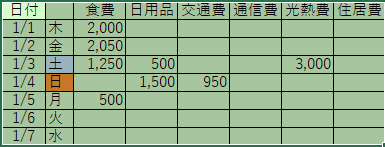
    日付カテゴリ金額メモ
    4/10食費680学食ランチ
    4/11交通費200バス代
    4/12交際費1,200カフェ

    Excelの良いところは、 あとから列を増やしても自由に対応できること。

    「固定費」「バイト代」「サークル費」など、 自分の生活に合わせてカスタマイズできる。

    🟦 3. 自動計算で“残高管理”をラクにする

    学生が家計簿を挫折する理由のひとつが、 「計算が面倒」ということ。

    でも Excel なら、 一度数式を入れてしまえば、あとは勝手に計算してくれる。

    ■ 月の合計を出す式

    コード

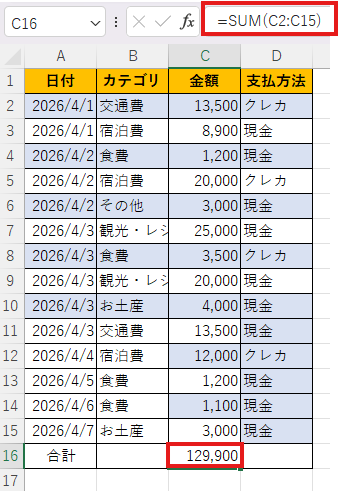
    =SUM(C2:C100)
    

    ■ 残高を出す式

    コード

    =収入セル - 支出セル
    

    例えば、

    • 収入(バイト代):80,000円
    • 支出合計:52,300円

    と入力しておけば、残高は自動で更新される。

    数字がリアルタイムで変わるので、 「今月あといくら使えるか」がすぐにわかる。

    🟦 4. グラフで“使いすぎポイント”を見える化する

    数字だけでは気づけないことも、 グラフにすると一瞬でわかる。

    ■ 円グラフでわかること

    • 食費が全体の何%か
    • 交際費が増えている月
    • 交通費が高い理由

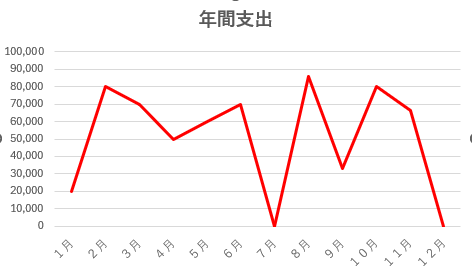
    ■ 折れ線グラフでわかること

    • 月ごとの支出の増減
    • バイト代と支出のバランス
    • 節約できた月の傾向

    Excelのグラフはクリックだけで作れるので、 初心者でもすぐに“家計のクセ”が見えてくる。

    🟦 5. 学生が続けるためのコツ(ここが一番大事)

    Excel家計簿は便利だけど、 続けられなければ意味がない。

    学生が無理なく続けるためのコツは次の3つ。

    ✔ ① 毎日つけなくていい

    家計簿は 週1回で十分。 レシートをまとめて入力するだけでOK。

    ✔ ② カテゴリを増やしすぎない

    最初は

    • 食費
    • 交通費
    • 交際費
    • 日用品 この4つで十分。

    細かくしすぎると絶対に挫折する。

    ✔ ③ “使いすぎた理由”を書く

    金額よりも大事なのは 理由

    例:

    • テスト期間で外食が増えた
    • サークルの飲み会が多かった
    • バイトが忙しくて自炊できなかった

    理由がわかると、次の月に改善しやすい。

    🟦 6. Excel家計簿は“学生の金銭感覚”を育てる最強ツール

    Excel家計簿を続けると、 自然とお金の使い方が変わる。

    将来の貯金習慣が身につく

    無駄な出費に気づく

    予算内で生活できる

    バイト代の使い道を計画できる

    🟩 まとめ

    Excel家計簿は、学生でも今日から始められる“最強の節約ツール”。 難しい知識は必要なく、

    • 記録
    • 自動計算
    • グラフ化
    • 振り返り この4つを押さえるだけで、 お金の流れが驚くほどクリアになる。

    家計簿は「節約のため」ではなく、 自分の生活を整えるためのツール

    今日から Excel を開いて、 あなたの学生生活をもっと豊かにしてみてほしい。

  • Excel 家計簿で XLOOKUP を使う方法|カテゴリを自動仕分けする手順


    # Excel 家計簿 XLOOKUP

    はじめに

    日々の生活をより豊かにするためには、家計管理が欠かせません。しかし、家計簿をつけることは面倒で難しいと思われがちです。そこで、Microsoft Excelの「XLOOKUP」機能を活用することで、家計簿の効率化と精度向上が可能になります。本記事では、XLOOKUPを用いた家計簿の作成方法や、そのメリットについて詳しく解説します。

    まず、XLOOKUPとは何かについて説明します。XLOOKUPは、特定の値を検索し、それに関連する情報を取得するための関数です。従来のVLOOKUPやHLOOKUPに代わる新しい検索機能として、多くのExcelユーザーに利用されています。この機能を使うことで、家計簿の項目を簡単に参照し、必要な情報を瞬時に引き出すことができます。

    具体的な家計簿の作成手順に移ると、まずは基本となるデータをExcelのシートに入力します。収入と支出の項目をそれぞれリスト化し、日付、金額、カテゴリなどの情報を整理します。その後、XLOOKUPを使って、特定の収支の情報を簡単に引き出せるように設定します。たとえば、「食費」に関連する費用を検索したい場合、XLOOKUPを利用して、特定のセルに記入された「食費」というキーワードに基づいて、その金額を別のシートから引き出すことができます。

    さらに、XLOOKUPの利点の一つは、検索対象の列が変更されても柔軟に対応できるところです。これにより、データを追加したり変更したりしても、常に最新の情報を反映させることが可能となります。また、XLOOKUPは複数の条件での検索にも対応しているため、より複雑な家計管理にも役立ちます。

    まとめ:
    家計簿の管理は、日々の支出を把握し、無駄を減らすために大変重要です。Microsoft ExcelのXLOOKUP機能を活用することで、家計簿の作成や情報の検索が格段に効率化され、より効果的な家計管理が実現します。手間を省きながら、賢い家計管理を目指していきましょう。 Excelを使いこなすことで、あなたの家計もスムーズに運営できるはずです。