カテゴリー: Excel家計簿

  • Excel 家計簿 ピボットテーブル


    # Excel 家計簿 ピボットテーブル

    URL用スラッグ: excel-jia-ji-bo-pibotsutote-buru

    はじめに

    家計簿をつけることは、自分の支出や収入を把握し、無駄遣いを減らすために非常に重要です。しかし、毎月の収支を目に見える形で整理するのは手間がかかることも多いものです。そこで、Microsoft Excelの「ピボットテーブル」を活用することで、簡単に収支の分析を行い、効率的に家計を管理する方法をご紹介します。

    Excelのピボットテーブル機能は、多量のデータを簡単に要約・分析できる強力なツールです。まずは、自分の家計簿データをExcelに入力しましょう。収入と支出の項目を、いつ、どのように使ったのかを細かく記入することが重要です。

    次に、ピボットテーブルを作成します。データ範囲を選択し、「挿入」タブから「ピボットテーブル」を選びましょう。新しいシートにピボットテーブルを作成し、行や列に「カテゴリ」(食費、光熱費、娯楽など)や「月」を設定します。値の部分には支出額をドラッグ&ドロップします。

    これにより、カテゴリごとの支出総額や、月ごとの収支の推移を視覚的に把握できます。また、フィルター機能を使うことで、特定の期間や項目に絞った分析も可能です。このようにピボットテーブルを利用することで、より効率的に家計の状況を把握し、改善に役立てることができます。

    まとめ

    Excelのピボットテーブルは、家計簿を効率的に管理するための非常に便利なツールです。収入や支出のデータを整理し、視覚的な分析を行うことで、無駄遣いや支出の傾向を見つけ出す手助けをしてくれます。これからは、Excelを駆使してよりスマートな家計管理を行い、健全な生活を送りましょう。

  • Excel 家計簿 テンプレート 無料|初心者向けの使いやすい収支表

    # Excel 家計簿 テンプレート

    URL用スラッグ: excel-jia-ji-bo-tenpure-to

    はじめに

    家計簿をつけることは、健全な金銭管理の第一歩です。しかし、手書きや複雑な計算に悩まされることはありませんか?そこで、Excelを使った家計簿テンプレートの活用をお勧めします。Excelならではの機能を活かして、簡単に自分の収支を把握することができるのです。この記事では、Excelの家計簿テンプレートの利点と使い方について詳しく紹介します。

    Excelの家計簿テンプレートは、シンプルさと柔軟性を兼ね備えています。まず、記入項目が整理されたテンプレートを使用することで、収入、支出、および貯蓄の状況を一目で確認することができます。これにより、月ごとの支出を把握し、無駄遣いを見直すきっかけにもなるでしょう。

    さらに、Excelには自動計算機能があるため、手間いらずで合計金額や残高を算出できます。例えば、各月の支出を記入すると、自動で合計金額や前年同月比などの比較も行えるため、より具体的な金銭管理が可能です。また、グラフ機能を使用することで、視覚的に収支の推移を把握することができるため、より効果的な予算作成が行えます。

    自分のライフスタイルや目標に合わせて、テンプレートをカスタマイズすることも大きな魅力です。特別な支出項目や貯蓄目標を追加することで、自分だけのオリジナル家計簿を作成できます。これにより、日々の支出管理を楽しむことができ、結果的に稚拙な家計の状況を改善する手助けにもなるでしょう。

    まとめ

    Excelを利用した家計簿テンプレートは、効率的で視覚的な金銭管理を実現します。自動計算機能やカスタマイズ性により、誰でも簡単に自分の収支を把握でき、無駄遣いを抑える効果も期待できます。是非、Excelのテンプレートを活用して、健全な家計管理を目指してみてください。

  • Excel 家計簿で支出を自動仕分けする方法|XLOOKUPでカテゴリを自動判定


    # Excel 家計簿 自動仕分け

    はじめに


    家計管理は多くの人にとって重要な課題ですが、日々の支出をきちんと把握するのは簡単なことではありません。特に、多くの取引がある場合、自分で手動で仕分けをするのは時間がかかり、間違いも生じやすいものです。そこで、Excelを活用した「家計簿自動仕分け」の方法が注目されています。自動的に支出を分類し、視覚的に把握できるこの手法について詳しく探ってみましょう。


    Excelは多機能な表計算ソフトですが、家計簿の管理においても非常に役立ちます。まず、家計簿を作成する際には、カテゴリ(食費、光熱費、娯楽費など)を設定し、それに基づいて各支出を記録する必要があります。しかし、単調な手作業はストレスやミスの原因にもなります。そこで自動仕分け機能を使うことで、作業を大幅に効率化できます。

    1. データの入力
    まず、自分の支出データをExcelに入力します。この段階では、日付、金額、用途などの情報を含めると良いでしょう。

    2. IF関数やVBAを活用
    ExcelのIF関数を使って、入力された支出データが自動的にカテゴリに振り分けられるように設定することが可能です。また、ExcelのVBA(Visual Basic for Applications)を使うことで、より高度な自動化も実現できます。例えば、支出のパターンを分析し、過去のデータを基に未来の支出を予測することも夢ではありません。

    3. グラフで視覚化
    仕分けされたデータを元に、円グラフや棒グラフを作成することで、支出の状況を一目で把握できるようになります。グラフは、どのカテゴリにどれだけの金額を使っているのかを示し、無駄遣いや改善すべきポイントを明確にする手助けをしてくれます。

    4. 定期的な見直し
    改善点を見つけたら、次回の支出計画に生かすことが重要です。自動仕分けを利用することで、時間を削減しつつ、より良い家計管理ができます。

    まとめ


    Excelを活用した家計簿の自動仕分けは、効率的な家計管理への第一歩です。データ入力から仕分け、分析までを自動化することで、手間を省きながら支出の把握をしやすくします。視覚的なデータ分析は、家計改善のための強力なツールとなります。この方法を利用して、ぜひ皆さんの家計を見直してみてはいかがでしょうか。

  • 家計簿を Excel で管理する時のセキュリティ|やっておくべき設定まとめ

    # Excel 家計簿 セキュリティ

    URL用スラッグ: excel-jia-ji-bo-sekiyuritei

    はじめに

    現代の家計管理において、Excelを用いた家計簿は多くの人にとって便利なツールとなっています。しかし、デジタルデータを扱う以上、セキュリティ対策は欠かせません。家計簿には個人の支出や収入、さらには銀行口座情報が含まれるため、不正アクセスやデータの漏洩から守る必要があります。本記事では、Excel家計簿のセキュリティ対策について詳しく解説します。

    Excel家計簿のセキュリティを強化するために、まず基本的なパスワード設定を行うことが重要です。ファイルを開く際にパスワードを設定することで、承認されたユーザーだけがデータにアクセスできるようになります。また、特定のシートには追加の保護をかけることも可能です。この場合、必要な時にだけ特定の情報にアクセスし、他の情報は保護されたままにできます。

    次に、定期的なバックアップを行うことが推奨されます。データが消失するリスクを減らすためには、外部ストレージやクラウドサービスを利用して定期的にバックアップを取得することが効果的です。また、ウイルス対策ソフトウェアを導入・更新することで、マルウェアからデータを守ることも重要です。

    さらに、公共のWi-Fiネットワークを利用して家計簿にアクセスすることは避けるべきです。セキュリティが不十分なネットワークは不正アクセスの危険性を高めるため、個人情報を扱う際は、安全なネットワークを使用することが大切です。

    最後に、家計簿の共有を行う際には注意が必要です。信頼できる相手とだけ共有し、共有するファイルにもパスワードを設定することで、情報漏洩を防ぐことができます。これにより、個人データの安全性を高めつつ、家計管理をスムーズに進めることができます。

    まとめ

    Excelを使用した家計簿は便利さをもたらす一方で、セキュリティへの配慮が欠かせません。パスワード設定やシート保護、定期的なバックアップ、ウイルス対策ソフトの利用、そして安全なネットワーク環境でのアクセスを心掛けることが重要です。適切なセキュリティ対策を講じることで、大切な家計データを安全に管理し、安心した家計管理を実現しましょう。

  • Excel 家計簿で推移グラフを作る方法|初心者でも簡単に見える化

    はじめに

    家計簿をつけることは、お金の管理や生活の見直しにとても重要ですが、Excelを使うことでさらに効率的に行うことができます。その中でも、推移グラフは自分の収支の変化を視覚的に把握するための強力なツールです。本記事では、Excelを使って家計簿を作成し、その推移グラフをどのように作成・活用していくかを解説します。

    まず、Excelの家計簿を作成するには、収入や支出の項目を整理し、表を作成することが基本です。例えば、収入には給与、ボーナス、副収入を、支出には食費、光熱費、娯楽費、貯蓄などのカテゴリーを設定します。これらの項目に基づいて日付ごとにデータを入力していきます。
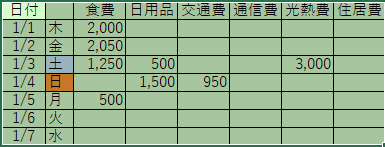
    次に、収支の推移をグラフで視覚化するステップに移ります。Excelでは「挿入」タブから「グラフ」を選択することで、簡単にデータをグラフ化できます。例えば、月ごとの支出の合計を折れ線グラフで表示すると、支出がどのように推移しているのか一目でわかります。また、収入と支出のバランスを示すために、2つの折れ線グラフを重ねることも有効です。このように視覚化することで、予算の見直しや無駄遣いの発見がしやすくなります。
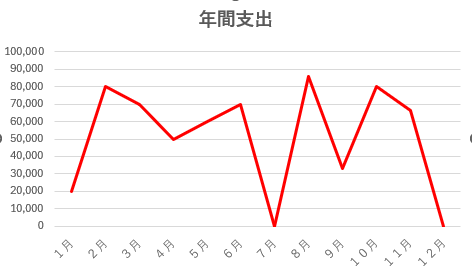
    さらに、推移グラフを定期的に確認することが重要です。月末にデータを更新することで、どのように支出が変化しているのかを把握できます。そして、その情報をもとに、将来の支出計画や貯蓄目標を設定することも可能です。

    まとめ

    Excelを使った家計簿作成と推移グラフの活用は、お金の管理を効率的に行うための強力な手段です。視覚的にデータを把握することで、無駄遣いの発見や予算の見直しが容易になり、より良い家計の運営に繋がります。定期的に推移グラフを確認し、家計の状態を把握することで、より計画的な財政管理が実現します。ぜひ、Excelを使って自分だけの家計簿を作成し、賢いお金の使い方を実践してみましょう。

    📊 推移グラフ付きテンプレートをプレゼント

    「自分で作るのは大変…」という方のために、 収支表+自動集計+推移グラフ がセットになった オリジナルの Excel 家計簿テンプレートを用意しました。

    入力するだけでグラフが更新されるので、 家計の見える化が一気にラクになります。

    👉 Excel家計簿テンプレートをダウンロード(無料)

    📘 テンプレートの使い方|1〜12月の年間収支とグラフの見方

    このテンプレートは、月間シート(1〜12月)と年間シートが自動連動するように作られています。 毎月の支出を入力するだけで、年間の合計やグラフが自動で更新されます。

    ① 月間シートに支出を入力する

    まずは、1月〜12月の各シートに日々の支出を入力します。

    入力する項目は以下のとおり:

    • 日付
    • 食費・日用品・交通費などのカテゴリ別金額
    • 収入(給料・臨時収入)
    • 貯金額(銀行A・銀行Bなど)

    👉 入力した金額は自動で「合計」欄に反映されます。

    ② 月間のまとめが自動で計算される

    各月の下部には「今月のまとめ」があります。

    • 収入
    • 貯金
    • 支出
    • 残高(収入 − 支出)

    これらはすべて 自動計算 されるので、入力するのは金額だけでOK。

    ③ 年間シートに12か月分が自動集計される

    年間シートでは、以下の項目が自動で集計されます:

    ✔ 年間支出(カテゴリ別)

    食費・日用品・交通費・光熱費など、 12か月分の合計が自動で反映されます。

    ✔ 年間収入

    給料・臨時収入の合計が自動で集計。

    ✔ 年間貯金

    銀行A・銀行Bなどの貯金額が月ごとに反映。

    ✔ 年間まとめ

    • 年間収入
    • 年間貯金
    • 年間支出
    • 年間残高

    がひと目でわかります。

    ④ 年間グラフで「1年の動き」を見える化

    年間シートの右側には、以下のグラフが自動表示されます:

    • 年間支出グラフ
    • 年間収入グラフ(月別)

    これにより、

    • どの月に支出が増えたか
    • 年間の収支バランス

    が視覚的にわかります。

    ⑤ 月末にやることは「入力の更新」だけ

    毎月の作業はとてもシンプル:

    1. 月間シートに支出を入力
    2. 収入・貯金を入力
    3. 年間シートが自動で更新される

    👉 グラフも自動で更新されるので、特別な操作は不要です。

    まとめ

    このテンプレートは、 「毎月入力するだけで年間の家計が見える化される」 ことを目的に作られています。

    • 月間管理
    • 年間集計
    • グラフによる見える化

    すべてが自動化されているので、 初心者でも無理なく続けられます。

    ぜひ、1年間の家計の流れを把握しながら、 より良い家計管理に役立ててください。

    \ 家計管理に役立つ関連記事 /

  • ✅【初心者向け】Excel 家計簿の作り方|自動計算・グラフ付きで簡単管理


    # Excel 家計簿 作り方

    はじめに

    Excel 家計簿をさらに活用したい方は、こちらの記事で支出の割合をグラフ化する方法もチェックできます。 👉 Excel 家計簿で推移グラフを作る方法|初心者でも簡単に見える化

    家計簿は、日々の支出を把握し、貯蓄を増やすために欠かせないツールです。 特に Microsoft Excel を使えば、誰でも簡単に家計簿を作成できます。

    この記事では、Excel 家計簿をゼロから作る具体的な手順を、初心者向けにわかりやすく解説します。 この記事を読み終える頃には、あなたも自分だけの家計簿を作れるようになります。

    Excel 家計簿の作り方(ステップ形式)

    すぐに使えるテンプレートを探している方は、こちらの無料テンプレートもおすすめです。 👉 Excel 家計簿 初心者向けテンプレート|入力するだけで自動計算

    STEP1:新しい Excel ブックを作成する

    1. Excel を開く
    2. 「空白のブック」を選択
    3. 新しいシートが表示される

    STEP2:家計簿の見出しを作る

    A1〜D1 に以下を入力する:

    セル見出し
    A1日付
    B1支出内容
    C1金額
    D1カテゴリ

    👉 これが家計簿の基本構造になる。

    STEP3:カテゴリを決める(例をそのまま使ってOK)

    家計簿でよく使うカテゴリはこれ:

    • 食費
    • 光熱費
    • 交通費
    • 日用品
    • 娯楽費
    • 医療費
    • その他

    👉 D列に入力するだけでOK。

    STEP4:支出を入力する

    例として、以下のように入力する:

    日付支出内容金額カテゴリ
    4/1スーパー2,300食費
    4/1電車240交通費
    4/2電気代6,500光熱費

    👉 毎日ここに追加していくだけで家計簿が完成していく。

    STEP5:合計金額を自動計算する

    金額列(C列)の一番下に合計を出す。

    例:C2〜C50 の合計を出す場合

    コード

    =SUM(C2:C50)
    

    👉 範囲はあなたの入力行数に合わせて変更してOK。

    STEP6:カテゴリ別の合計を出す(SUMIF)

    カテゴリごとの支出をまとめる表を作る。

    例: E列にカテゴリ名、F列に合計金額を表示する。

    F2 に以下を入力:

    コード

    =SUMIF($D:$D, E2, $C:$C)
    

    これで E2 のカテゴリに一致する金額だけを合計できる。

    STEP7:支出の割合をグラフで見える化する

    カテゴリ別の合計表を作ったら、その範囲を選択して:

    1. 挿入タブ
    2. 円グラフ
    3. 「2D 円」を選択

    👉 これで 支出の割合がひと目でわかる円グラフ が完成。

    STEP8:月ごとの振り返りをする

    • どのカテゴリが多いか
    • 予算を超えていないか
    • 来月改善できる点はどこか

    これを毎月チェックするだけで、家計管理が劇的に楽になる。

    家計簿をさらに便利にしたい方は、食費を自動計算する方法もチェックしてみてください。 👉 ✅【Excel家計簿】食費を自動計算する方法|初心者でも簡単に管理できる

    まとめ

    Excel 家計簿は、シンプルで使いやすく、誰でもすぐに始められます。 支出を記録し、カテゴリ別に集計し、グラフで見える化することで、 無駄遣いを防ぎ、貯蓄を増やすための強力なツールになります。

    この記事を参考に、あなたの生活に合った家計簿を作成してみてください。

  • Excel 家計簿でセル結合は使うべき?メリット・デメリットと正しい使い方

    # Excel 家計簿 セル結合

    URL用スラッグ: excel-jia-ji-bo-serujie-he

    はじめに

    家計簿をつけることは、日々の支出を把握し、賢いお金の使い方を実現するための重要なステップです。Microsoft Excelは、その柔軟性や機能性から、多くの人々が家計簿作成に利用しています。特に、「セル結合」を用いることで、見やすく整理された家計簿を作成することが可能です。本記事では、Excelを使った家計簿におけるセル結合の活用方法を詳しく解説します。

    Excelにセル結合機能を取り入れることで、家計簿の可視性が一層向上します。まず、セル結合とは、複数のセルを一つの大きなセルにまとめる機能です。これにより、タイトルやカテゴリを強調表示することができます。

    例えば、家計簿の項目として「収入」や「支出」の見出しをセル結合して、中央に配置することで視覚的なインパクトが増すとともに、表全体が整然とした印象になります。また、各月の支出をカテゴリごとにまとめて表示する際にも、セル結合を利用することで、それぞれのカテゴリを見やすく配置でき、理解しやすい家計簿が作成可能です。

    さらに、セル結合はデータの整理だけでなく、書式設定や色付けとも組み合わせることで、より効果的なビジュアルを提供します。具体的には、結合したセルに異なるフォントや色を適用することで、重要な情報を際立たせることができます。

    もちろん、セル結合には注意点もあります。特に、結合されたセルにデータを計算する数式を適用する際には、思わぬエラーが発生することがあります。したがって、結合セルを使用する際は、データの整理とともに、計算方法にも気を配ることが大切です。

    まとめ

    Excelのセル結合機能を活用することで、より効果的で見やすい家計簿を作成することができます。視覚的な整理だけでなく、数式との適切な連携を考慮することで、使いやすい家計簿が実現します。家計管理をスムーズに行いたい方は、ぜひセル結合機能を取り入れてみてください。これにより、日々の支出を楽しく記録し、賢い家計運営につなげることができるでしょう。

  • Excel 家計簿 UNIQUE|重複しないデータ抽出で家計管理を効率化する方法

    はじめに

    家計管理を続けるうえで大切なのは、日々の収支を正確に把握し、無駄遣いを見える化することです。 しかし、カテゴリ名の入力や項目整理を手作業で行うと、時間がかかるうえにミスも起こりやすく、 家計簿が続かない原因にもなってしまいます。

    そこで役立つのが Excel の UNIQUE 関数 です。 UNIQUE 関数を使えば、入力済みデータから 重複のないカテゴリ一覧を自動抽出 でき、 家計簿の整理や分析が驚くほどスムーズになります。

    例えば、毎月の支出データに「食費」「光熱費」「交通費」などのカテゴリを入力している場合、 UNIQUE 関数を使うだけで カテゴリ一覧を自動生成 でき、 どの項目にどれだけ使っているかを簡単に把握できます。 固定費の見直しや節約ポイントの発見にもつながるため、家計改善に大きく役立ちます。

    さらに、UNIQUE 関数で抽出したデータは、ピボットテーブルやグラフと組み合わせることで 支出の傾向を視覚的に分析 することも可能です。 月ごとの変化やカテゴリ別の割合が一目でわかり、家計の見直しや将来の計画が立てやすくなります。

    また、複数月の家計簿を統合して年間の収支を比較する際にも UNIQUE 関数は便利です。 年単位での支出傾向を把握することで、より具体的な貯蓄計画や資産形成の戦略を立てられます。

    まとめ

    Excel の UNIQUE 関数は、家計簿の整理・分析を効率化する強力なツールです。 カテゴリの重複を自動で排除し、支出の傾向を明確に把握できるため、 無駄遣いの発見や予算管理がより簡単になります。

    視覚的な分析や年間比較にも活用できるため、 家計管理を続けたい人にとって非常に心強い機能です。 日々の家計簿をもっとラクに、もっと効果的に運用するために、 ぜひ UNIQUE 関数を取り入れてみてください。

  • Excel 家計簿がずれる原因と直し方|セル・数式・グラフが崩れる時の対処法


    # Excel 家計簿 ずれる

    URL用スラッグ: excel-jia-ji-bo-zureru

    はじめに

    家計簿は、日々の収支を管理するための重要なツールですが、Excelで作成した家計簿がずれてしまうと、正確な把握ができず、結果的に計画が狂ってしまうことがあります。特に、数式やセルの設定ミスが原因で数値が思ったように表示されないことはよくあることです。この記事では、Excelを使った家計簿がずれる理由とその対処法について詳しく解説します。

    本文

    Excelでの家計簿の作成は、シンプルでありながらも非常に効果的な方法です。しかし、使い方を誤ると、データがずれてしまうことがあります。まず、多くの人が気付かないうちに重複したデータを入力してしまうことがあります。例えば、同じ支出を複数回記入してしまうと、トータルが実際の値よりも高くなってしまいます。この場合は、記入した内容を見直し、重複がないか確認することが重要です。

    次に、数式の設定ミスもよく見られる問題です。SUM関数などを使用している場合、範囲の設定を誤ると、想定外の結果が出てしまうことがあります。このような時は、数式バーで範囲を確認し、適切なセルを参照しているかどうかチェックすることが必要です。

    また、セルの書式設定も影響を及ぼす要因の一つです。例えば、日付の形式が適切でない場合、予定している支障が出ることがあります。Excelの各セルで正しいフォーマットが設定されているか確認し、必要に応じて修正していきましょう。

    家計簿を活用するには、定期的な確認とメンテナンスが欠かせません。設定の変更や新しい支出の追加などが行われた際には、必ず確認を行うことで、常に正確な情報を保持することができます。その結果、無駄な支出を減らし、計画的な家計管理が実現できます。

    まとめ

    Excelの家計簿がずれる原因は、主にデータの重複、数式の設定ミス、セルの書式設定などに起因します。これらの問題を一つ一つ確認し、適切な対処を行うことで、正確な家計簿を維持することができます。定期的な確認とメンテナンスを忘れずに行うことで、より効果的な家計管理を実現し、無駄な支出を避ける助けになるでしょう。

  • 社会人向けのExcel家計簿

    # Excel 家計簿 社会人

    URL用スラッグ: excel-jia-ji-bo-she-hui-ren

    はじめに

    家計管理は、社会人にとって非常に重要なスキルの一つです。特に、自分の収入や支出をしっかり把握することで、将来の計画を立てやすくなります。Excelを使った家計簿は、手軽に管理できるだけでなく、グラフや表を活用して視覚的に理解することも可能です。本記事では、Excelを使った家計簿の作成方法やその活用法について詳しく解説します。

    まず、Excelで家計簿を作成するための基本的なステップを紹介します。最初に収入や支出の項目をリストアップし、各項目に対して日付や金額を入力します。例えば、給与、光熱費、食費、交通費などの主要な支出を考慮しましょう。次に、月ごとの合計や残高を計算するための数式を設定します。この際、SUM関数を使用して簡単に合計値を求めることができます。

    さらに、使い慣れたExcelの機能を活用し、条件付き書式やグラフ作成機能を使って視覚的なデータ分析を行うと、収支の状況をより理解しやすくなります。特に、支出が多い月や項目を色分けすることで、問題点を早期に発見することができます。加えて、家計簿を月ごとに振り返る習慣を持つことで、無駄な出費を抑え、貯蓄を増やす手助けとなるでしょう。

    最後に、自分に合った家計簿のフォーマットやルールを見つけることも重要です。一人ひとりのライフスタイルや趣味嗜好によって、支出の傾向は異なります。Excelを用いることで、自分専用の家計簿をカスタマイズすることができ、その結果、より効果的な管理が可能になります。

    まとめ

    Excelを活用した家計簿作成は、社会人にとって有効な資産管理の手段です。基本的な項目の入力から始め、数式やグラフを駆使して視覚的に収支の状況を把握することで、より効率的な家計管理が実現します。また、自分自身に合ったフォーマットを見つけることで、無駄遣いを減らし、将来に向けての貯蓄を増やす助けとなります。是非、今日から試してみてはいかがでしょうか。