カテゴリー: Excel家計簿

  • Excel 家計簿で節約する方法|初心者でも続く支出管理とムダ削減のコツ


    # Excel 家計簿 節約

    URL用スラッグ: excel-jia-ji-bo-jie-yue

    はじめに

    家計管理は、生活費の見直しや無駄の削減に不可欠な作業です。特に、Excelを利用した家計簿作成は、手軽に始められるため、多くの人に支持されています。本記事では、Excelを使った家計簿の作成方法や、その活用による節約効果について詳しく解説します。自分に合った方法で家計を見直し、効率的な節約を実現しましょう。

    まず、Excelを使った家計簿の基本構成を理解しましょう。収入や支出をカテゴリ別に分け、月ごとに追跡することがポイントです。収入には給与や副収入、支出には食費、光熱費、交通費、娯楽費などを含めます。これらをシンプルな表形式で整理することで、視覚的にデータを把握できるようになります。

    次に、Excelの便利な機能を活用しましょう。例えば、SUM関数を利用して自動的に合計を計算したり、グラフ機能を使って支出の推移を視覚化したりすることができます。また、条件付き書式を使って一定の支出額を超えた場合に色を変えることで、無駄遣いを事前に抑える工夫も可能です。

    さらに、家計簿を継続的に活用するためのコツとして、毎日の支出をこまめに記録することが重要です。週に一度、全体を見直して振り返る時間を持つことで、どこに無駄があるのかを発見しやすくなります。必要に応じて支出の見直しを行い、無駄な出費を削減することで、毎月の貯蓄に結びつけることができるでしょう。

    まとめ
    Excelを使った家計簿作成は、節約を実現するための強力なツールです。収入と支出を明確に把握することで、無駄遣いを防ぎ、効率的な貯蓄を可能にします。日々の記録を習慣化し、定期的に見直すことで、自分に合った節約方法を見つけ、家計をうまく管理していきましょう。Excelを駆使して、自分の生活を豊かにする第一歩を踏み出しましょう。

  • Excel 固定費家計簿|毎月の支出を見える化して節約につなげる方法


    # Excel 固定費 家計簿

    URL用スラッグ: excel-gu-ding-fei-jia-ji-bo

    はじめに

    近年、家計管理の重要性がますます増してきています。特に、固定費の把握は家計を安定させるために欠かせません。本記事では、Excelを使って効率的に固定費を管理する方法とそのメリットについて解説します。初心者でも簡単に取り組める手法を紹介しますので、ぜひ参考にしてください。

    固定費とは、毎月一定額が発生する費用のことです。家賃や光熱費、保険料などがこれに該当し、これらの費用を正確に把握することは、無駄な支出を見つけ出すためにも重要です。Excelを利用することで、これらの固定費を簡単に管理し、分析することが可能になります。

    まず、固定費を記録するためのExcelシートを作成します。基本的な項目としては、費目名、金額、支払日、支払先などがあります。これらを列に配置し、各固定費を行として入力していきます。さらに、合計金額を計算するためのSUM関数を使うことで、瞬時に月ごとの固定費合計を確認できます。

    次に、過去のデータを元にした分析も行えます。前年や前年同月との比較を行うことで、費用の推移を把握でき、どこに無駄があるのかを可視化します。これにより、無駄を省き、貯蓄を増やすための戦略を立てやすくなります。

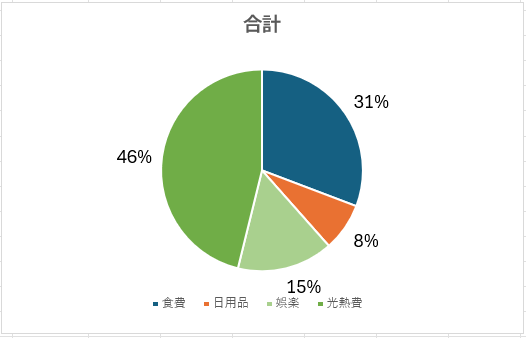
    さらに、グラフ機能を活用することで、視覚的にもデータを理解しやすくなります。例えば、円グラフを使えば、各固定費が全体に占める割合を一目で把握でき、どの項目が特にコストがかかっているのかを見極めやすくなります。

    まとめ: Excelを活用した固定費の管理は、家計の見える化と無駄の削減に非常に役立ちます。簡単な手順で固定費を入力し、分析することで、未来の支出を予測しやすくなります。固定費をしっかり管理することで、より健全な家計運営が実現できるでしょう。ぜひ、この記事を参考に、家庭の家計簿に挑戦してみてください。

  • ExcelのFILTER関数で家計簿を効率化する方法

    はじめに

    Excelで家計簿を作るとき、まず必要なのは 日付・項目・カテゴリ・金額 といった基本データを整えることです。 この4つが揃うだけで、あとから集計や分析がしやすくなり、家計の見える化が一気に進みます。

    さらに、Excelの FILTER関数 を使えば、必要な情報だけを自動で抽出でき、 「特定の月だけ見たい」「食費だけを一覧にしたい」といった操作がワンクリックで完了します。

    1. 家計簿の基本データを入力する

    まずは、以下のような家計簿の基本表を作ります。

    • 日付
    • 項目
    • カテゴリ(食費・日用品・交通費など)
    • 金額

    この4つを入力しておくことで、後から 月別・カテゴリ別の分析 が簡単になります。

    2. FILTER関数で必要なデータだけ抽出する

    FILTER関数の基本形は次のとおりです。

    =FILTER(範囲, 条件)
    

    たとえば、カテゴリが「食費」のデータだけを抽出したい場合は、

    =FILTER(A2:D100, C2:C100="食費")
    

    と入力すれば、食費に関する行だけが自動で表示されます。

    ✔ できること

    • 食費だけの一覧を作る
    • 特定の月だけを表示する
    • 条件を組み合わせて複数カテゴリを抽出する

    家計簿が大きくなっても、必要な情報だけを瞬時に取り出せるのがFILTER関数の強みです。

    3. 複数条件でさらに詳しく分析する

    FILTER関数は、条件を組み合わせることで より細かい分析 ができます。

    例: 「食費」かつ「2024年4月」のデータだけ抽出したい場合

    =FILTER(A2:D100, (C2:C100="食費")*(MONTH(A2:A100)=4))
    

    これにより、月ごとの支出傾向や使いすぎポイントが明確になります。

    まとめ

    ExcelのFILTER関数を使うと、家計簿の管理が驚くほど効率的になります。

    • 必要なデータだけを自動抽出
    • 見たい情報がすぐに見える
    • 予算の見直しや改善点がわかりやすい

    家計簿の「記録 → 分析 → 改善」の流れがスムーズになり、 無駄遣いの発見や節約にもつながります。

    Excel家計簿をもっと便利にしたい方は、ぜひFILTER関数を活用してみてください。

    【関連記事】
    Excel家計簿の始め方(基本の設定)|初心者でも今日からできるスタートガイド
    Excel家計簿のカテゴリ設定のコツ|初心者が迷わない分類方法
    Excel初心者向け|家計簿でよく使う関数まとめ
    【初心者向け】Excel 家計簿の作り方|自動計算・グラフ付きで簡単管理

  • Excel 家計簿をカスタマイズする方法|初心者でもできる項目追加・自動化のコツ


    # Excel 家計簿 カスタマイズ

    URL用スラッグ: excel-jia-ji-bo-kasutamaizu

    はじめに

    日々の生活費を把握するために欠かせない家計簿。しかし、一般的な家計簿では自分のライフスタイルに合わないことも少なくありません。そこで、Excelを使った家計簿のカスタマイズ方法をご紹介します。自分専用の家計簿を作成すれば、より効率的にお金の管理ができ、無駄な支出を洗い出す手助けにもなります。

    まず最初に、Excelを起動し、新しいブックを開きます。以下の手順で自分だけの家計簿を作っていきましょう。

    1. **基本データの入力**: 仕分けする項目(収入、支出、貯蓄など)を列に作成します。また、各月や週の期間を行に設け、日付ごとのメモ欄も作成しましょう。

    2. **カスタムカテゴリの設定**: 一般的な費目に加えて、自分のライフスタイルに応じたカスタムカテゴリ(趣味、外食、旅行など)を追加します。これにより、支出の傾向が具体的に見えてきます。

    3. **数式の活用**: 合計金額や平均支出などの計算をするために、SUM関数やAVERAGE関数を使って自動算出できるように設定しましょう。これにより、手間を省きつつ、常に最新のデータを反映することが可能になります。

    4. **グラフの作成**: 支出の状況を視覚的に把握するために、円グラフや棒グラフを作成してみましょう。これにより、どのカテゴリに多く費用をかけているかが一目でわかります。

    5. **定期的な見直し**: 家計簿は作成して終わりではありません。定期的に支出を見直し、必要に応じてカテゴリや予算を調整することが重要です。これにより、変わりゆくライフスタイルに柔軟に対応できます。

    このように、Excelを活用することで、自分専用のカスタム家計簿を作ることはとても簡単です。使用することで、貯蓄目標を達成する手助けとなりますし、お金の使い方についても新たな発見があることでしょう。

    まとめ

    Excelを使ったカスタマイズ家計簿の作成は、ライフスタイルに合わせた柔軟な管理を実現できます。基本データの入力からカスタムカテゴリの設定、数式の活用やグラフ作成まで、自分にぴったりの家計簿を作り上げることが可能です。定期的な見直しを行いながら、効率的な家計管理を目指しましょう。これにより、無駄な支出を抑え、理想の生活スタイルに一歩近づくことができます。

  • Excel 家計簿で光熱費を管理する方法|電気・ガス・水道を自動集計して見える化


    # Excel 光熱費 家計簿

    URL用スラッグ: excel-guang-re-fei-jia-ji-bo

    はじめに

    最近、家計管理がますます重要視される中で、光熱費の管理もその一環として欠かせません。Excelを活用することで、簡単に光熱費を記録し、予算管理や節約につなげることができます。本記事では、Excelを使った光熱費の家計簿の作り方や、効果的な活用法についてご紹介します。

    まず、光熱費家計簿を作成するための基本的なExcelの操作について説明します。新しいスプレッドシートを開いたら、最初の行に「日付」「項目」「金額」の列を作成しましょう。各項目には、電気、ガス、水道などの光熱費を記入していきます。

    次に、毎月の支出を記録するために、各月ごとのシートを作成することをお勧めします。これにより、年間の支出を一目で把握することができ、無駄を見つけやすくなります。また、Excelの「SUM」関数を使って、簡単に合計金額を求めることができ、月ごとの出費の推移を視覚的に確認できるグラフを作成することも可能です。

    さらに、光熱費を削減するための目標を設定し、その進捗を視覚的に示すことで、モチベーションを高める効果があります。たとえば、前年の同月と比較することで、節約がうまくいっているかどうかを把握することができます。

    最後に、Excelの便利な機能を活用して、毎月の支出を自動で集計するマクロや、月ごとの予算を計算する数式を組み込むと、より効率的な家計簿を作成できます。これにより、手間を省きながら、安定した家計管理が実現できるでしょう。

    まとめ

    Excelを活用した光熱費の家計簿作成は、視覚的で効率的な支出管理を助け、節約につながります。基本的な操作から、月別の記録方法、さらにはマクロや数式の活用まで、さまざまな方法で家計管理をサポートします。効果的な光熱費管理を通じて、より健全な家計を目指しましょう。

  • 【Excel家計簿】夫婦の家計管理|支出分担・共同費を自動計算する方法

    【Excel家計簿】夫婦の家計管理|支出分担・共同費を自動計算する方法


    はじめに

    夫婦で家計管理をするとき、 「どっちがどれだけ払っているのか分からない」 「共同費の負担が曖昧でモヤモヤする」 といった悩みはよくあります。

    Excelを使えば、こうした不透明さをなくし、公平で続けやすい家計管理が実現できます。 この記事では、夫婦で使えるExcel家計簿の作り方と、長く続けるためのコツをわかりやすく解説します。

    家計管理に悩む人は多いものです

    夫婦でExcel家計簿を使うメリット

    • 負担割合が一目でわかる 誰がどれだけ支払ったかを自動で集計できるため、不公平感がなくなる。
    • 共同費・個人費を分けて管理できる 食費・日用品などの共同費と、個人の買い物を分けて記録できる。
    • カスタマイズ自由度が高い 家族構成や生活スタイルに合わせて項目を調整できる。
    • クラウド共有で同時管理も可能 OneDrive や Google Drive に保存すれば、夫婦でいつでも確認できる。

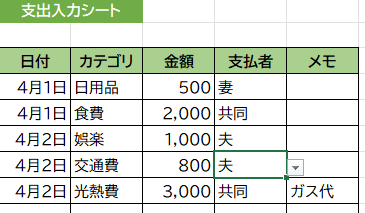
    Excel家計簿の基本フォーマット

    まずは、シンプルで迷わない構成にすることが大切です。

    • 日付
    • カテゴリ(食費・日用品・光熱費など)
    • 支出額
    • 支払った人(夫/妻)
    • メモ

    この5つがあれば、夫婦の家計簿は十分に機能します。

    作成例

    夫婦で使うExcel家計簿の作り方

    1. 収入・支出を入力するシートを作る

    夫婦それぞれの収入欄を設け、毎月の手取りを入力します。 支出欄には、カテゴリと支払った人を選べるようにしておくと便利です。

    2. カテゴリを夫婦で話し合って決める

    「どこまでが共同費か?」を最初に決めておくと後々揉めません。

    例:

    • 共同費:食費・日用品・光熱費・住居費
    • 個人費:趣味・衣服・交際費

    3. 自動集計で負担割合を“見える化”

    Excelの関数を使えば、夫婦それぞれの支払額を自動で集計できます。

    これらを使うと、毎月の振り返りが一瞬で終わります。

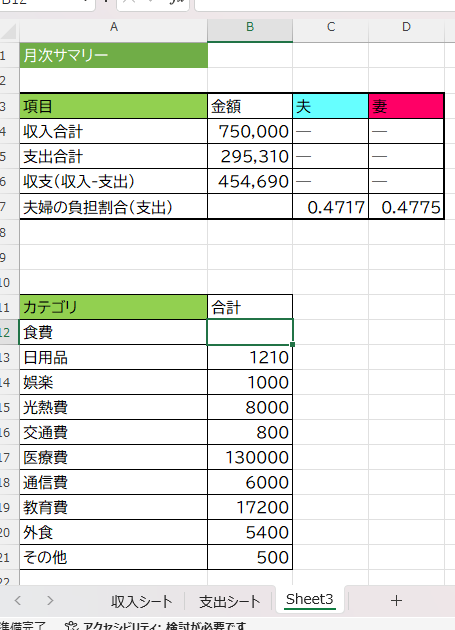
    4. 月次サマリーで家計の流れを把握

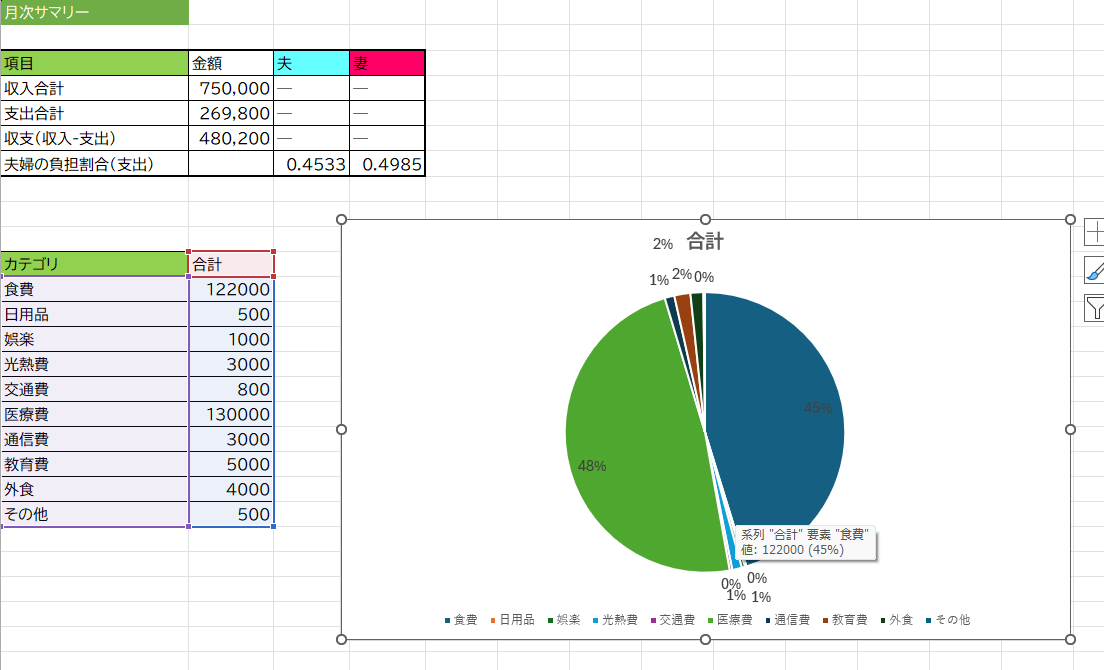
    月ごとの支出合計、カテゴリ別の割合、夫婦の負担比率をまとめた「月次サマリー」を作ると、家計の改善ポイントが明確になります。

    夫婦で家計簿を続けるコツ

    • 月1回だけ一緒に振り返る時間をつくる 10分でOK。感情ではなく数字で話せるのでケンカになりにくい。
    • 完璧を求めない 入力漏れがあっても気にしない。続けることが最優先。
    • テンプレートを夫婦で改善していく 使いながら「もっとこうしたい」を反映していくと愛着が湧く。

    この記事で紹介した内容をすぐに使える形にした、夫婦向けのExcel家計簿テンプレートも公開しています。 無料でダウンロードできますので、家計管理を始めたい方はぜひご利用ください。 👉 夫婦で使える Excel 家計簿テンプレート|シンプルで見やすい無料版

    まとめ

    Excel家計簿は、夫婦の家計管理を“見える化”し、 不公平感のない、ストレスの少ない家計運営を実現します。

    • 共同費と個人費を分けられる
    • 支出の負担割合が明確になる
    • グラフで家計の流れがわかる
    • 夫婦のコミュニケーションが増える

    まずは1ヶ月だけ記録してみて、そこから少しずつ改善していくのがおすすめです。

  • Excel 家計簿を他サービスと連携する方法|スマホ・銀行・家計簿アプリとの同期テクニック


    # Excel 家計簿 連携

    URL用スラッグ: excel-jia-ji-bo-lian-xi

    はじめに

    現代社会において、家計の管理は重要なテーマの一つです。特に、効率的に支出を把握し、予算を調整するためのツールとして多くの人に利用されているのが「Excel」です。Excelを使った家計簿は、シンプルなフォーマットでありながら、柔軟性が高く、個々のニーズに合わせてカスタマイズが可能です。本記事では、Excelを用いた家計簿の作成方法と、他のアプリケーションとの連携について詳しく解説します。

    Excelで家計簿を作成する方法は非常に多岐に渡りますが、基本的な流れとしては収入と支出を記録し、予算を設定することから始まります。まず、Excelを開いて、新しいシートを作成します。その際、必要な項目(例えば、日付、内容、金額、カテゴリなど)を列として設定し、必要に応じて合計金額を計算するための数式を設定しておきます。

    さらに、他のアプリケーションとの連携を図ることで、家計管理をより効率的に行うことができます。例えば、銀行の取引明細をCSV形式でダウンロードし、それをExcelにインポートすることで、手動でデータを入力する手間を省けます。また、スマートフォンアプリやオンライン家計簿と連携させることで、リアルタイムで支出を確認したり、グラフ機能を活用して視覚的に分析することも可能です。

    特に、Excelには「ピボットテーブル」や「条件付き書式」といった強力な機能が用意されており、データの整理や視覚化を容易に行えます。支出の傾向を把握したり、特定のカテゴリにおける無駄遣いを見つけるために、これらの機能を活用することが助けになります。また、月次や年次でのグラフ作成を行うことで、一目で家計の状況を把握できるようになります。

    まとめ

    Excelを利用した家計簿は、その充実した機能とカスタマイズ性により、大変便利な管理ツールとなります。他のアプリケーションとの連携を活用することで、効率的にデータを入力し、家計の状況をリアルタイムで把握することが可能です。新しい家計管理のスタイルとして、ぜひExcelを使った家計簿作成を試してみてください。家計の透明性を高め、将来の目標へ向けた第一歩を踏み出しましょう。

  • Excel 家計簿で棒グラフを作る方法|月別・カテゴリ別を自動更新で見える化


    # Excel 家計簿 棒グラフ

    URL用スラッグ: excel-jia-ji-bo-bang-gurahu

    はじめに

    家計簿を付けることは、個人の財政管理において非常に重要です。しかし、手書きの計算や表作成は面倒で時間がかかります。そこで、Excelを活用した家計簿作成が人気を集めています。特に、視覚的にデータを把握できる棒グラフを使用することで、収支の状況を一目で確認でき、効果的な管理が可能になります。本記事では、Excelで家計簿を作成し、棒グラフを使って収支を可視化する方法について詳しく解説します。

    まず初めに、Excelを開いて新しいシートを作成しましょう。家計簿に必要な項目を決め、見出しを入力します。一般的には、「日付」「収入」「支出」「カテゴリ」などの列を設けると良いでしょう。

    次に、日々の収支を記入します。忘れがちな小さな出費も漏れなく書き留めることで、後から正確な集計が可能になります。収支が一定の期間にわたって記入できたら、合計を求める関数を使用し、収入と支出の差を算出します。

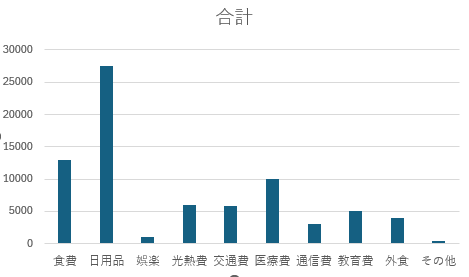
    ここで、棒グラフを作成するためのデータを整理します。例えば、カテゴリごとの支出をまとめ、収入と支出の合計をそれぞれ新たな列に入力します。このデータを元に、Excelの「挿入」タブから「グラフ」を選び、棒グラフを選択します。視覚的に理解しやすいグラフが出来上がると、収入と支出の状況をすぐに把握できます。

    棒グラフでは、各カテゴリごとの支出の割合や、収入と支出のバランスが一目瞭然です。これにより、どのカテゴリーで無駄遣いしているのか、またはどの程度の収入があるのかを分析しやすくなります。さらに、これらのデータを定期的に更新することで、将来の予算計画を立てるのにも役立ちます。

    まとめ

    Excelを利用した家計簿は、収支管理を効率的に行うための強力なツールです。棒グラフを用いることで、データを視覚的に表現し、素早く理解することが可能になります。ぜひ、この記事を参考にして、あなた自身の家計簿を作成してみてください。定期的に分析を行うことで、より健全な財政管理を実現できるでしょう。

  • Excel 家計簿 高度|自動化・分析・テンプレートで家計管理を最適化する方法

    # Excel 家計簿 高度

    URL用スラッグ: excel-jia-ji-bo-gao-du

    はじめに

    現代社会において、家計管理はより重要なスキルとなっています。その中で、Microsoft Excelは非常に強力なツールとして利用されており、単なる家計簿以上の機能を備えています。特に、Excelを使って高度な家計簿を作成することで、収支の把握や予算管理が格段に効率的になります。本記事では、Excelを利用した高度な家計簿の作成方法とその利点について詳しく解説します。

    Excelを使用することで、家計簿を単なる記録から戦略的な資金管理ツールへと変えることが可能です。まずは基本的な表を作成し、収入や支出の項目を分けて入力することから始めましょう。次に、フォーマットやスタイルをカスタマイズして見やすいデザインに整えます。

    さらに、Excelの数式や関数を活用して、自動計算や集計を行うことで、面倒な計算作業を軽減できます。たとえば、SUM関数を使えば、簡単に総支出を算出することができ、IF関数を組み合わせれば、予算内に収まっているかどうかを判別できるようになります。

    また、データの視覚化も重要なポイントです。グラフ機能を使えば、収支のトレンドを一目で把握できるため、今後の予算編成に役立ちます。これにより、どの分野で節約が必要かを明確にすることができ、より効率的な資金管理が実現します。

    最後に、Excelにはさまざまなテンプレートも用意されており、これらを利用することで手軽に高度な家計簿を作成することができます。自分自身のライフスタイルに合わせたカスタマイズも可能で、使い勝手の良いツールになります。

    まとめ

    Excelを活用した高度な家計簿の作成は、家計管理を効率的かつ効果的に行うための手段として非常に有益です。数式や関数を駆使することで、自動計算が可能になり、視覚化によって収支の傾向を把握することができます。テンプレートを利用することで手軽に始められるため、家計管理が苦手な方でも安心して取り組むことができます。これらの技術を活用して、自分の生活スタイルに合わせた理想的な家計管理を実現しましょう。

  • Excel 家計簿をマクロで自動化する方法|入力・集計・グラフを一括処理するVBA


    # Excel 家計簿 マクロ

    URL用スラッグ: excel-jia-ji-bo-makuro

    ## はじめに

    現代の生活において、家計の管理は不可欠な要素です。しかし、買い物や支出の記録を手作業で行うのは、意外と手間がかかります。そこで、Excelを利用した家計簿が注目されています。そのExcel家計簿にマクロを活用することで、効率的なデータ入力や集計が可能となります。この記事では、Excel家計簿にマクロを導入する利点や基本的な使い方について解説していきます。

    Excelは多機能なスプレッドシートソフトであり、家計簿作成にも最適です。特に、マクロ機能を利用することで、定型的な作業を自動化し、時間を大幅に短縮できます。例えば、毎月の収入や支出を入力する際に、同じフォーマットが必要です。そこで、マクロを使って、複数の項目を一度の操作で処理することが可能になります。

    さらに、マクロを使うことで集計作業も簡単に行えます。特定の支出カテゴリごとの合計を自動で計算し、ビジュアル化することもできます。これにより、自分がどのような支出をしているのか、一目で把握できるため、より効果的に家計を管理できます。また、マクロの設定は、専門的な知識がなくても簡単に行える方法が多く、初心者でもチャレンジしやすいです。

    実際にExcelで家計簿を作成する際のステップとしては、まずは基本的なフォーマットを作ります。それから、必要なマクロを組み込んでいきます。例えば、「新しい入力行を追加する」マクロや、「月ごとの合計を算出する」マクロなどを自分のニーズに合わせて作成することができます。このように、マクロを利用することで家計簿の機能を向上させ、円滑な家計管理を実現できるのです。

    ## まとめ

    Excelを使った家計簿にマクロ機能を取り入れることで、手間のかかる記入や集計作業を自動化し、効率的な管理が可能になります。基本的な設定が簡単であるため、初心者でもスムーズに導入できるのも魅力です。家計の見える化を進めるためにも、ぜひExcelのマクロ機能を活用して、自分だけの家計管理ツールを作成してみてはいかがでしょうか。これによって、より良い財政管理が実現できるでしょう。