カテゴリー: Excel家計簿

  • Excel 家計簿で支出を自動分類する方法|XLOOKUPでカテゴリを自動判定


    # Excel 家計簿 自動分類

    URL用スラッグ: excel-jia-ji-bo-zi-dong-fen-lei

    はじめに

    家計管理は多くの人にとって重要な課題ですが、手作業での記録や分類は非常に手間がかかります。そんな中で、Excelを活用した家計簿の自動分類が注目を集めています。今回は、Excelを使った家計簿の作成と、効率的に支出を自動的に分類する方法についてご紹介します。

    本文

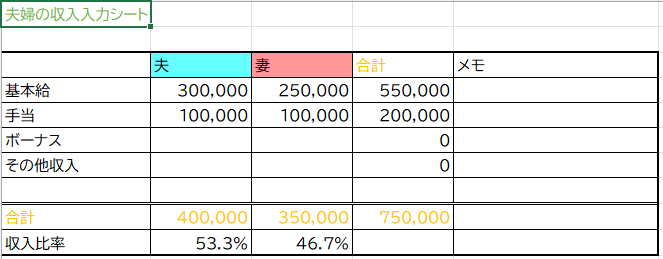
    Excelには、データを整理・分析するための多機能が備わっています。まずは基本的な家計簿のテンプレートを用意しましょう。収入や支出の項目を設定し、日付や金額を入力することで、基本的な家計簿を作成できます。しかし、毎日手動で入力し続けるのは大変です。

    そこで、自動分類の機能を活用します。特定のキーワードに基づいて支出を自動で分類する方法として、IF関数やVLOOKUP関数を利用できます。これにより、例えば「食費」、「交通費」、「光熱費」などのカテゴリーに自動的に振り分けることが可能です。また、条件付き書式機能を使えば、特定の条件を満たす項目を色分けすることもでき、視覚的にわかりやすくなります。

    さらに、Excelのピボットテーブルを利用することで、月ごとの支出を集計したり、カテゴリごとの支出の割合を可視化したりできます。これにより、家計の見える化が進み、無駄遣いの発見や貯蓄の目標設定が容易になります。

    自動化のツールを活用することで、Excelを使った家計簿作成はより効率的かつ楽しい作業になります。家計の見直しや資産管理がスムーズになり、経済的自由を手に入れる一助となるでしょう。

    まとめ

    Excelによる家計簿の自動分類は、手間を省きつつ、効率的な家計管理を実現するための強力なツールです。手動の記録から解放され、自動化された分類や集計機能を活用することで、ますます正確に財務状況を把握することが可能となります。これにより、生活費の見直しや将来の資金計画がより簡単に行えるようになります。Excelを駆使して、あなた自身の家計簿を整備してみてはいかがでしょうか。

  • Excelで家計簿を作るなら、パワークエリを使うと便利。

    # Excel 家計簿 パワークエリ

    URL用スラッグ: excel-jia-ji-bo-pawa-kueri

    はじめに

    家計の管理は、毎日の生活において非常に重要なタスクです。しかし、手作業での記録や集計は時間がかかり、煩雑になりがちです。そんな悩みを解決するのが、Excelの「パワークエリ」機能です。この強力なツールを使用すれば、自動でデータを取り込み、集計を行うことが可能になります。本記事では、Excelのパワークエリを活用した家計簿の作成方法について詳しく解説します。

    まず、パワークエリとは何かを理解することが大切です。エクセルの「データ」タブには「取得と変換」というセクションがあり、ここにはパワークエリ機能が組み込まれています。この機能を使うことで、さまざまなデータソースから情報を集め、加工・分析することができます。家計簿においては、例えば銀行口座の取引データやクレジットカードの請求書を取り込むことができ、これを元に自動的に集計をすることができます。

    次に、具体的な手順について見ていきましょう。まず、必要なデータをExcelに取り込みます。「データ」タブから「データの取得」を選択し、フォルダーやウェブからの情報を選択しましょう。次に、取り込んだデータを編集するためのクエリを作成します。この際、フィルターをかけたり、不要な列を削除したりすることが可能です。

    さらに、集計用のピボットテーブルを作成することで、収支の分析が簡単に行えます。例えば、月ごとの支出をグラフ化することで、どの時期に出費が多かったかを視覚的に理解することができます。また、月次の予算と実績の比較を行うことで、家計の健全性を保つためのヒントを得ることもできます。

    このように、Excelのパワークエリを使えば、煩雑な家計簿作成を効率化し、自動化することが可能です。自分のライフスタイルに合った家計簿を作成し、視覚化することで、より楽しく家計管理ができるでしょう。

    まとめ

    Excelのパワークエリは、家計簿管理を効率化する優れたツールです。データの取り込みから編集、集計まで自動化することで、従来の手間を軽減し、分析を容易にします。これにより、あらゆる支出や収入を可視化し、より健全な家計を目指すことができます。是非、この機会にパワークエリを活用して、賢い家計簿作成にチャレンジしてみてください。

  • Excel 家計簿 年間テンプレート|月別収支をまとめて見える化

    # Excel 家計簿 テンプレート 年間

    はじめに

    家計管理は、私たちの生活をより豊かにするために欠かせない要素です。しかし、毎月の収支を把握し、無駄遣いを防ぐことは簡単なことではありません。そこで役立つのがExcelを使った家計簿です。特に「年間テンプレート」を活用すれば、一年を通じてのお金の流れを一目で把握することができ、効率的な家計管理が実現します。本記事では、Excelを使った年間家計簿テンプレートの特徴や活用方法について紹介します。

    まずはシンプルな家計簿から始めたい方には、初心者向けの無料テンプレートもご用意しています。 👉 シンプルな Excel 家計簿テンプレート|初心者でもすぐ使える無料版

    Excelで作成する家計簿の最大の魅力は、その柔軟性とカスタマイズ性です。まず、基本的な年間テンプレートを用意しましょう。これには、月ごとの収入、支出、貯蓄目標を設定する欄が含まれます。月ごとの支出を細分化し、カテゴリ別に(例えば、食費、交通費、光熱費など)集計することで、どこに無駄が生じているのかを視覚的に確認できます。

    具体的な使用例として、毎月のレシートをもとに支出を入力していく方法があります。Excelの集計機能を活用すれば、簡単に合計金額を算出できますし、グラフを作成することで、支出の傾向を一目で確認できるようになります。また、収入の変動にも対応できるように、フレキシブルにテンプレートを調整することが可能です。

    さらに、年間を通じて振り返ることで、来年の予算設定に役立てることができます。例えば、年間の支出を見直し、来年の目標に向けて、どのカテゴリの支出を減らすべきかを検討することができます。Excelの便利な機能を使えば、簡単にデータを更新し、分析を行うことができるため、計画的な家計管理が実現します。

    この記事で紹介した年間テンプレートは、こちらから無料でダウンロードできます👇

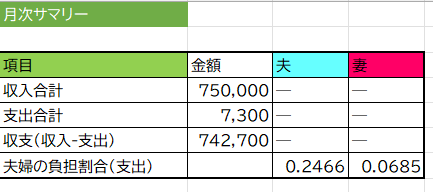
    月別の収支と貯金額を比較できる年間サマリー

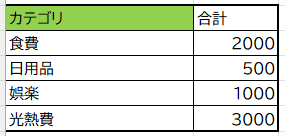
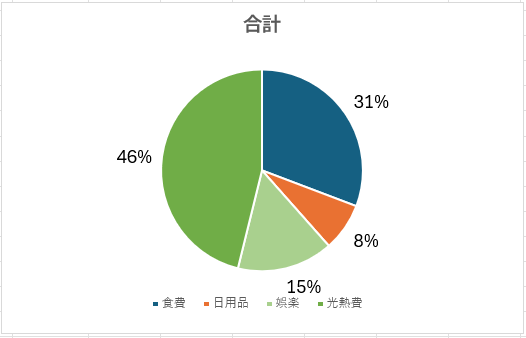
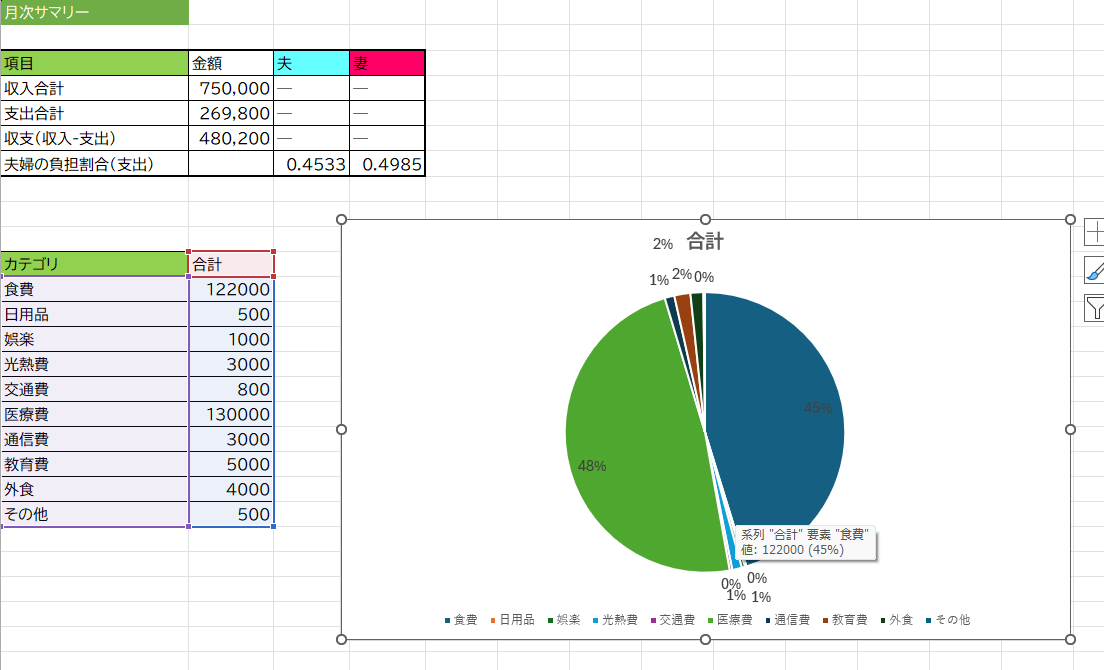
    カテゴリ別の集計やグラフ化については、こちらの記事で詳しく紹介しています👉✅【初心者向け】Excel 家計簿の作り方|自動計算・グラフ付きで簡単管理

    まとめ

    Excelを活用した年間家計簿テンプレートは、効率的かつ簡単に家計を管理するための強力なツールです。収入や支出を見える化することで、家計の現状を把握し、必要に応じて見直すことが可能です。経済的な目標を設定し、計画的に生活を進めるために、ぜひExcelの年間家計簿テンプレートを取り入れてみてください。手間を省きつつ、賢いお金の使い方を目指しましょう。

    \ 家計管理に役立つ関連記事 /

  • Excel 家計簿 自動更新|入力するだけで集計・グラフが自動反映される仕組み

    # Excel 家計簿 自動更新

    URL用スラッグ: excel-jia-ji-bo-zi-dong-geng-xin

    はじめに

    家計簿をつけることは、毎月のお金の流れを把握し、無駄遣いを防ぐために欠かせない習慣です。 しかし、手入力で集計したり、グラフを作り直したりする作業は意外と手間がかかり、続けるのが難しいと感じる方も多いでしょう。

    そこで役立つのが Excel を使った家計簿の自動更新 です。 一度仕組みを作ってしまえば、あとは「入力するだけ」で集計・グラフ・月次の収支が自動で反映され、家計管理が驚くほどラクになります。

    Excel で家計簿を自動化する方法はいくつかありますが、代表的なのは次の3つです。

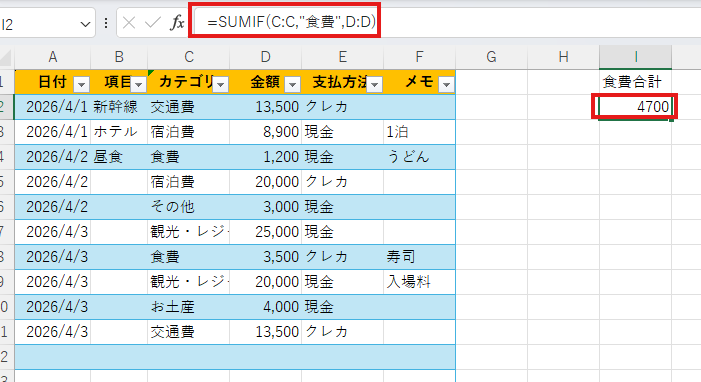
    • 関数による自動集計(SUMIF / XLOOKUP など)
    • ピボットテーブルによる自動レポート化
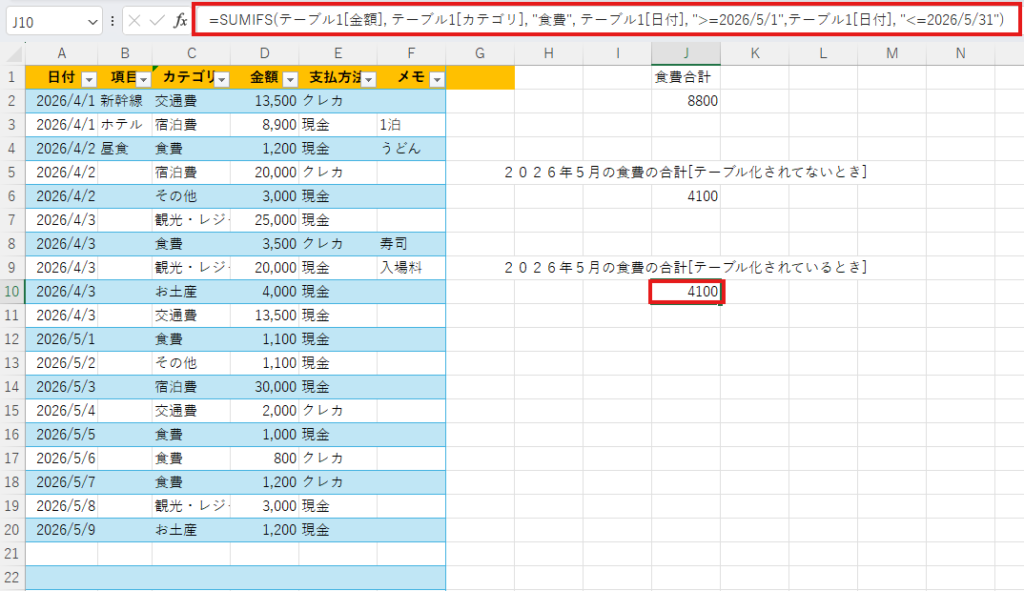
    • テーブル化による数式の自動拡張・グラフの自動更新

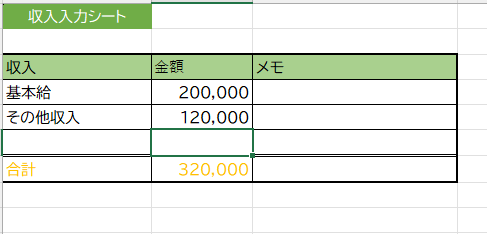
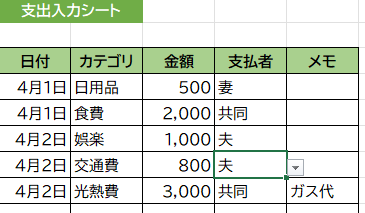
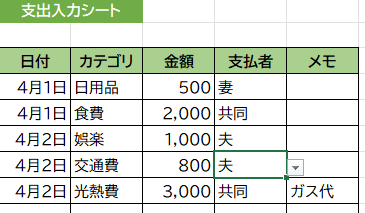
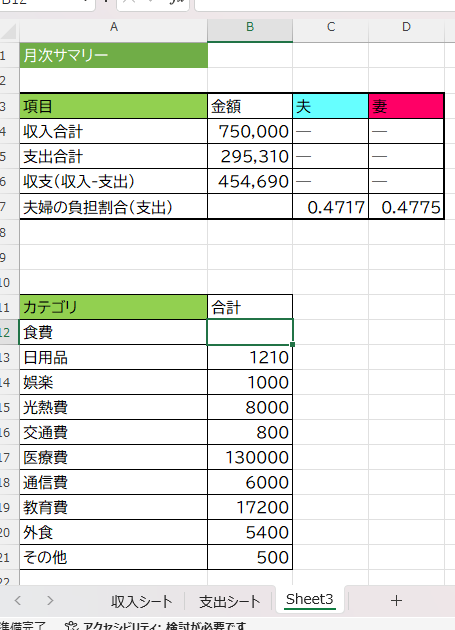
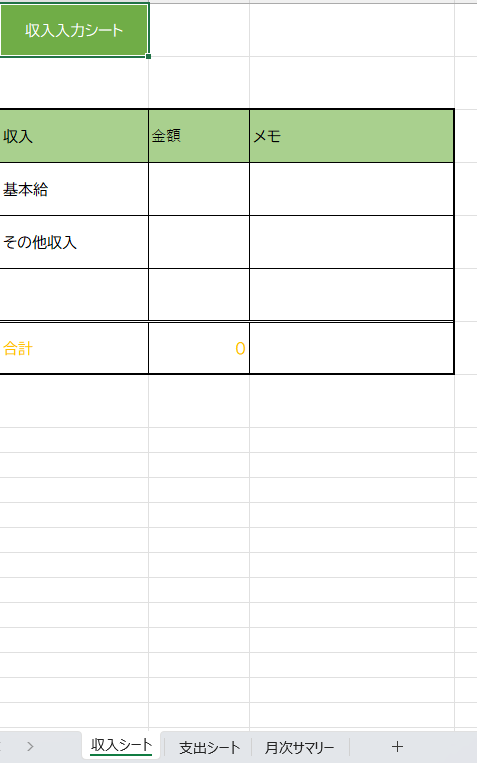
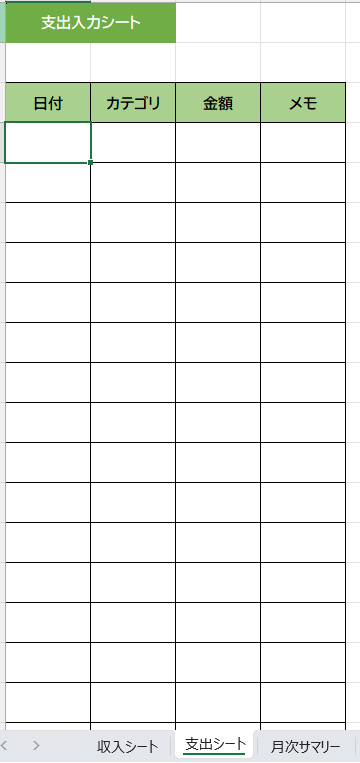
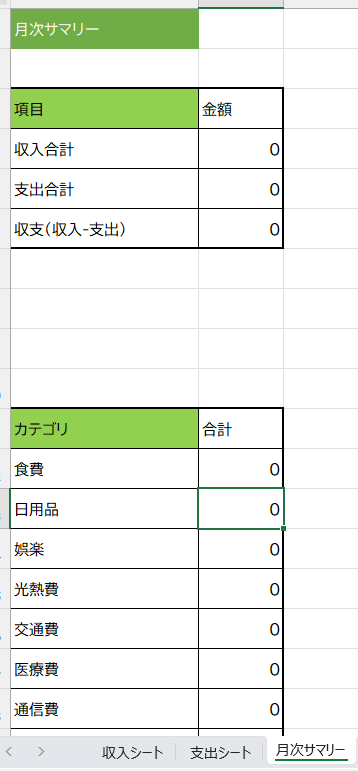
    まずは「収入シート」と「支出シート」の2つを作成し、日付・金額・カテゴリなどの基本情報を入力します。 そのデータをもとに「メインシート」で関数を使って集計すれば、総支出や残高が常に最新の状態に保たれます。 例えば、支出の合計は =SUM(支出シート!B:B) のような関数で自動計算できます。

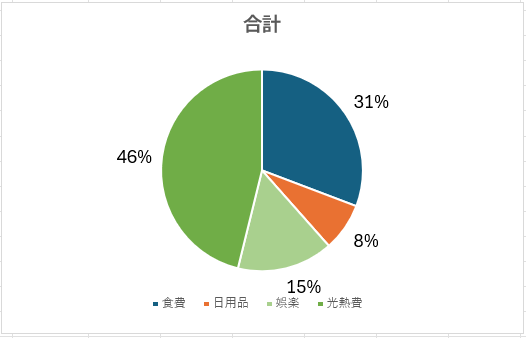
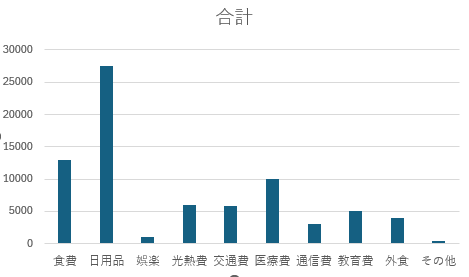
    さらに、グラフを設定しておけば、支出の推移やカテゴリ別の割合が自動で更新され、家計の傾向を視覚的に把握できるようになります。 どの項目にお金を使いすぎているのかが一目でわかるため、節約のヒントも見つけやすくなります。

    また、より高度な自動化を求める場合は マクロ(VBA) を使うことで、 毎月のレポート作成やデータ整理をワンクリックで実行することも可能です。 ただし、マクロは少し専門的な知識が必要なため、無理のない範囲で活用すると良いでしょう。

    まとめ

    Excel を使った家計簿の自動更新は、 「手間を減らしながら正確に家計を管理したい」という方に最適な方法です。

    • 関数での自動集計
    • グラフによる視覚化
    • マクロによる高度な自動化

    これらを組み合わせることで、家計簿は驚くほど続けやすくなります。 家計管理が負担に感じている方は、ぜひ Excel の自動更新機能を取り入れて、 ストレスの少ない家計管理を実現してみてください。

  • Excel 家計簿をパワーピボットで自動化する方法|初心者でも簡単

    # Excel 家計簿 パワーピボット

    URL用スラッグ: excel-jia-ji-bo-pawa-pibotsuto

    はじめに

    家計簿をつけることは、財政管理にとって重要なステップですが、エクセルを使うことでさらに効率的かつ効果的に行うことができます。特に「パワーピボット」を活用することによって、大量のデータを整理・分析し、視覚的に理解しやすくすることが可能です。この記事では、パワーピボットを用いたエクセル家計簿の作成方法やその利点についてご紹介します。

    まず、パワーピボットとは、Microsoft Excelのアドイン機能で、大規模なデータセットを扱う際に特に便利です。通常のエクセルでも家計簿を作成できますが、パワーピボットを使うことで、データの集計や分析が格段に簡単になります。

    1. **基本的な準備**: まずは、家計簿用のデータをエクセルに取り込みます。収入や支出をカテゴリごとに分け、簡潔な表形式で入力しましょう。

    2. **パワーピボットの活用**: エクセルの「データ」タブから「パワーピボット」を選び、データをモデルに追加します。これにより、データ間のリレーションシップを設定し、さらなる分析が可能になります。

    3. **視覚化**: ピボットテーブルやピボットグラフを作成することで、収入や支出のトレンドを視覚的に把握できます。これにより、どの項目が多くの費用を占めているのか、どこを改善すべきかの判断がしやすくなります。

    4. **ダッシュボードの作成**: 自分だけのダッシュボードを作成することで、月ごとの経済状態を一目で確認できます。これにより、目標設定や計画の見直しがスムーズになります。

    このように、エクセルのパワーピボット機能を活用することで、従来の家計簿作成がより効率的になり、楽しく財政管理ができるようになります。

    まとめ

    エクセルのパワーピボットは、家計簿作成においてその利便性を大いに発揮します。シンプルなデータ入力から始まり、高度な分析や視覚化が簡単に行えるため、家計管理をしっかり行いたい方にとって、非常に役立つツールです。今すぐ、パワーピボットを利用して、より効果的な家計簿を作成してみてはいかがでしょうか。

  • シンプルな Excel 家計簿テンプレート|初心者でもすぐ使える無料版

    はじめに

    家計簿をつけることは、生活をより豊かにするための重要なステップです。しかし、複雑なフォーマットや使いにくいツールでは、逆にストレスを感じてしまうこともあります。そこで、シンプルなExcel家計簿テンプレートを活用することで、簡単に家計管理ができる方法を紹介します。使いやすさを追求したこのテンプレートなら、家計を見える化し、無駄遣いを減らす手助けをしてくれることでしょう。

    このテンプレートの特徴

    • 収入・支出・貯蓄をシンプルに入力できる
    • 月ごとの収支が自動計算
    • 予算と実績を比較できる
    • グラフで支出の傾向を見える化
    家計管理をもっとシンプルに

    シンプルなExcel家計簿テンプレートは、初めて家計簿をつける方にも、すでに使っている方にもおすすめです。まず、このテンプレートの特徴は、使いやすいレイアウトです。項目は「収入」「支出」「貯蓄」の3つに分かれており、自分の状況に合わせて簡単に入力できます。収入は給与や副収入、支出は食費や光熱費、貯蓄は目標金額を一目で把握できるようにデザインされています。

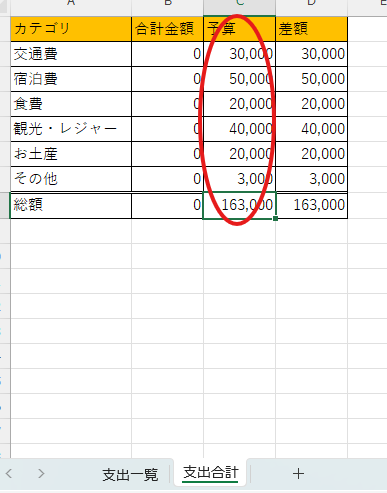
    また、毎月の収支を入力することで、自動的に計算される機能も魅力の一つです。特に、予算と実績の比較ができるグラフ機能を活用すれば、視覚的に家計を管理できるため、どの項目で無駄遣いが多いのかをすぐに把握できます。

    すぐに使える家計簿テンプレートを無料で配布しています。
    下のボタンからダウンロードできます。

    収入・支出・貯蓄をまとめて管理できる、初心者向けのシンプルなExcel家計簿です。

    👉家計簿テンプレート(無料)

    使い方

    1. 収入を入力する

    左上の「収入」欄に、今月の給与・副収入などを入力します。

    • 給料
    • 臨時収入
    • その他収入

    入力すると 収入の合計が自動で計算 されます。

    2. 貯金額を入力する

    「貯金」欄に、今月貯金した金額を入力します。 銀行口座ごとに入力できるので、

    • 銀行A
    • 銀行B など複数口座を管理できます。

    3. 毎日の支出を入力する

    中央の表に、日付ごとに支出を入力します。 カテゴリはあらかじめ用意されているので、該当する列に金額を入れるだけ。

    主なカテゴリ:

    • 食費
    • 日用品
    • 交通費
    • 通信費
    • 光熱費
    • 住居費
    • 医療費
    • 娯楽
    • 保険
    • その他

    入力すると、右端の「合計」列に その日の支出合計が自動計算 されます。

    4. 月末に支出の合計を確認する

    表の一番下に、カテゴリごとの 月間合計 が自動で集計されます。 どの項目にいくら使ったかがひと目で分かります。

    5. 今月のまとめを見る

    左下の「今月のまとめ」には、

    • 収入
    • 貯金
    • 支出
    • 残高(収入-支出)

    が自動で表示されます。 月末にここを見るだけで、今月の家計の結果が一瞬で把握できるようになっています。

    まとめ

    このテンプレートは、毎日の支出を入力するだけで月間の収支が自動でまとまる、初心者向けのシンプルな家計簿です。複雑な操作が不要なので、家計簿が続かない方でも無理なく使い続けられます。

    シンプルなExcel家計簿テンプレートは、家計を効率的に管理するための強力なツールです。使いやすいレイアウトや自動計算機能を活用することで、手軽に収入と支出を把握したり、予算管理を行ったりできます。このテンプレートを使って、毎日の生活をより豊かにするための第一歩を踏み出しましょう。

    ▼ 次に読むと役立つ記事

  • Excel 家計簿で自動レポートを作る方法|入力するだけで収支が見える化


    # Excel 家計簿 自動レポート

    URL用スラッグ: excel-jia-ji-bo-zi-dong-repo-to

    はじめに

    家計の管理は、私たちの日常生活において重要な役割を果たします。特に、家計簿をつけることで、収支の状況を把握し、無駄遣いを減らすことができます。しかし、毎月のデータを手動で集計し、レポートを作成するのは時間と手間がかかります。そこで、Excelを活用した家計簿の自動レポート機能の出番です。本記事では、Excelを使って効率的に家計簿を管理し、自動でレポートを生成する方法を紹介します。

    本文

    Excelを使った家計簿管理では、まずは基礎データを整備することが重要です。収入や支出の項目を設定し、各項目ごとに必要な情報を入力します。例えば、食費、光熱費、交際費などのカテゴリーを設けて、それぞれの支出を記録していきます。

    次に、自動レポートを作成するためには、ピボットテーブルやグラフ機能を活用します。ピボットテーブルを作成することで、データを視覚的に整理し、過去の支出のトレンドを把握することができますまた、グラフ機能を使用することで、視覚的な分析を行い、収支のバランスを一目で確認できます。

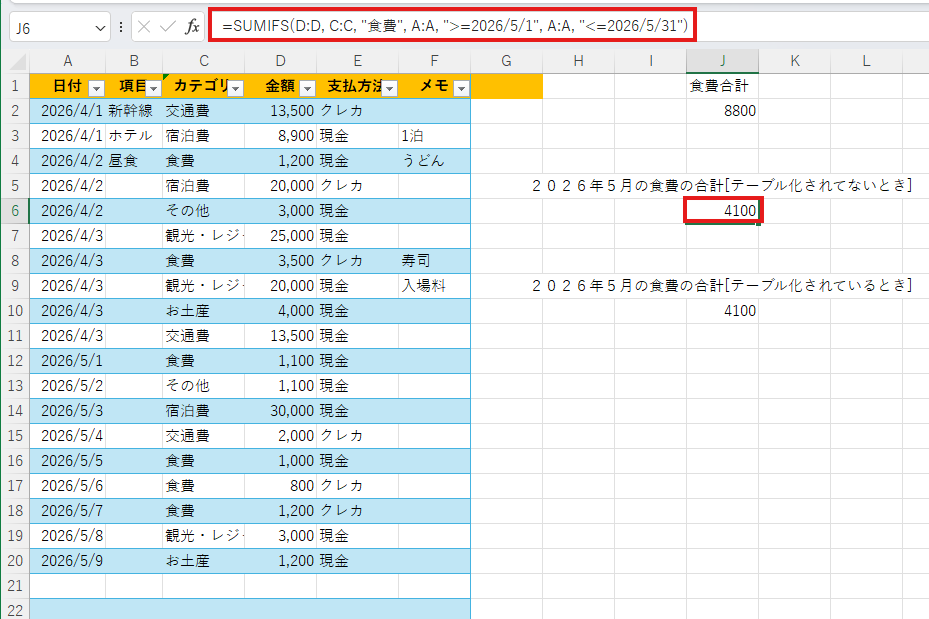
    さらに、Excelには「IF関数」や「SUMIF関数」などの便利な計算式があります。これらを駆使すれば、特定の条件に合致したデータのみを抽出し、自動で集計することが可能です。例えば、特定の月の出費を集計したり、予算を超えた項目をハイライトしたりすることができます。これにより、家計の見直しを行う際にも役立ちます。

    最後に、月末に自動でレポートを生成するマクロを設定することで、手間を大幅に削減できます。ExcelのVBAを使って、特定のボタンを押すだけで、自動的にレポートが作成され、印刷やメール送信が可能になります。

    まとめ

    Excelを使った家計簿管理と自動レポートの生成は、非常に効率的で便利な方法です。基礎データの整備から始まり、ピボットテーブルやグラフを活用して視覚的にデータを分析し、計算式やマクロを利用することで、時間を節約しながら正確なレポートが作成できます。これにより、家計の見直しや将来の計画に役立てることができるため、是非実践してみてください。

  • Excel 家計簿 PDF|初心者でも使える自動計算テンプレート

    はじめに

    家計簿をつけることは、毎月のお金の流れを把握し、ムダ遣いを防ぐために欠かせない習慣です。 とはいえ、手書きの家計簿や複雑なアプリは続けにくく、途中で挫折してしまう人も少なくありません。

    そこでおすすめなのが Excel を使った初心者向け家計簿テンプレート です。 Excel なら、必要な項目がそろったテンプレートを使うだけで、収入・支出の入力から自動計算までスムーズに行えます。 さらに、PDF 形式で保存すれば、家族と共有したり、印刷して保管したりと、使い方の幅も広がります。

    初心者向けのテンプレートをもっと詳しく知りたい方は、Excel 家計簿 初心者向けテンプレート|入力するだけで自動計算も参考になります。

    テンプレートには、収入、固定費(家賃・光熱費など)、変動費(食費・日用品など)といった基本項目があらかじめ設定されており、 金額を入力するだけで月ごとの収支が自動で計算されます。 また、Excel のグラフ機能を使えば、支出の推移や割合を視覚的に確認でき、家計の見直しにも役立ちます。

    作成した家計簿は、Excel の「エクスポート」機能から簡単に PDF 化できます。 スマホやタブレットでも見返せるため、外出先でも家計の状況をチェックできるのが便利です。

    まとめ

    Excel を使えば、初心者でも手軽に家計簿を作成し、PDF として保存・共有できます。 自動計算やグラフによる見える化を活用することで、家計管理がより簡単で続けやすくなります。 「家計簿を始めたいけれど難しそう…」と感じている方こそ、Excel テンプレートを活用して、 ストレスの少ない家計管理を始めてみてください。

  • 一人暮らし向け Excel 家計簿テンプレート|シンプルで使いやすい無料版

    はじめに

    一人暮らしを始めると、家賃・食費・光熱費など、毎月の支出が自分ひとりに直結します。 「気づいたらお金が減っている…」 「何に使ったのか思い出せない…」 そんな悩みを解決するのが、シンプルで続けやすい Excel 家計簿です。

    この記事では、

    • 一人暮らしに必要な項目だけを厳選したテンプレート
    • 初心者でも迷わない入力方法
    • 無理なく続けるコツ をまとめて紹介します。

    このテンプレートが一人暮らしに向いている理由

    一人暮らしの家計管理は「シンプルであること」が最重要です。 このテンプレートは、必要な項目だけに絞り、誰でもすぐに使えるように設計しています。

    • 家賃・光熱費・食費など、必須カテゴリだけを厳選
    • 入力欄が見やすく、1分で記録できる
    • 自動計算で月の収支がすぐわかる

    Excel初心者でも迷わず使える構成になっています。

    無料テンプレートのダウンロード

    👇 一人暮らし向け Excel 家計簿テンプレート(無料)

    使い方(初心者でも迷わないステップ)

    1. 収入を入力する

    給与・アルバイト代など、毎月の収入を入力します。 固定収入だけなので、入力は数秒で完了します。

    2. 支出を入力する

    日々の支出を「食費」「日用品」「交際費」などに分類して入力します。 カテゴリは最初から設定済みなので、迷う必要はありません。

    3. 月の収支を確認する

    自動計算で

    • 今月の支出合計
    • 収入との差額
    • 使いすぎている項目 がひと目でわかります。

    4. 翌月の予算を調整する

    支出の傾向を見ながら、翌月の予算を設定します。 「食費が高いから自炊を増やそう」など、改善ポイントが見つかります。

    一人暮らしの家計簿を続けるコツ

    • 毎日つけなくてOK。週2回で十分続く
    • カテゴリを増やしすぎない(迷う原因になる)
    • 固定費を最初に把握して“使えるお金”を明確にする
    • スマホでレシートを撮って後でまとめて入力する

    続けるコツは「完璧を目指さないこと」。 まずは1ヶ月だけ続けてみるのが成功の近道です。

    まとめ

    一人暮らしの家計管理は、難しいことをしなくても大丈夫です。 このシンプルな Excel 家計簿テンプレートなら、

    • 無駄遣いの発見
    • 収支の把握
    • 貯金の習慣化 が自然とできるようになります。

    まずはテンプレートをダウンロードして、今日から家計管理を始めてみてください。

    ▼ 次に読むと役立つ記事

  • 【Excel家計簿】自動入力のやり方|入力だけでカテゴリ・金額が反映される仕組み


    # Excel 家計簿 自動入力

    URL用スラッグ: excel-jia-ji-bo-zi-dong-ru-li

    はじめに

    現代の生活において、家計管理はますます重要性を増しています。しかし、毎日の支出を手動で記入するのは手間がかかり、続けることが難しいと感じる方も多いのではないでしょうか。そんな悩みを解決するのが、Excelを使った家計簿の自動入力機能です。この記事では、Excelを利用して効率的に家計を管理する方法についてご紹介します。

    本文

    Excelを用いた家計簿の自動入力は、非常に便利な方法です。まず、必要なデータを入力するためのテンプレートを作成します。これには、収入、支出の項目、日付、カテゴリなどの列を設けます。次に、データを整理するためのプルダウンメニューや、計算式を用いて自動集計機能を搭載します。

    自動入力を行うためには、いくつかの方法があります。1つは、銀行の取引明細をCSV形式でダウンロードし、Excelに取り込むことです。これにより、手動で入力する手間を省けます。また、スマートフォンアプリを利用し、支出をリアルタイムで記録し、そのデータをExcelに連携させる方法もあります。さらに、マクロやVBAを使用することで、より高度な自動入力設定を行うことも可能です。

    月末には、自動集計機能を利用して、収入や支出の分析を行い、今後の支出管理の参考にすることができます。これにより、無駄遣いを防ぎ、効率的な家計管理が実現できます。

    まとめ

    Excelを活用した家計簿の自動入力機能は、手間を大幅に削減し、効率的な家計管理をサポートします。データの取り込みや集計を自動化することで、毎日の支出を簡単に記録し、分析することが可能です。家計管理をよりスムーズに行うために、ぜひExcelを利用した自動入力の方法を試してみてください。