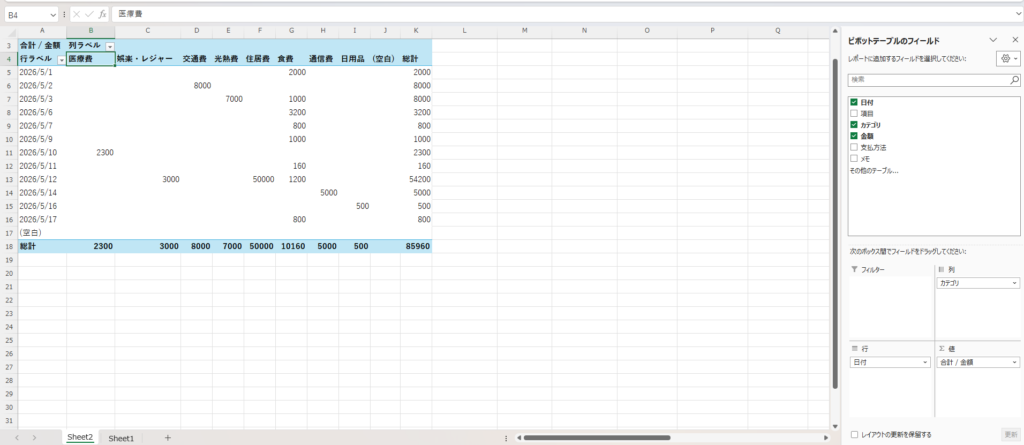
カテゴリー: Excel家計簿

  • Excelで作る家計簿の手順


    # Excel 家計簿 手順

    URL用スラッグ: excel-jia-ji-bo-shou-shun

    はじめに

    家計管理は、日々の生活をより豊かにするための重要なスキルです。しかし、どのように始めればよいのかわからない方も多いのではないでしょうか。そこで、Excelを使用した家計簿の作成手順を解説します。手軽に使えるExcelを使って、収支を見える化し、無駄を省くための具体的な方法を学びましょう。

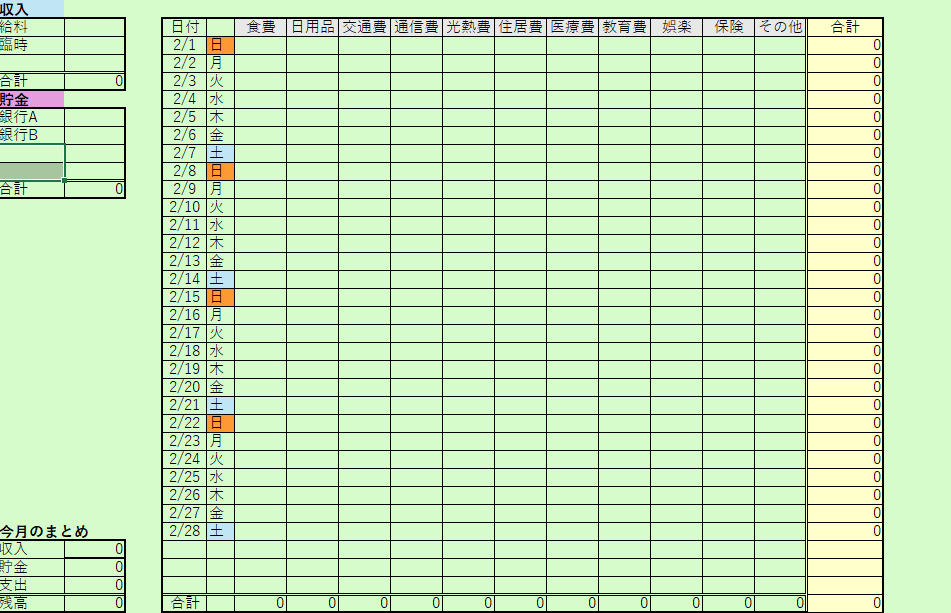
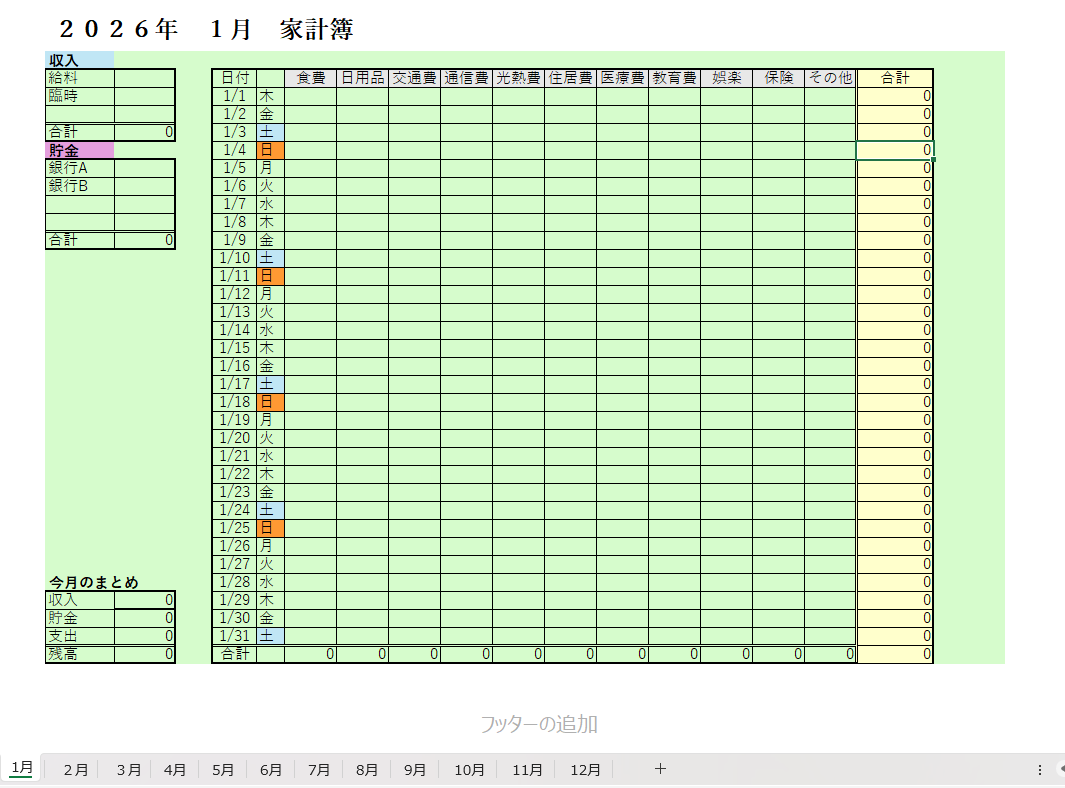
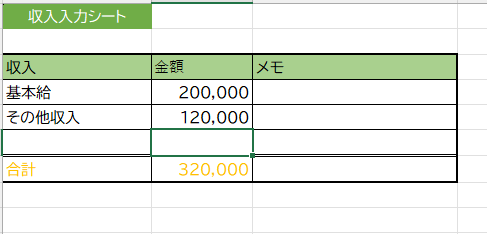
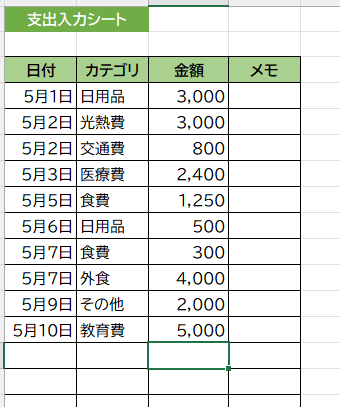
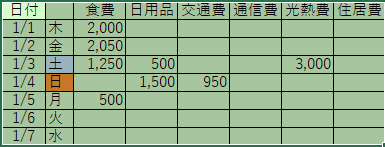
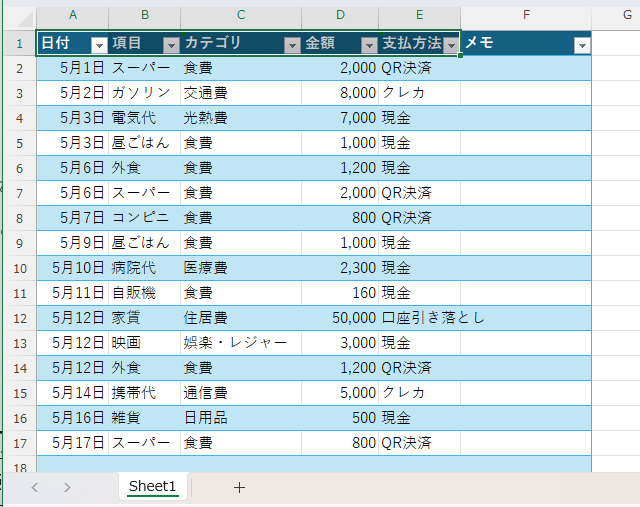
    まず、Excelを立ち上げて新しいブックを開きます。最初に、収入と支出を分けたシートを作成します。A列に日付、B列に項目、C列に金額を入力する形式が一般的です。収入は「収入」シートに、支出は「支出」シートにそれぞれ入力していきましょう。

    次に、合計金額を算出するために、ExcelのSUM関数を使用します。例えば、C列の金額がA2からA10までの場合、合計は「=SUM(A2:A10)」と入力します。この関数によって、支出や収入の合計が自動的に計算されるため、とても便利です。

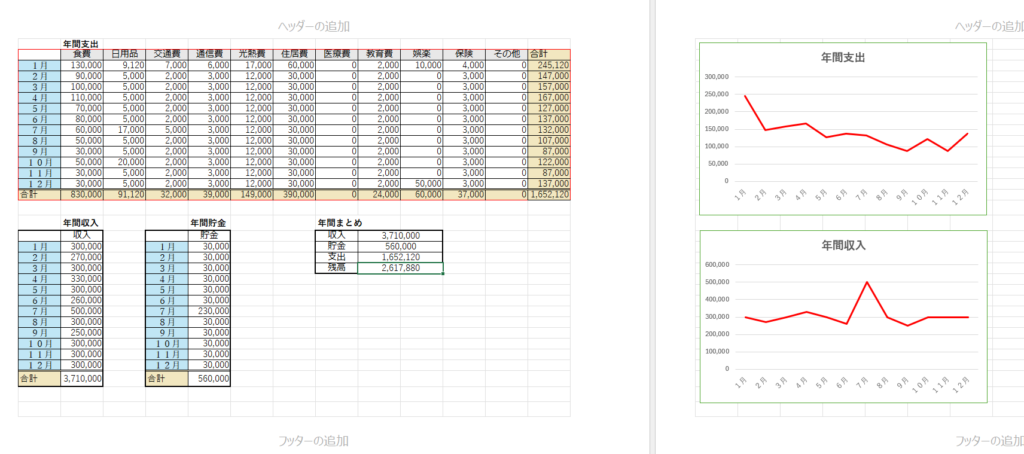
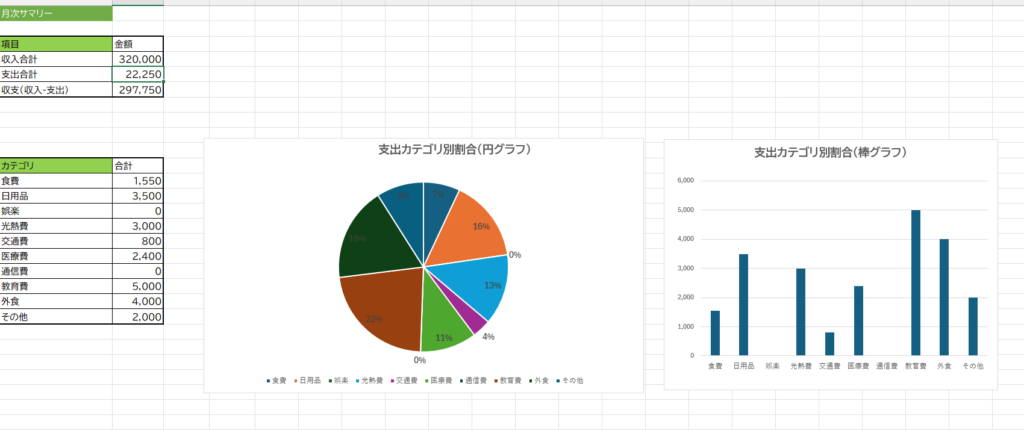
    さらに、毎月の合計を出すためには、別途「月別集計」シートを作成し、各月の収入と支出を集計します。これにより、1年間の収支を簡単に確認でき、節約ポイントを見つけやすくなります。

    最後に、視覚的にわかりやすくするために、グラフを作成することをおすすめします。収入と支出の推移をグラフで表示することで、自分の家計の状態を一目で把握することができます。

    まとめ

    Excelを使った家計簿の作成は、手軽で効率的な家計管理の手法です。基本的な手順を押さえ、収支の入力、合計の算出、月別の集計、さらにはグラフ作成を行うことで、自分のお金の流れを明瞭に把握できるようになります。この方法を通じて、家計を見直し、賢いお金の使い方を実現しましょう。

  • 【Excel家計簿】文字化けの原因と対処法|CSV・テンプレでよくある問題を解説


    # Excel 家計簿 文字化け

    URL用スラッグ: excel-jia-ji-bo-wen-zi-hua-ke

    はじめに

    現代の生活において、家計管理は非常に重要なテーマです。多くの人が便利なツールとしてExcelを活用していますが、時には意図せず「文字化け」が発生してしまうことがあります。このトラブルを解決するためには、原因を理解し、正しい対策を取ることが求められます。本記事では、Excelでの家計簿作成時に遭遇する文字化けの詳細と、その解消法について詳しく解説します。

    Excelで家計簿を作成する際、漢字やひらがな、カタカナなどの文字が正しく表示されず「文字化け」してしまうことがあります。これは、主にフォント設定や文字コードの不一致が原因です。例えば、Excelのファイルを異なる地域のPCで開くと、特定の文字が正しく解釈されずに表示されることがあります。

    まず、文字化けを修正するためには、ファイルのエンコーディングを確認することが大切です。一般的に、CSV形式で保存する場合はUTF-8を選択することで、文字化けが防げることが多いです。また、Excelのフォント設定も見直してみると良いでしょう。特に、標準的な日本語フォント(MS ゴシックやMS 明朝など)を使用することで、ほとんどの文字が正しく表示されるようになります。

    さらに、Excelのオプション設定から「日本語の優先順位」を確認し、適切な言語設定を選ぶことも助けになります。これらの対策を行うことにより、文字化けの問題を未然に防ぎ、ストレスのない家計簿作成を実現することが可能です。

    まとめ

    Excelでの家計簿作成における文字化けは、主にエンコーディングやフォント設定の問題によって引き起こされます。適切なフォントを使用し、エンコーディングを見直すことで、文字化けを防ぎ、より良い家計管理が行えるようになるでしょう。日々の財務管理がスムーズに行えるよう、これらの対策をぜひ実践してみてください。

  • Excel 旅行 家計簿|旅費をかんたん管理できるシンプルテンプレート

    # Excel 旅行 家計簿

    URL用スラッグ: excel-lu-xing-jia-ji-bo

    はじめに


    旅行の楽しみを最大限に引き出すためには、計画を立ててお金の管理をしっかり行うことが重要です。特に、複数の宿泊先や交通費、食事代といった様々な出費が絡む旅行では、時には予算オーバーになってしまうことも。そこで役立つのが「Excel」を活用した旅行の家計簿です。自分の旅行に合わせてカスタマイズできるExcelの家計簿を使えば、費用を明確に把握し、無駄を省いた賢い旅行を実現できます。


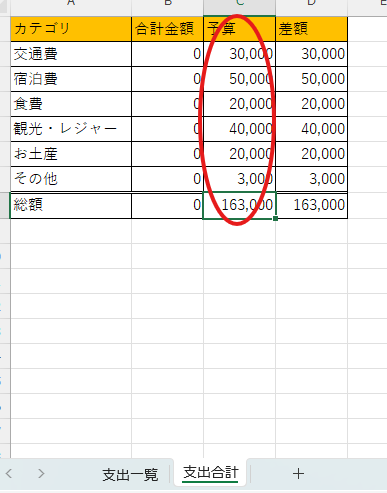
    Excelを活用した旅行の家計簿は、シンプルに見えるものから高機能なものまで、さまざまなフォーマットがあります。まずは、基本的な家計簿の項目を設けてみましょう。具体的には、以下のようなカテゴリを設定します。

    1. **交通費**: 航空券、電車、バス、タクシーなど。
    2. **宿泊費**: ホテル、旅館、ゲストハウスの料金。
    3. **食費**: レストラン、カフェ、スナックなどの費用。
    4. **観光費**: 入場料や体験活動の料金。
    5. **雑費**: お土産やその他の出費。

    これらの項目をシートに設定したら、それぞれの費用を入力できる列を作りましょう。日付や詳細も記入できるようにしておくと、後から見返した際にも便利です。さらに、合計機能を使うことで、各項目の合計金額を自動的に計算させることができ、旅行中の支出状況をリアルタイムで把握できます。

    また、旅行前に予算を決めておくことも大切です。Excelでは、予算と実際の費用を比較するためのグラフを作成することも可能です。色を使い分けることで、視覚的にも分かりやすくなります。これにより、旅行中・旅行後の反省点を見つけ出し、次回に生かすこともできるでしょう。

    まとめ
     

    Excelを使った旅行の家計簿は、計画的な旅行を実現するための必須アイテムです。交通費や宿泊費、食費など様々な費用を一目で把握できるため、予算を超える心配も減ります。また、カスタマイズ可能なため、自分のスタイルに合った使い方ができます。次回の旅行に向けて、ぜひExcelで家計簿を作成してみてはいかがでしょうか?効率的な費用管理を行うことで、より充実した旅行を楽しむことができるでしょう。

  • Excelで作る家計簿の収支グラフ

    はじめに

    家計管理は、日々の生活を安定させるために欠かせない大切な習慣です。特に忙しい毎日の中では、収支を正確に把握することが将来の安心につながります。そこで役立つのが Excel を使った家計簿 です。Excelなら、収支の記録からグラフによる見える化まで、すべてを手軽に行うことができます。

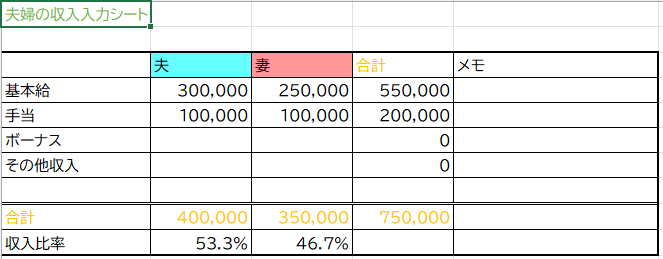
    まずは、収入と支出の基本項目を設定します。収入には給与や副収入、支出には食費・光熱費・交通費などのカテゴリを用意し、Excelシートに入力していきます。合計は SUM関数 を使えば自動計算され、月末には差額を確認するだけで貯蓄状況や使いすぎを簡単に把握できます。

    さらに、Excelの「挿入」→「グラフ」機能を使えば、収支のバランスを棒グラフや円グラフで視覚的に確認できます。どの項目に支出が偏っているかが一目でわかり、改善点も見つけやすくなります。

    収支データをもとに予算を立てたり、翌月の計画を立てたりすることで、より効率的な家計管理が可能になります。Excelに慣れてくると、より高度な管理方法にも挑戦できるようになります。

    まとめ

    Excelを使った家計簿は、収支管理を効率的に行うための強力なツールです。基本項目を入力し、グラフで視覚化するだけで、家計の状況をすぐに把握できます。生活の質を高めるためにも、Excel家計簿を活用してお金の流れを見直してみましょう。

    家計管理に役立つ関連記事

    Excel家計簿を続けるコツ|挫折しないための習慣術

    スマホだけで作れる!Excel家計簿の作り方【初心者向けステップガイド】

    Excel家計簿のカテゴリ設定のコツ|初心者が迷わない分類方法

    Excel初心者向け|家計簿でよく使う関数まとめ

  • Excel 家計簿で XLOOKUP を使う方法|カテゴリを自動仕分けする手順


    # Excel 家計簿 XLOOKUP

    はじめに

    日々の生活をより豊かにするためには、家計管理が欠かせません。しかし、家計簿をつけることは面倒で難しいと思われがちです。そこで、Microsoft Excelの「XLOOKUP」機能を活用することで、家計簿の効率化と精度向上が可能になります。本記事では、XLOOKUPを用いた家計簿の作成方法や、そのメリットについて詳しく解説します。

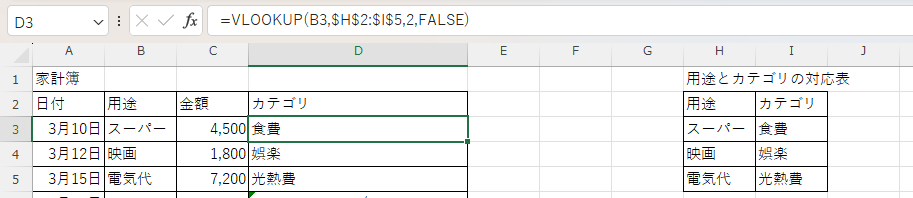
    まず、XLOOKUPとは何かについて説明します。XLOOKUPは、特定の値を検索し、それに関連する情報を取得するための関数です。従来のVLOOKUPやHLOOKUPに代わる新しい検索機能として、多くのExcelユーザーに利用されています。この機能を使うことで、家計簿の項目を簡単に参照し、必要な情報を瞬時に引き出すことができます。

    具体的な家計簿の作成手順に移ると、まずは基本となるデータをExcelのシートに入力します。収入と支出の項目をそれぞれリスト化し、日付、金額、カテゴリなどの情報を整理します。その後、XLOOKUPを使って、特定の収支の情報を簡単に引き出せるように設定します。たとえば、「食費」に関連する費用を検索したい場合、XLOOKUPを利用して、特定のセルに記入された「食費」というキーワードに基づいて、その金額を別のシートから引き出すことができます。

    さらに、XLOOKUPの利点の一つは、検索対象の列が変更されても柔軟に対応できるところです。これにより、データを追加したり変更したりしても、常に最新の情報を反映させることが可能となります。また、XLOOKUPは複数の条件での検索にも対応しているため、より複雑な家計管理にも役立ちます。

    まとめ:
    家計簿の管理は、日々の支出を把握し、無駄を減らすために大変重要です。Microsoft ExcelのXLOOKUP機能を活用することで、家計簿の作成や情報の検索が格段に効率化され、より効果的な家計管理が実現します。手間を省きながら、賢い家計管理を目指していきましょう。 Excelを使いこなすことで、あなたの家計もスムーズに運営できるはずです。

  • Excel 家計簿で趣味の支出を管理する方法|自動集計テンプレ付きで見える化


    # Excel 趣味 家計簿

    URL用スラッグ: excel-qu-wei-jia-ji-bo

    はじめに

    家計管理は、多くの人にとって重要な課題です。特に、日々の支出や収入を把握し、無駄を省くことは、将来のために必要不可欠です。本記事では、Excelを活用して趣味としての家計簿を作成する方法について紹介します。手軽に楽しみながら家計を見直す手助けとなるでしょう。

    本文

    Excelは、その自由度の高さと多機能性から、家計簿の作成に非常に適したツールです。初めに、自分なりの家計簿テンプレートを作成してみましょう。支出の項目を「食費」「光熱費」「交際費」などに分け、収入の欄も設けることで、より詳細な家計の把握が可能になります。

    次に、日々の支出を入力する際には、こまめに記録することがポイントです。購入した商品やサービスの金額をその都度入力することで、後から修正する手間が省け、リアルタイムでの管理が可能になります。さらに、月ごとの集計やグラフ作成機能を活用することで、出費の傾向を視覚的に把握できます。

    また、Excelの便利な機能を利用して、「貯金目標」を設定し、進捗を管理することもできます。例えば、毎月の収支をもとに今後の貯金計画を立て、その達成度をグラフで表示することで、モチベーションを維持しやすくなります。

    最後に、楽しみながら家計簿をつけるための工夫として、デザインを工夫したり、色分けをしたりすることをおすすめします。自分だけのオリジナル家計簿を作れば、家計管理もより楽しくなるでしょう。

    まとめ

    Excelを使った家計簿作成は、支出や収入を簡単に管理できるだけでなく、楽しむ要素を取り入れることも可能です。定期的な記録を怠らず、グラフ作成や目標設定を活用することで、効率的に家計を見直す手段となります。自分だけのスタイルを見つけ、楽しく家計管理を行っていきましょう。

  • Excel家計簿の書式設定ガイド|初心者でも見やすく作れるレイアウトと自動計算のコツ

    はじめに

    家計をしっかり管理することは、貯蓄や将来の資産形成に直結する大切な習慣です。 しかし、家計簿を手書きで続けるのは手間がかかり、途中で挫折してしまう人も少なくありません。

    そこでおすすめなのが Excel を使った家計簿です。 Excel なら、書式を自由にカスタマイズでき、計算も自動化できるため、 「見やすい」「続けやすい」「分析しやすい」家計簿が簡単に作れます。

    この記事では、初心者でもすぐに実践できる Excel 家計簿の書式設定のコツをわかりやすく解説します。

    家計簿に必要な項目を決める

    まずは、家計簿に入れる項目を整理しましょう。 項目が明確だと、後の書式設定や自動計算がスムーズになります。

    収入の項目

    • 給料
    • ボーナス
    • 副収入
    • その他の収入

    固定費の項目

    • 家賃
    • 光熱費
    • 通信費
    • 保険料

    変動費の項目

    • 食費
    • 日用品
    • 交通費
    • 娯楽費

    貯蓄・投資の項目

    • 貯金
    • 積立NISA
    • 投資信託

    👉 ポイント 項目は後から追加・変更できるので、まずはシンプルに始めるのがおすすめ。

    項目管理をもっと効率化したい方は、「Excel 家計簿 UNIQUE|重複しないデータ抽出で家計管理を効率化する方法 も参考になります。

    見やすい家計簿にするための書式設定

    Excel 家計簿は「見やすさ」が命。 書式を整えるだけで、管理しやすさが大きく変わります。

    セル幅・高さを整える

    • 日付列は狭め
    • 品目・カテゴリは広め
    • 金額列は右寄せで統一

    フォントと文字サイズを統一

    • フォント:メイリオ or 游ゴシック
    • サイズ:10〜11pt が見やすい

    収入と支出を色分けする

    • 収入:淡い青
    • 支出:淡い赤
    • 合計:グレーで強調

    👉 色分けするだけで「どこにお金がかかっているか」が一目でわかる。

    家計簿をさらに見やすく整えたい場合は、 Excel 家計簿 デザイン|見やすい家計簿に変える7つのコツ で詳しく解説しています。

    罫線・背景色で表を整える

    • ヘッダーは背景色をつける
    • 表全体に薄い罫線を入れる
    • 合計行は太線で区切る

    自動計算を設定して家計簿を効率化する

    Excel の最大の強みは 自動計算。 手入力のミスを防ぎ、家計管理が圧倒的にラクになります。

    収入・支出の合計を出す(SUM 関数)

    excel

    =SUM(B2:B10)
    

    残高を自動計算する

    excel

    =収入合計セル - 支出合計セル
    

    自動計算の仕組みをもっと深く知りたい方は、 Excel 家計簿で SUMIF を使う方法|費目別に自動集計する手順 Excel 家計簿で COUNTIF を使う方法|カテゴリ別の回数を自動カウント が役立ちます。

    月ごとの集計を自動化する

    • 月別シートを作る
    • SUMIF や COUNTIF を使う
    • 年間集計シートにリンクさせる

    月別管理だけでなく、年間の収支をまとめたい方は、 Excel 家計簿で年次レポートを作る方法|年間支出を自動集計して見える化する もチェックしてみてください。

    グラフで収支を見える化する

    数字だけでは気づきにくい家計の傾向も、 グラフにすると一目でわかります。

    月ごとの支出推移グラフ

    支出が増えた月・減った月がすぐにわかる。

    カテゴリ別の円グラフ

    食費・日用品・交通費などの割合を可視化。

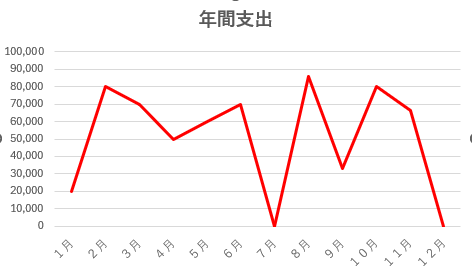
    年間収支の折れ線グラフ

    年間の貯蓄ペースを確認できる。

    👉Excel 家計簿ダッシュボードの作り方|初心者でもできる支出の見える化テンプレート

    家計簿を続けるためのコツ

    毎月の更新を習慣化する

    月末に 10 分だけ見直すだけで OK。

    支出の傾向を振り返る

    • 食費が増えていないか
    • 固定費が高すぎないか
    • 無駄遣いの傾向はないか

    貯蓄目標を設定する

    目標があると継続しやすい。

    家計簿を続けやすくするテンプレートを探している方は、 Excel 家計簿 年間テンプレート|月別収支をまとめて見える化 もおすすめです。

    まとめ

    Excel を使った家計簿は、

    • 書式設定で見やすくなる
    • 自動計算で手間が減る
    • グラフで見える化できる というメリットがあり、初心者でも続けやすい家計管理方法です。

    自分に合った書式を作り、毎月の収支を記録することで、 無理のない資金計画が立てられ、貯蓄や節約の効果も実感しやすくなります。

    今日から Excel 家計簿で、あなたの家計をもっと賢く管理していきましょう。

  • Excel 家計簿|学生でも今日からできる!超かんたん節約管理術

    はじめに

    大学生活が始まると、自由な時間が増える一方で、思った以上にお金が出ていくことに気づく瞬間がある。 「気づいたら財布が空っぽ…」 「バイト代が入ったのに、どこに消えたんだろう」 そんな経験をした学生は少なくない。

    実際、学生の多くは“なんとなく”でお金を使ってしまい、 気づいたときには残高がギリギリというケースが多い。 でも、家計簿をつけようと思っても、アプリは広告が多かったり、 手書きは続かなかったりして、結局挫折してしまう。

    そこでおすすめなのが Excel家計簿。 Excelなら、

    • 無料で使える
    • 自分好みにカスタマイズできる
    • 自動計算でミスがない
    • PCでもスマホでも編集できる というメリットがあり、学生にとって最強の節約ツールになる。

    ここでは、Excelを使った家計簿の作り方から、 学生生活で無理なく続けるコツまで、実体験に基づいて丁寧に解説する。

    🟦 1. まずは“自分のお金の流れ”を知ることから始まる

    家計簿というと「節約のためにやるもの」というイメージが強いけれど、 本当の目的は 自分のお金の使い方のクセを知ること にある。

    例えば、

    • 気づいたらコンビニで毎日500円使っていた
    • 月末に外食が増えている
    • 交通費が意外と高い こうした“気づき”は、記録しないと絶対に見えてこない。

    Excel家計簿は、ただ数字を入力するだけで 自分の生活パターンがそのまま可視化される。 これが節約の第一歩になる。

    🟦 2. Excel家計簿の基本構造を作る(学生向けの最適解)

    Excel家計簿は難しそうに見えるけれど、 実際に必要なのはたった4つの項目だけ。

    • 日付
    • カテゴリ(食費・交通費・交際費など)
    • 金額
    • メモ(何に使ったか)

    これだけで十分。

    ■ 実際の表の例

    日付カテゴリ金額メモ
    4/10食費680学食ランチ
    4/11交通費200バス代
    4/12交際費1,200カフェ

    Excelの良いところは、 あとから列を増やしても自由に対応できること。

    「固定費」「バイト代」「サークル費」など、 自分の生活に合わせてカスタマイズできる。

    🟦 3. 自動計算で“残高管理”をラクにする

    学生が家計簿を挫折する理由のひとつが、 「計算が面倒」ということ。

    でも Excel なら、 一度数式を入れてしまえば、あとは勝手に計算してくれる。

    ■ 月の合計を出す式

    コード

    =SUM(C2:C100)
    

    ■ 残高を出す式

    コード

    =収入セル - 支出セル
    

    例えば、

    • 収入(バイト代):80,000円
    • 支出合計:52,300円

    と入力しておけば、残高は自動で更新される。

    数字がリアルタイムで変わるので、 「今月あといくら使えるか」がすぐにわかる。

    🟦 4. グラフで“使いすぎポイント”を見える化する

    数字だけでは気づけないことも、 グラフにすると一瞬でわかる。

    ■ 円グラフでわかること

    • 食費が全体の何%か
    • 交際費が増えている月
    • 交通費が高い理由

    ■ 折れ線グラフでわかること

    • 月ごとの支出の増減
    • バイト代と支出のバランス
    • 節約できた月の傾向

    Excelのグラフはクリックだけで作れるので、 初心者でもすぐに“家計のクセ”が見えてくる。

    🟦 5. 学生が続けるためのコツ(ここが一番大事)

    Excel家計簿は便利だけど、 続けられなければ意味がない。

    学生が無理なく続けるためのコツは次の3つ。

    ✔ ① 毎日つけなくていい

    家計簿は 週1回で十分。 レシートをまとめて入力するだけでOK。

    ✔ ② カテゴリを増やしすぎない

    最初は

    • 食費
    • 交通費
    • 交際費
    • 日用品 この4つで十分。

    細かくしすぎると絶対に挫折する。

    ✔ ③ “使いすぎた理由”を書く

    金額よりも大事なのは 理由

    例:

    • テスト期間で外食が増えた
    • サークルの飲み会が多かった
    • バイトが忙しくて自炊できなかった

    理由がわかると、次の月に改善しやすい。

    🟦 6. Excel家計簿は“学生の金銭感覚”を育てる最強ツール

    Excel家計簿を続けると、 自然とお金の使い方が変わる。

    将来の貯金習慣が身につく

    無駄な出費に気づく

    予算内で生活できる

    バイト代の使い道を計画できる

    🟩 まとめ

    Excel家計簿は、学生でも今日から始められる“最強の節約ツール”。 難しい知識は必要なく、

    • 記録
    • 自動計算
    • グラフ化
    • 振り返り この4つを押さえるだけで、 お金の流れが驚くほどクリアになる。

    家計簿は「節約のため」ではなく、 自分の生活を整えるためのツール

    今日から Excel を開いて、 あなたの学生生活をもっと豊かにしてみてほしい。

  • Excel 生活費 家計簿|毎月の支出をかんたん管理する方法

    # Excel 生活費 家計簿

    URL用スラッグ: excel-sheng-huo-fei-jia-ji-bo

    はじめに

    家計簿をつけることは、日々の生活費を管理する上で欠かせない作業ですが、手書きや煩雑な計算にうんざりしている方も多いのではないでしょうか。そこで注目されるのが、Excelを活用した家計簿作成です。Excelなら、計算やグラフ化が簡単にでき、視覚的にも分かりやすくお金の流れを把握できます。本記事では、Excelを使った効果的な生活費管理の方法と、そのメリットについてご紹介します。

    Excelを利用した家計簿の最大の利点は、カスタマイズの自由度です。まずは、基本的なフォーマットを作成します。収入や支出の項目を明確に分け、毎月の予算を設定します。また、収入の種類や支出の項目(食費、交通費、光熱費など)を具体的に列挙し、それぞれの合計を自動計算させることで、手間を省くことができます。

    具体的には、A列に日付、B列に収入または支出の種類、C列に金額を入力し、D列でその合計を計算するというシンプルな構造を作りましょう。また、収支が一目で分かるように、グラフを作成することで、月ごとの支出傾向や、必要な見直しポイントが明確になります。さらに、毎月の家計を振り返る時間を設けることで、継続的な見直しと改善ができ、無駄な出費を削減する手助けになります。

    加えて、Excelではさまざまな関数を活用することができ、例えば「SUM」関数を使って特定の項目の合計を簡単に算出できます。フィルター機能を使えば、特定の期間や項目別の支出を一目で確認することができるため、より詳細な分析も可能です。これにより、「何にお金を使っているのか?」そして「どこを見直すべきか?」という質問への答えが得られ、賢い消費生活へとつながります。

    まとめ

    Excelを使った家計簿は、自由度が高く、効率的に生活費を管理できるツールです。具体的なフォーマット作成や関数の活用、グラフ化によって、収支の状況を明確に把握することができ、無駄な出費を抑えるための有効な手段となります。ぜひ、Excelを利用して、あなたの家計管理を一層効果的に行ってみてください。

  • Excel 家計簿で SUM 関数を使う方法|初心者でも簡単に合計を出せる

    # Excel 家計簿 SUM

    URL用スラッグ: excel-jia-ji-bo-sum

    はじめに

    家計簿をつけることは、自分の財政状況を把握し、より良いお金の使い方を考えるための大切なステップです。手作業で計算を行うのは手間がかかりますが、Excelを活用すれば、簡単に集計や分析ができ、効率的に家計を管理できます。今回は、Excelの「SUM」関数を使って家計簿を作成する方法をご紹介します。

    Excelには、複数のデータを簡単に合算することができる「SUM」関数が搭載されています。この機能を使えば、出費の合計や収入の合計をすぐに計算でき、視覚的にも把握しやすくなります。まずは家計簿の基本的な構成を考えましょう。収入と支出の項目をそれぞれ分けて、日付、カテゴリ、金額などの列を作成します。

    次に、各月や各カテゴリごとに支出の合計を出したい場合は、SUM関数を使います。例えば、A列に日付、B列にカテゴリ、C列に金額を入力したとしましょう。C列の金額の合計を出すには、セルC1に「=SUM(C2:C10)」と入力すれば、C2からC10までの合計が計算されます。また、特定のカテゴリの合計を出したい場合は、SUMIF関数を活用することもできます。例えば、支出の中から「食費」に関連する金額の合計を求める場合は、「=SUMIF(B2:B10, “食費”, C2:C10)」のように入力します。

    このように、Excelを使うことで手動で計算するよりも簡単かつ迅速に家計を整理することができます。複数の月のデータを比較するためのグラフ作成機能もあり、一目で収支の傾向を把握できます。

    まとめ

    家計簿をExcelで作成する際に、「SUM」関数を利用することで、収支の合計を簡単に計算できます。また、条件に応じた合計を求める「SUMIF」関数も活用すれば、より詳細な分析が可能です。適切な管理ツールを使うことで、家計の見える化が進み、無駄遣いを抑える助けになります。ぜひ、自分自身の家計管理にExcelを活用してみましょう。