投稿者: exblog

  • Excel 家計簿で教育費を管理する方法|自動集計テンプレ付きで簡単に見える化


    # Excel 教育費 家計簿

    URL用スラッグ: excel-jiao-yu-fei-jia-ji-bo

    はじめに

    教育費は、家計において重要な位置を占める支出の一つです。子どもの成長とともに、その需要も増大します。特に、学校教育や習い事、塾などの費用は家計に大きな影響を及ぼします。そこで、効率的な予算管理や支出の把握が求められます。Excelを利用すれば、教育費を簡単に記録し、分析することができ、賢い家計管理が実現できます。

    本文

    まず、Excelを使って教育費の家計簿を作成するためには、基本的なテンプレートを準備することから始めましょう。以下のような項目を設定すると便利です。

    1. **教育費の種類**: 学校の授業料、教材費、通信教育、習い事など。
    2. **月ごとの支出**: 各教育費の発生時期に合わせて、月ごとに支出を記録します。
    3. **合計金額**: 各月の教育費を集計し、年間の総支出を把握します。

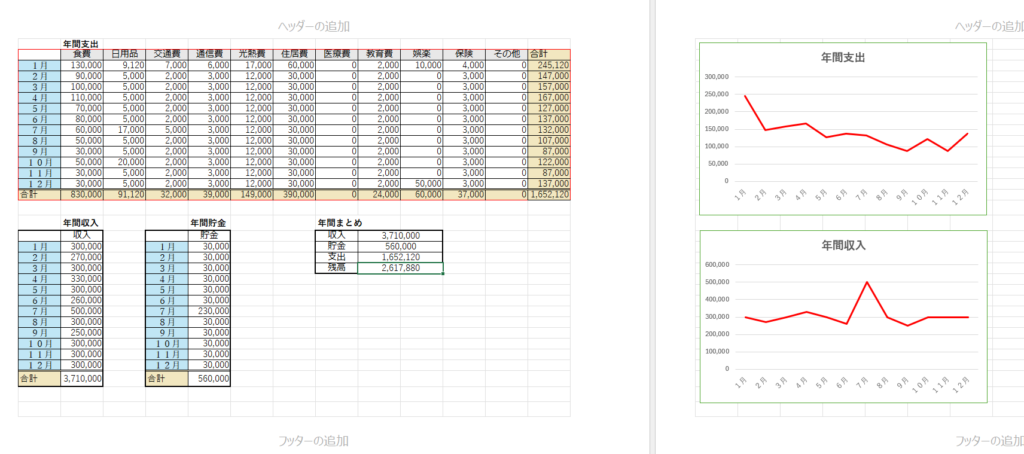
    次に、Excelの機能を活用して視覚的にデータを管理します。グラフを作成することで、教育費の推移を一目で確認できるため、どの項目にどれだけお金がかかっているのかを把握しやすくなります。また、月ごとの予算を設定することで、計画的な支出が可能になります。

    さらに、定期的に支出を見直すことで、無駄な出費を削減し、教育資金の効率的な運用が実現します。Excelの関数を利用して予算と実績を比較し、必要に応じて見直すことで、より良い家計の管理が行えます。

    まとめ

    教育費は家計の中で大きなプレッシャーとなることがありますが、Excelを活用することで、効率的に管理することが可能です。教育費の家計簿を作成し、データを整理することで、支出を可視化し、賢い資金の運用が実現します。計画的な予算設定と見直しをすることで、家計を健全に保ち、安心して子どもの教育を支えることができるでしょう。

  • Excel 家計簿|交通費を効率よく管理する方法を初心者向けに解説


    # Excel 交通費 家計簿

    URL用スラッグ: excel-jiao-tong-fei-jia-ji-bo

    はじめに

    交通費の管理は、家計簿をつける上で非常に重要な要素です。特に、毎日の通勤や出張、旅行などでかかる費用は、意外と積み重なりがちです。そこで、Microsoft Excelを活用することで、交通費を効率的に管理し、家計全体の把握をより簡単に行えるようにしましょう。本記事では、Excelを使った交通費の家計簿作成方法をご紹介します。

    本文

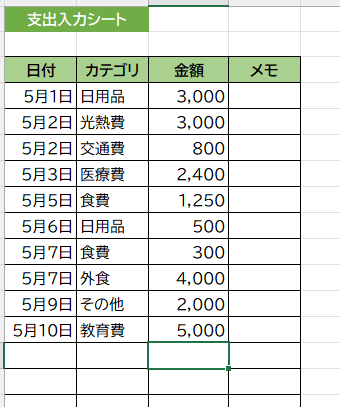
    まず、Excelを使って交通費の家計簿を作成する際の基本的なステップを説明します。1つ目は、カラムを設定することです。主要なカラムには、「日付」、「目的地」、「交通手段」、「金額」、「メモ」などがあります。このように構成を整えることで、後からのデータ分析や集計が容易になります。

    次に、毎月の交通費を記録する際には、支出内容を漏れなく入力することが大切です。例えば、電車代、高速道路の通行料、タクシー代など、細かく分類することで、どの部分にどれだけお金を使っているかを可視化できます。さらに、Excelの関数を活用することで、月ごとの合計金額や平均価格を自動で計算させることも可能です。

    また、グラフ機能を使って、費用の推移を視覚化することもおすすめです。月別の交通費を棒グラフで表示することで、無駄な出費を見直すきっかけにもなります。定期的にこのデータを見直し、必要に応じて予算を調整することで、より効果的な家計管理が実現できます。

    まとめ

    Excelを用いた交通費の家計簿作成は、家計の見える化に役立ちます。基本的なカラム設定から、詳細な支出の記録、集計機能の活用まで、これらを駆使することで、無駄を減らし、効率的なお金の使い方が実現できます。定期的にデータを見直し、改善を図ることで、経済的な安定を目指しましょう。

  • Excel 家計簿がずれる原因と直し方|セル・数式・グラフが崩れる時の対処法


    # Excel 家計簿 ずれる

    URL用スラッグ: excel-jia-ji-bo-zureru

    はじめに

    家計簿は、日々の収支を管理するための重要なツールですが、Excelで作成した家計簿がずれてしまうと、正確な把握ができず、結果的に計画が狂ってしまうことがあります。特に、数式やセルの設定ミスが原因で数値が思ったように表示されないことはよくあることです。この記事では、Excelを使った家計簿がずれる理由とその対処法について詳しく解説します。

    本文

    Excelでの家計簿の作成は、シンプルでありながらも非常に効果的な方法です。しかし、使い方を誤ると、データがずれてしまうことがあります。まず、多くの人が気付かないうちに重複したデータを入力してしまうことがあります。例えば、同じ支出を複数回記入してしまうと、トータルが実際の値よりも高くなってしまいます。この場合は、記入した内容を見直し、重複がないか確認することが重要です。

    次に、数式の設定ミスもよく見られる問題です。SUM関数などを使用している場合、範囲の設定を誤ると、想定外の結果が出てしまうことがあります。このような時は、数式バーで範囲を確認し、適切なセルを参照しているかどうかチェックすることが必要です。

    また、セルの書式設定も影響を及ぼす要因の一つです。例えば、日付の形式が適切でない場合、予定している支障が出ることがあります。Excelの各セルで正しいフォーマットが設定されているか確認し、必要に応じて修正していきましょう。

    家計簿を活用するには、定期的な確認とメンテナンスが欠かせません。設定の変更や新しい支出の追加などが行われた際には、必ず確認を行うことで、常に正確な情報を保持することができます。その結果、無駄な支出を減らし、計画的な家計管理が実現できます。

    まとめ

    Excelの家計簿がずれる原因は、主にデータの重複、数式の設定ミス、セルの書式設定などに起因します。これらの問題を一つ一つ確認し、適切な対処を行うことで、正確な家計簿を維持することができます。定期的な確認とメンテナンスを忘れずに行うことで、より効果的な家計管理を実現し、無駄な支出を避ける助けになるでしょう。

  • ✅【初心者向け】Excel 家計簿の作り方|自動計算・グラフ付きで簡単管理


    # Excel 家計簿 作り方

    はじめに

    Excel 家計簿をさらに活用したい方は、こちらの記事で支出の割合をグラフ化する方法もチェックできます。 👉 Excel 家計簿で推移グラフを作る方法|初心者でも簡単に見える化
    家計簿は、日々の支出を把握し、貯蓄を増やすために欠かせないツールです。 特に Microsoft Excel を使えば、誰でも簡単に家計簿を作成できます。

    この記事では、Excel 家計簿をゼロから作る具体的な手順を、初心者向けにわかりやすく解説します。 この記事を読み終える頃には、あなたも自分だけの家計簿を作れるようになります。

    Excel 家計簿の作り方(ステップ形式)

    すぐに使えるテンプレートを探している方は、こちらの無料テンプレートもおすすめです。 👉 Excel 家計簿 初心者向けテンプレート|入力するだけで自動計算

    STEP1:新しい Excel ブックを作成する

    1. Excel を開く
    2. 「空白のブック」を選択
    3. 新しいシートが表示される

    STEP2:家計簿の見出しを作る

    A1〜D1 に以下を入力する:

    セル見出し
    A1日付
    B1支出内容
    C1金額
    D1カテゴリ

    👉 これが家計簿の基本構造になる。

    STEP3:カテゴリを決める(例をそのまま使ってOK)

    家計簿でよく使うカテゴリはこれ:

    • 食費
    • 光熱費
    • 交通費
    • 日用品
    • 娯楽費
    • 医療費
    • その他

    👉 D列に入力するだけでOK。

    STEP4:支出を入力する

    例として、以下のように入力する:

    日付支出内容金額カテゴリ
    4/1スーパー2,300食費
    4/1電車240交通費
    4/2電気代6,500光熱費

    👉 毎日ここに追加していくだけで家計簿が完成していく。

    STEP5:合計金額を自動計算する

    金額列(C列)の一番下に合計を出す。

    例:C2〜C50 の合計を出す場合

    コード

    =SUM(C2:C50)
    

    👉 範囲はあなたの入力行数に合わせて変更してOK。

    STEP6:カテゴリ別の合計を出す(SUMIF)

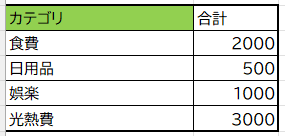
    カテゴリごとの支出をまとめる表を作る。

    例: E列にカテゴリ名、F列に合計金額を表示する。

    F2 に以下を入力:

    コード

    =SUMIF($D:$D, E2, $C:$C)
    

    これで E2 のカテゴリに一致する金額だけを合計できる。

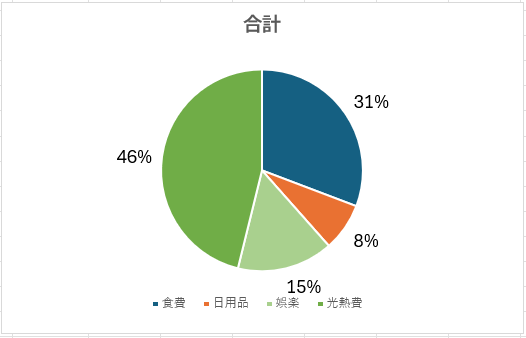
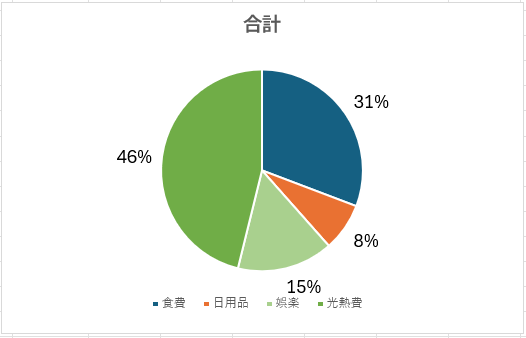
    STEP7:支出の割合をグラフで見える化する

    カテゴリ別の合計表を作ったら、その範囲を選択して:

    1. 挿入タブ
    2. 円グラフ
    3. 「2D 円」を選択

    👉 これで 支出の割合がひと目でわかる円グラフ が完成。

    STEP8:月ごとの振り返りをする

    • どのカテゴリが多いか
    • 予算を超えていないか
    • 来月改善できる点はどこか

    これを毎月チェックするだけで、家計管理が劇的に楽になる。

    家計簿をさらに便利にしたい方は、食費を自動計算する方法もチェックしてみてください。 👉 ✅【Excel家計簿】食費を自動計算する方法|初心者でも簡単に管理できる

    まとめ

    Excel 家計簿は、シンプルで使いやすく、誰でもすぐに始められます。 支出を記録し、カテゴリ別に集計し、グラフで見える化することで、 無駄遣いを防ぎ、貯蓄を増やすための強力なツールになります。

    この記事を参考に、あなたの生活に合った家計簿を作成してみてください。

  • Excel 家計簿で支出を自動仕分けする方法|XLOOKUPでカテゴリを自動判定


    # Excel 家計簿 自動仕分け

    はじめに


    家計管理は多くの人にとって重要な課題ですが、日々の支出をきちんと把握するのは簡単なことではありません。特に、多くの取引がある場合、自分で手動で仕分けをするのは時間がかかり、間違いも生じやすいものです。そこで、Excelを活用した「家計簿自動仕分け」の方法が注目されています。自動的に支出を分類し、視覚的に把握できるこの手法について詳しく探ってみましょう。


    Excelは多機能な表計算ソフトですが、家計簿の管理においても非常に役立ちます。まず、家計簿を作成する際には、カテゴリ(食費、光熱費、娯楽費など)を設定し、それに基づいて各支出を記録する必要があります。しかし、単調な手作業はストレスやミスの原因にもなります。そこで自動仕分け機能を使うことで、作業を大幅に効率化できます。

    1. データの入力
    まず、自分の支出データをExcelに入力します。この段階では、日付、金額、用途などの情報を含めると良いでしょう。

    2. IF関数やVBAを活用
    ExcelのIF関数を使って、入力された支出データが自動的にカテゴリに振り分けられるように設定することが可能です。また、ExcelのVBA(Visual Basic for Applications)を使うことで、より高度な自動化も実現できます。例えば、支出のパターンを分析し、過去のデータを基に未来の支出を予測することも夢ではありません。

    3. グラフで視覚化
    仕分けされたデータを元に、円グラフや棒グラフを作成することで、支出の状況を一目で把握できるようになります。グラフは、どのカテゴリにどれだけの金額を使っているのかを示し、無駄遣いや改善すべきポイントを明確にする手助けをしてくれます。

    4. 定期的な見直し
    改善点を見つけたら、次回の支出計画に生かすことが重要です。自動仕分けを利用することで、時間を削減しつつ、より良い家計管理ができます。

    まとめ


    Excelを活用した家計簿の自動仕分けは、効率的な家計管理への第一歩です。データ入力から仕分け、分析までを自動化することで、手間を省きながら支出の把握をしやすくします。視覚的なデータ分析は、家計改善のための強力なツールとなります。この方法を利用して、ぜひ皆さんの家計を見直してみてはいかがでしょうか。

  • 【Excel家計簿】自動入力のやり方|入力だけでカテゴリ・金額が反映される仕組み


    # Excel 家計簿 自動入力

    URL用スラッグ: excel-jia-ji-bo-zi-dong-ru-li

    はじめに

    現代の生活において、家計管理はますます重要性を増しています。しかし、毎日の支出を手動で記入するのは手間がかかり、続けることが難しいと感じる方も多いのではないでしょうか。そんな悩みを解決するのが、Excelを使った家計簿の自動入力機能です。この記事では、Excelを利用して効率的に家計を管理する方法についてご紹介します。

    本文

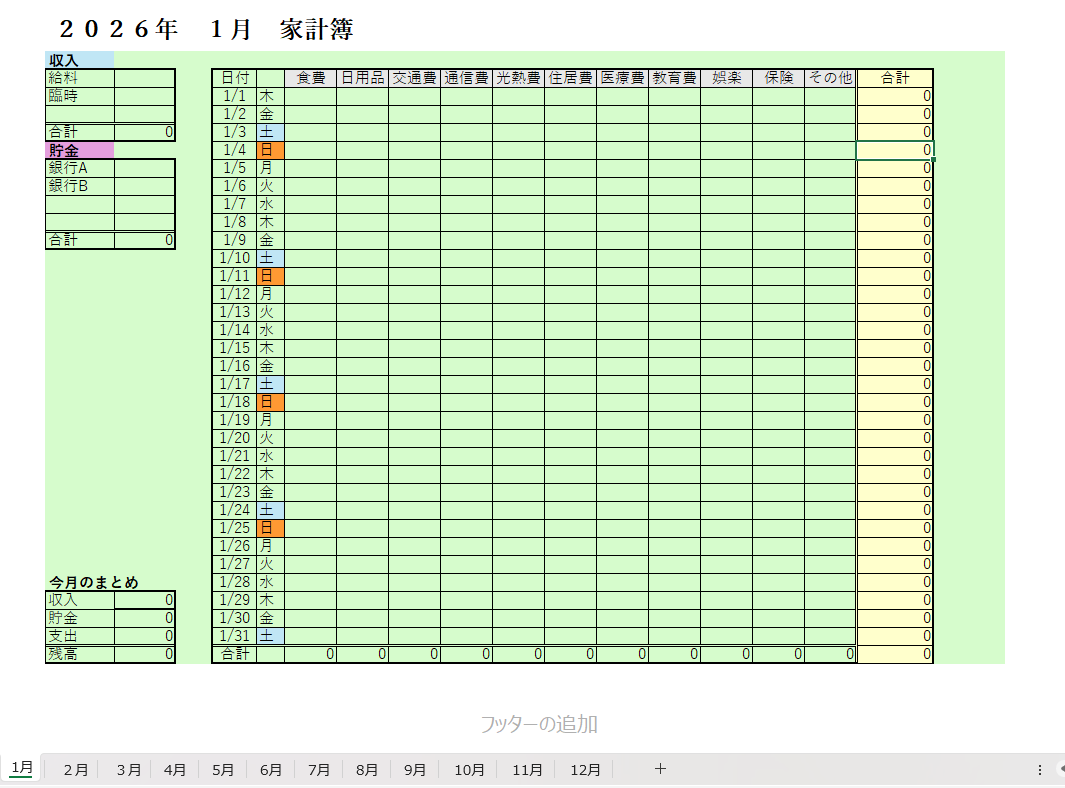
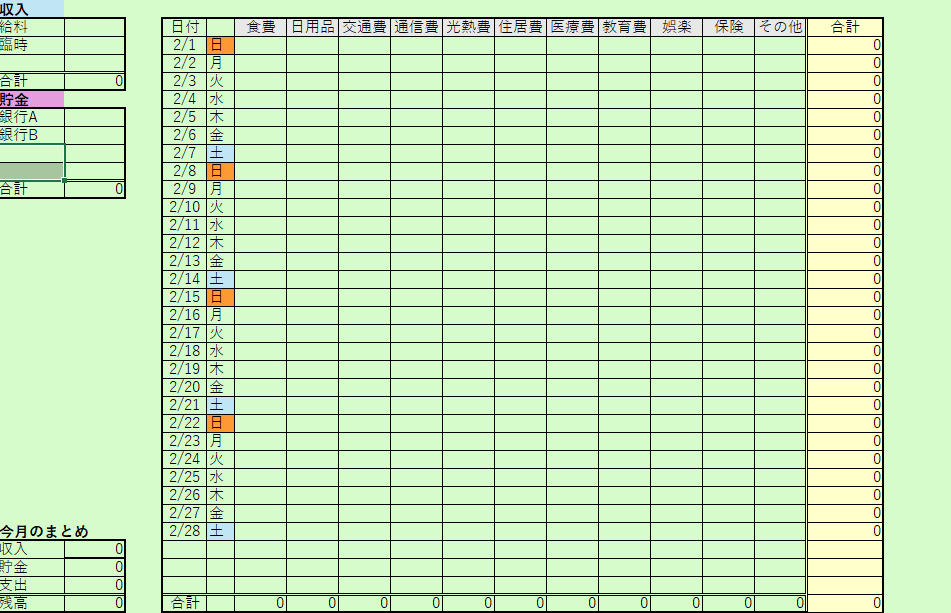
    Excelを用いた家計簿の自動入力は、非常に便利な方法です。まず、必要なデータを入力するためのテンプレートを作成します。これには、収入、支出の項目、日付、カテゴリなどの列を設けます。次に、データを整理するためのプルダウンメニューや、計算式を用いて自動集計機能を搭載します。

    自動入力を行うためには、いくつかの方法があります。1つは、銀行の取引明細をCSV形式でダウンロードし、Excelに取り込むことです。これにより、手動で入力する手間を省けます。また、スマートフォンアプリを利用し、支出をリアルタイムで記録し、そのデータをExcelに連携させる方法もあります。さらに、マクロやVBAを使用することで、より高度な自動入力設定を行うことも可能です。

    月末には、自動集計機能を利用して、収入や支出の分析を行い、今後の支出管理の参考にすることができます。これにより、無駄遣いを防ぎ、効率的な家計管理が実現できます。

    まとめ

    Excelを活用した家計簿の自動入力機能は、手間を大幅に削減し、効率的な家計管理をサポートします。データの取り込みや集計を自動化することで、毎日の支出を簡単に記録し、分析することが可能です。家計管理をよりスムーズに行うために、ぜひExcelを利用した自動入力の方法を試してみてください。

  • Excel 家計簿で自動レポートを作る方法|入力するだけで収支が見える化


    # Excel 家計簿 自動レポート

    URL用スラッグ: excel-jia-ji-bo-zi-dong-repo-to

    はじめに

    家計の管理は、私たちの日常生活において重要な役割を果たします。特に、家計簿をつけることで、収支の状況を把握し、無駄遣いを減らすことができます。しかし、毎月のデータを手動で集計し、レポートを作成するのは時間と手間がかかります。そこで、Excelを活用した家計簿の自動レポート機能の出番です。本記事では、Excelを使って効率的に家計簿を管理し、自動でレポートを生成する方法を紹介します。

    本文

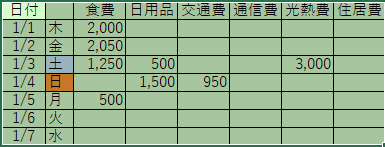
    Excelを使った家計簿管理では、まずは基礎データを整備することが重要です。収入や支出の項目を設定し、各項目ごとに必要な情報を入力します。例えば、食費、光熱費、交際費などのカテゴリーを設けて、それぞれの支出を記録していきます。

    次に、自動レポートを作成するためには、ピボットテーブルやグラフ機能を活用します。ピボットテーブルを作成することで、データを視覚的に整理し、過去の支出のトレンドを把握することができますまた、グラフ機能を使用することで、視覚的な分析を行い、収支のバランスを一目で確認できます。

    さらに、Excelには「IF関数」や「SUMIF関数」などの便利な計算式があります。これらを駆使すれば、特定の条件に合致したデータのみを抽出し、自動で集計することが可能です。例えば、特定の月の出費を集計したり、予算を超えた項目をハイライトしたりすることができます。これにより、家計の見直しを行う際にも役立ちます。

    最後に、月末に自動でレポートを生成するマクロを設定することで、手間を大幅に削減できます。ExcelのVBAを使って、特定のボタンを押すだけで、自動的にレポートが作成され、印刷やメール送信が可能になります。

    まとめ

    Excelを使った家計簿管理と自動レポートの生成は、非常に効率的で便利な方法です。基礎データの整備から始まり、ピボットテーブルやグラフを活用して視覚的にデータを分析し、計算式やマクロを利用することで、時間を節約しながら正確なレポートが作成できます。これにより、家計の見直しや将来の計画に役立てることができるため、是非実践してみてください。

  • Excel 家計簿 自動更新|入力するだけで集計・グラフが自動反映される仕組み

    # Excel 家計簿 自動更新

    URL用スラッグ: excel-jia-ji-bo-zi-dong-geng-xin

    はじめに

    家計簿をつけることは、毎月のお金の流れを把握し、無駄遣いを防ぐために欠かせない習慣です。 しかし、手入力で集計したり、グラフを作り直したりする作業は意外と手間がかかり、続けるのが難しいと感じる方も多いでしょう。

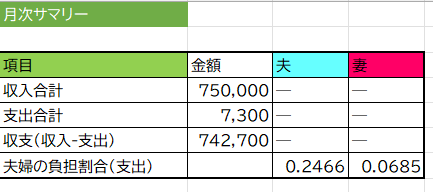
    そこで役立つのが Excel を使った家計簿の自動更新 です。 一度仕組みを作ってしまえば、あとは「入力するだけ」で集計・グラフ・月次の収支が自動で反映され、家計管理が驚くほどラクになります。

    Excel で家計簿を自動化する方法はいくつかありますが、代表的なのは次の3つです。

    • 関数による自動集計(SUMIF / XLOOKUP など)
    • ピボットテーブルによる自動レポート化
    • テーブル化による数式の自動拡張・グラフの自動更新

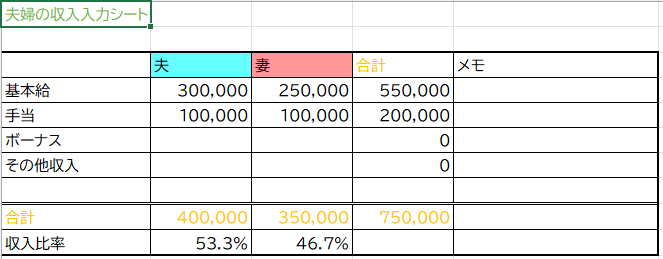
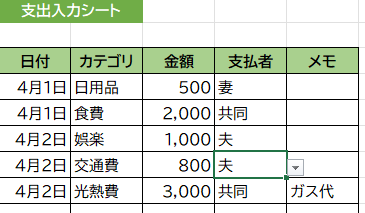
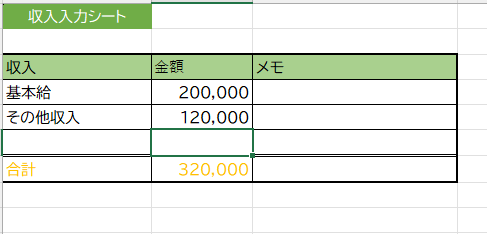
    まずは「収入シート」と「支出シート」の2つを作成し、日付・金額・カテゴリなどの基本情報を入力します。 そのデータをもとに「メインシート」で関数を使って集計すれば、総支出や残高が常に最新の状態に保たれます。 例えば、支出の合計は =SUM(支出シート!B:B) のような関数で自動計算できます。

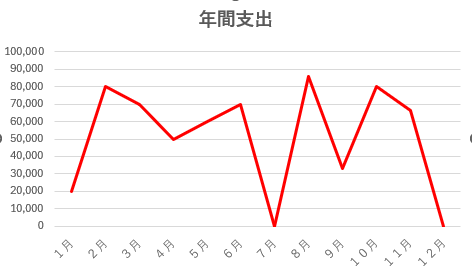
    さらに、グラフを設定しておけば、支出の推移やカテゴリ別の割合が自動で更新され、家計の傾向を視覚的に把握できるようになります。 どの項目にお金を使いすぎているのかが一目でわかるため、節約のヒントも見つけやすくなります。

    また、より高度な自動化を求める場合は マクロ(VBA) を使うことで、 毎月のレポート作成やデータ整理をワンクリックで実行することも可能です。 ただし、マクロは少し専門的な知識が必要なため、無理のない範囲で活用すると良いでしょう。

    まとめ

    Excel を使った家計簿の自動更新は、 「手間を減らしながら正確に家計を管理したい」という方に最適な方法です。

    • 関数での自動集計
    • グラフによる視覚化
    • マクロによる高度な自動化

    これらを組み合わせることで、家計簿は驚くほど続けやすくなります。 家計管理が負担に感じている方は、ぜひ Excel の自動更新機能を取り入れて、 ストレスの少ない家計管理を実現してみてください。

  • Excel 家計簿で支出を自動分類する方法|XLOOKUPでカテゴリを自動判定


    # Excel 家計簿 自動分類

    URL用スラッグ: excel-jia-ji-bo-zi-dong-fen-lei

    はじめに

    家計管理は多くの人にとって重要な課題ですが、手作業での記録や分類は非常に手間がかかります。そんな中で、Excelを活用した家計簿の自動分類が注目を集めています。今回は、Excelを使った家計簿の作成と、効率的に支出を自動的に分類する方法についてご紹介します。

    本文

    Excelには、データを整理・分析するための多機能が備わっています。まずは基本的な家計簿のテンプレートを用意しましょう。収入や支出の項目を設定し、日付や金額を入力することで、基本的な家計簿を作成できます。しかし、毎日手動で入力し続けるのは大変です。

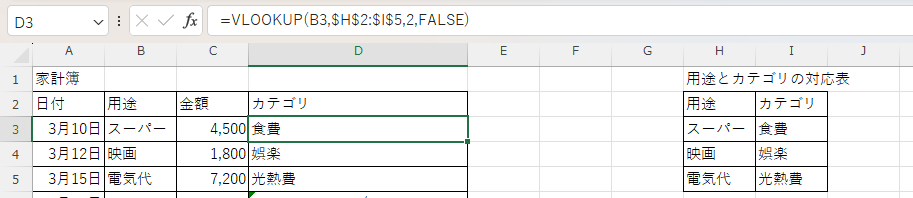
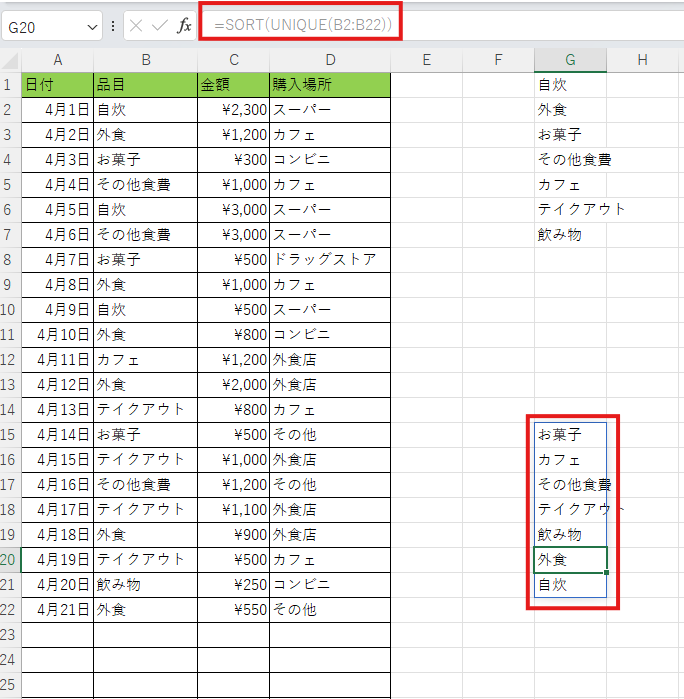
    そこで、自動分類の機能を活用します。特定のキーワードに基づいて支出を自動で分類する方法として、IF関数やVLOOKUP関数を利用できます。これにより、例えば「食費」、「交通費」、「光熱費」などのカテゴリーに自動的に振り分けることが可能です。また、条件付き書式機能を使えば、特定の条件を満たす項目を色分けすることもでき、視覚的にわかりやすくなります。

    さらに、Excelのピボットテーブルを利用することで、月ごとの支出を集計したり、カテゴリごとの支出の割合を可視化したりできます。これにより、家計の見える化が進み、無駄遣いの発見や貯蓄の目標設定が容易になります。

    自動化のツールを活用することで、Excelを使った家計簿作成はより効率的かつ楽しい作業になります。家計の見直しや資産管理がスムーズになり、経済的自由を手に入れる一助となるでしょう。

    まとめ

    Excelによる家計簿の自動分類は、手間を省きつつ、効率的な家計管理を実現するための強力なツールです。手動の記録から解放され、自動化された分類や集計機能を活用することで、ますます正確に財務状況を把握することが可能となります。これにより、生活費の見直しや将来の資金計画がより簡単に行えるようになります。Excelを駆使して、あなた自身の家計簿を整備してみてはいかがでしょうか。

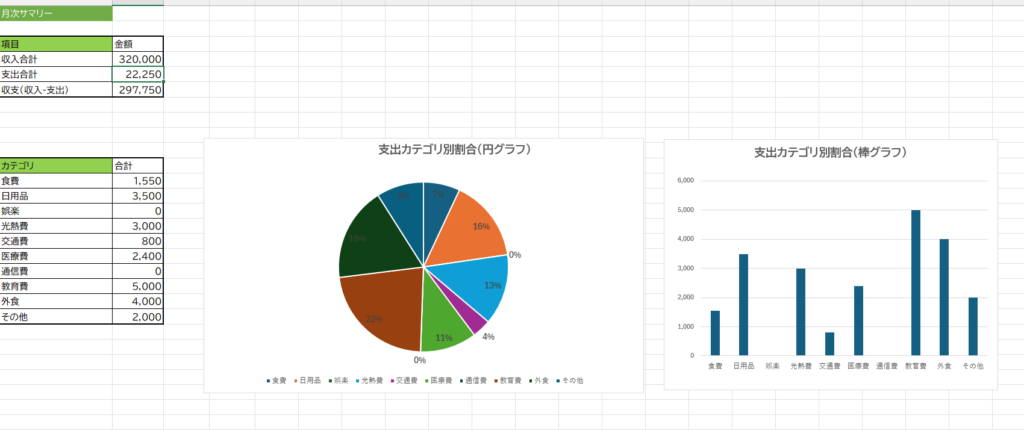
  • 【Excel家計簿】支出の割合をグラフで見える化する手順


    # Excel 家計簿 支出グラフ

    はじめに

    Excel家計簿を初めて使う方は、まずこちらの記事で基本の作り方を確認しておくとスムーズです。 👉初心者向け】Excel 家計簿の作り方|自動計算・グラフ付きで簡単管理

    家計簿をつけることは、日々の支出を管理し、貯蓄を増やすための重要なステップです。しかし、単に数字を記録するだけではなく、視覚的に支出の傾向を把握することが、家計管理の成功には欠かせません。そこで、Excelを使って支出をグラフ化する方法をご紹介します。これにより、どこにお金を使い過ぎているのか、また改善の余地はどこにあるのかを一目で把握できるようになります。

    ①支出割合を見える化するメリット

    • どこに使いすぎているか一目でわかる
    • 固定費と変動費のバランスが見える
    • 節約ポイントが明確になる

    ② 支出割合グラフの作り方

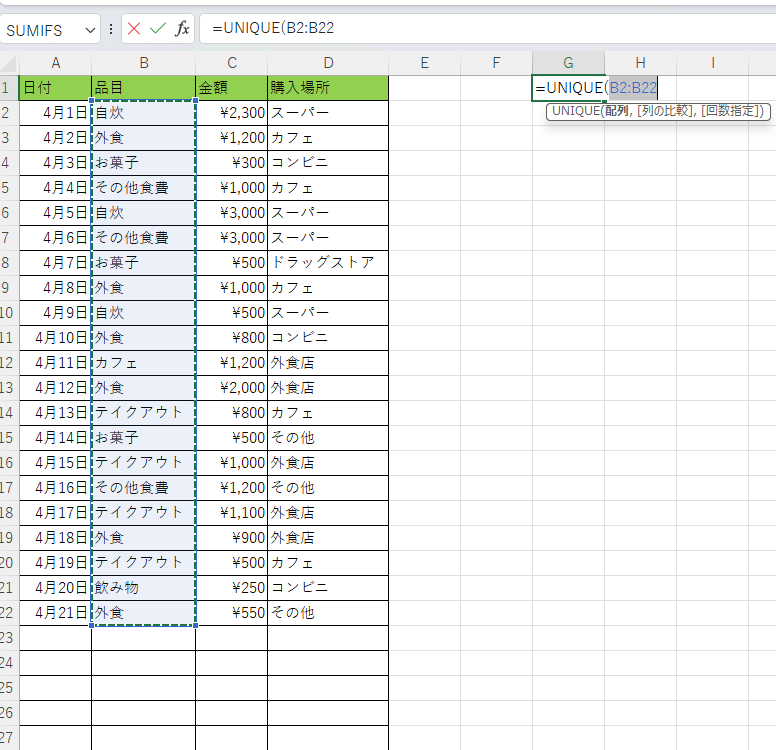
    ステップ1:カテゴリ別の合計を出す(SUMIFS)

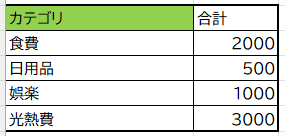
    ステップ2:集計表を作る

      カテゴリ / 合計 の2列でOK。

    ステップ3:円グラフを作成する

    1. 集計表を選択
    2. 挿入 → 円グラフ
    3. グラフタイトルを「支出割合」に変更

    ステップ4:見やすく整える

    • パーセンテージ表示
    • 色をカテゴリごとに統一
    • 凡例を下に配置

    ③ 完成イメージ

    まとめ

    支出の割合をグラフで見える化すると、家計のどこにお金が流れているかが一目でわかります。カテゴリ別の支出バランスを把握することで、節約ポイントや改善点が明確になり、家計管理の精度が大きく向上します。月ごとにグラフを更新するだけで、支出の変化も簡単に追えるようになります。