投稿者: exblog

  • Excel 家計簿 テンプレート 無料|初心者向けの使いやすい収支表

    # Excel 家計簿 テンプレート

    URL用スラッグ: excel-jia-ji-bo-tenpure-to

    はじめに

    家計簿をつけることは、健全な金銭管理の第一歩です。しかし、手書きや複雑な計算に悩まされることはありませんか?そこで、Excelを使った家計簿テンプレートの活用をお勧めします。Excelならではの機能を活かして、簡単に自分の収支を把握することができるのです。この記事では、Excelの家計簿テンプレートの利点と使い方について詳しく紹介します。

    Excelの家計簿テンプレートは、シンプルさと柔軟性を兼ね備えています。まず、記入項目が整理されたテンプレートを使用することで、収入、支出、および貯蓄の状況を一目で確認することができます。これにより、月ごとの支出を把握し、無駄遣いを見直すきっかけにもなるでしょう。

    さらに、Excelには自動計算機能があるため、手間いらずで合計金額や残高を算出できます。例えば、各月の支出を記入すると、自動で合計金額や前年同月比などの比較も行えるため、より具体的な金銭管理が可能です。また、グラフ機能を使用することで、視覚的に収支の推移を把握することができるため、より効果的な予算作成が行えます。

    自分のライフスタイルや目標に合わせて、テンプレートをカスタマイズすることも大きな魅力です。特別な支出項目や貯蓄目標を追加することで、自分だけのオリジナル家計簿を作成できます。これにより、日々の支出管理を楽しむことができ、結果的に稚拙な家計の状況を改善する手助けにもなるでしょう。

    まとめ

    Excelを利用した家計簿テンプレートは、効率的で視覚的な金銭管理を実現します。自動計算機能やカスタマイズ性により、誰でも簡単に自分の収支を把握でき、無駄遣いを抑える効果も期待できます。是非、Excelのテンプレートを活用して、健全な家計管理を目指してみてください。

  • 一人暮らし向け Excel 家計簿テンプレート|シンプルで使いやすい無料版

    はじめに

    一人暮らしを始めると、家賃・食費・光熱費など、毎月の支出が自分ひとりに直結します。 「気づいたらお金が減っている…」 「何に使ったのか思い出せない…」 そんな悩みを解決するのが、シンプルで続けやすい Excel 家計簿です。

    この記事では、

    • 一人暮らしに必要な項目だけを厳選したテンプレート
    • 初心者でも迷わない入力方法
    • 無理なく続けるコツ をまとめて紹介します。

    このテンプレートが一人暮らしに向いている理由

    一人暮らしの家計管理は「シンプルであること」が最重要です。 このテンプレートは、必要な項目だけに絞り、誰でもすぐに使えるように設計しています。

    • 家賃・光熱費・食費など、必須カテゴリだけを厳選
    • 入力欄が見やすく、1分で記録できる
    • 自動計算で月の収支がすぐわかる

    Excel初心者でも迷わず使える構成になっています。

    無料テンプレートのダウンロード

    👇 一人暮らし向け Excel 家計簿テンプレート(無料)

    使い方(初心者でも迷わないステップ)

    1. 収入を入力する

    給与・アルバイト代など、毎月の収入を入力します。 固定収入だけなので、入力は数秒で完了します。

    2. 支出を入力する

    日々の支出を「食費」「日用品」「交際費」などに分類して入力します。 カテゴリは最初から設定済みなので、迷う必要はありません。

    3. 月の収支を確認する

    自動計算で

    • 今月の支出合計
    • 収入との差額
    • 使いすぎている項目 がひと目でわかります。

    4. 翌月の予算を調整する

    支出の傾向を見ながら、翌月の予算を設定します。 「食費が高いから自炊を増やそう」など、改善ポイントが見つかります。

    一人暮らしの家計簿を続けるコツ

    • 毎日つけなくてOK。週2回で十分続く
    • カテゴリを増やしすぎない(迷う原因になる)
    • 固定費を最初に把握して“使えるお金”を明確にする
    • スマホでレシートを撮って後でまとめて入力する

    続けるコツは「完璧を目指さないこと」。 まずは1ヶ月だけ続けてみるのが成功の近道です。

    まとめ

    一人暮らしの家計管理は、難しいことをしなくても大丈夫です。 このシンプルな Excel 家計簿テンプレートなら、

    • 無駄遣いの発見
    • 収支の把握
    • 貯金の習慣化 が自然とできるようになります。

    まずはテンプレートをダウンロードして、今日から家計管理を始めてみてください。

    ▼ 次に読むと役立つ記事

  • シンプルな Excel 家計簿テンプレート|初心者でもすぐ使える無料版

    はじめに

    家計簿をつけることは、生活をより豊かにするための重要なステップです。しかし、複雑なフォーマットや使いにくいツールでは、逆にストレスを感じてしまうこともあります。そこで、シンプルなExcel家計簿テンプレートを活用することで、簡単に家計管理ができる方法を紹介します。使いやすさを追求したこのテンプレートなら、家計を見える化し、無駄遣いを減らす手助けをしてくれることでしょう。

    このテンプレートの特徴

    • 収入・支出・貯蓄をシンプルに入力できる
    • 月ごとの収支が自動計算
    • 予算と実績を比較できる
    • グラフで支出の傾向を見える化
    家計管理をもっとシンプルに

    シンプルなExcel家計簿テンプレートは、初めて家計簿をつける方にも、すでに使っている方にもおすすめです。まず、このテンプレートの特徴は、使いやすいレイアウトです。項目は「収入」「支出」「貯蓄」の3つに分かれており、自分の状況に合わせて簡単に入力できます。収入は給与や副収入、支出は食費や光熱費、貯蓄は目標金額を一目で把握できるようにデザインされています。

    また、毎月の収支を入力することで、自動的に計算される機能も魅力の一つです。特に、予算と実績の比較ができるグラフ機能を活用すれば、視覚的に家計を管理できるため、どの項目で無駄遣いが多いのかをすぐに把握できます。

    すぐに使える家計簿テンプレートを無料で配布しています。
    下のボタンからダウンロードできます。

    収入・支出・貯蓄をまとめて管理できる、初心者向けのシンプルなExcel家計簿です。

    👉家計簿テンプレート(無料)

    使い方

    1. 収入を入力する

    左上の「収入」欄に、今月の給与・副収入などを入力します。

    • 給料
    • 臨時収入
    • その他収入

    入力すると 収入の合計が自動で計算 されます。

    2. 貯金額を入力する

    「貯金」欄に、今月貯金した金額を入力します。 銀行口座ごとに入力できるので、

    • 銀行A
    • 銀行B など複数口座を管理できます。

    3. 毎日の支出を入力する

    中央の表に、日付ごとに支出を入力します。 カテゴリはあらかじめ用意されているので、該当する列に金額を入れるだけ。

    主なカテゴリ:

    • 食費
    • 日用品
    • 交通費
    • 通信費
    • 光熱費
    • 住居費
    • 医療費
    • 娯楽
    • 保険
    • その他

    入力すると、右端の「合計」列に その日の支出合計が自動計算 されます。

    4. 月末に支出の合計を確認する

    表の一番下に、カテゴリごとの 月間合計 が自動で集計されます。 どの項目にいくら使ったかがひと目で分かります。

    5. 今月のまとめを見る

    左下の「今月のまとめ」には、

    • 収入
    • 貯金
    • 支出
    • 残高(収入-支出)

    が自動で表示されます。 月末にここを見るだけで、今月の家計の結果が一瞬で把握できるようになっています。

    まとめ

    このテンプレートは、毎日の支出を入力するだけで月間の収支が自動でまとまる、初心者向けのシンプルな家計簿です。複雑な操作が不要なので、家計簿が続かない方でも無理なく使い続けられます。

    シンプルなExcel家計簿テンプレートは、家計を効率的に管理するための強力なツールです。使いやすいレイアウトや自動計算機能を活用することで、手軽に収入と支出を把握したり、予算管理を行ったりできます。このテンプレートを使って、毎日の生活をより豊かにするための第一歩を踏み出しましょう。

    ▼ 次に読むと役立つ記事

  • Excel 家計簿 年間テンプレート|月別収支をまとめて見える化

    # Excel 家計簿 テンプレート 年間

    はじめに

    家計管理は、私たちの生活をより豊かにするために欠かせない要素です。しかし、毎月の収支を把握し、無駄遣いを防ぐことは簡単なことではありません。そこで役立つのがExcelを使った家計簿です。特に「年間テンプレート」を活用すれば、一年を通じてのお金の流れを一目で把握することができ、効率的な家計管理が実現します。本記事では、Excelを使った年間家計簿テンプレートの特徴や活用方法について紹介します。

    まずはシンプルな家計簿から始めたい方には、初心者向けの無料テンプレートもご用意しています。 👉 シンプルな Excel 家計簿テンプレート|初心者でもすぐ使える無料版

    Excelで作成する家計簿の最大の魅力は、その柔軟性とカスタマイズ性です。まず、基本的な年間テンプレートを用意しましょう。これには、月ごとの収入、支出、貯蓄目標を設定する欄が含まれます。月ごとの支出を細分化し、カテゴリ別に(例えば、食費、交通費、光熱費など)集計することで、どこに無駄が生じているのかを視覚的に確認できます。

    具体的な使用例として、毎月のレシートをもとに支出を入力していく方法があります。Excelの集計機能を活用すれば、簡単に合計金額を算出できますし、グラフを作成することで、支出の傾向を一目で確認できるようになります。また、収入の変動にも対応できるように、フレキシブルにテンプレートを調整することが可能です。

    さらに、年間を通じて振り返ることで、来年の予算設定に役立てることができます。例えば、年間の支出を見直し、来年の目標に向けて、どのカテゴリの支出を減らすべきかを検討することができます。Excelの便利な機能を使えば、簡単にデータを更新し、分析を行うことができるため、計画的な家計管理が実現します。

    この記事で紹介した年間テンプレートは、こちらから無料でダウンロードできます👇

    月別の収支と貯金額を比較できる年間サマリー

    カテゴリ別の集計やグラフ化については、こちらの記事で詳しく紹介しています👉✅【初心者向け】Excel 家計簿の作り方|自動計算・グラフ付きで簡単管理

    まとめ

    Excelを活用した年間家計簿テンプレートは、効率的かつ簡単に家計を管理するための強力なツールです。収入や支出を見える化することで、家計の現状を把握し、必要に応じて見直すことが可能です。経済的な目標を設定し、計画的に生活を進めるために、ぜひExcelの年間家計簿テンプレートを取り入れてみてください。手間を省きつつ、賢いお金の使い方を目指しましょう。

    \ 家計管理に役立つ関連記事 /

  • 夫婦で使えるExcel家計簿テンプレート|収支と負担割合を自動で見える化【無料】

    はじめに

    Excel家計簿を初めて使う方は、まずこちらの記事で基本の作り方を確認しておくとスムーズです。 👉 【初心者向け】Excel 家計簿の作り方|自動計算・グラフ付きで簡単管理

    夫婦で家計簿をつけるメリット

    夫婦で家計簿をつけると、収入や支出の状況をお互いに共有でき、無駄遣いの発見や将来の貯金計画にも役立ちます。特に、家計管理をこれから始める夫婦にとっては、現状を“見える化”することが最初の一歩になります。

    このテンプレートが夫婦管理に向いている理由

    ・カスタマイズ自由(カテゴリ追加・色変更OK)

    ・夫婦別の収入・支出を自動集計

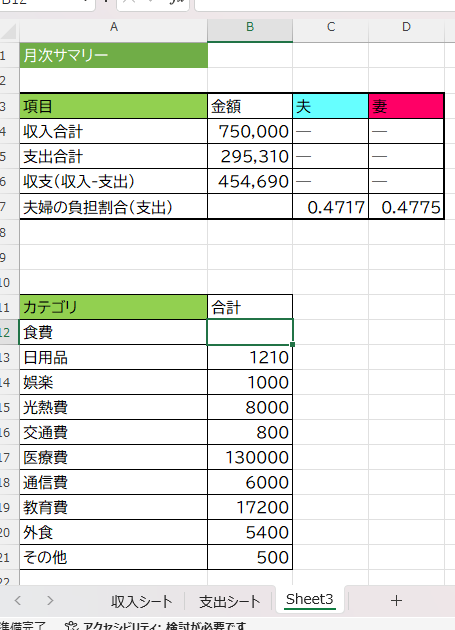
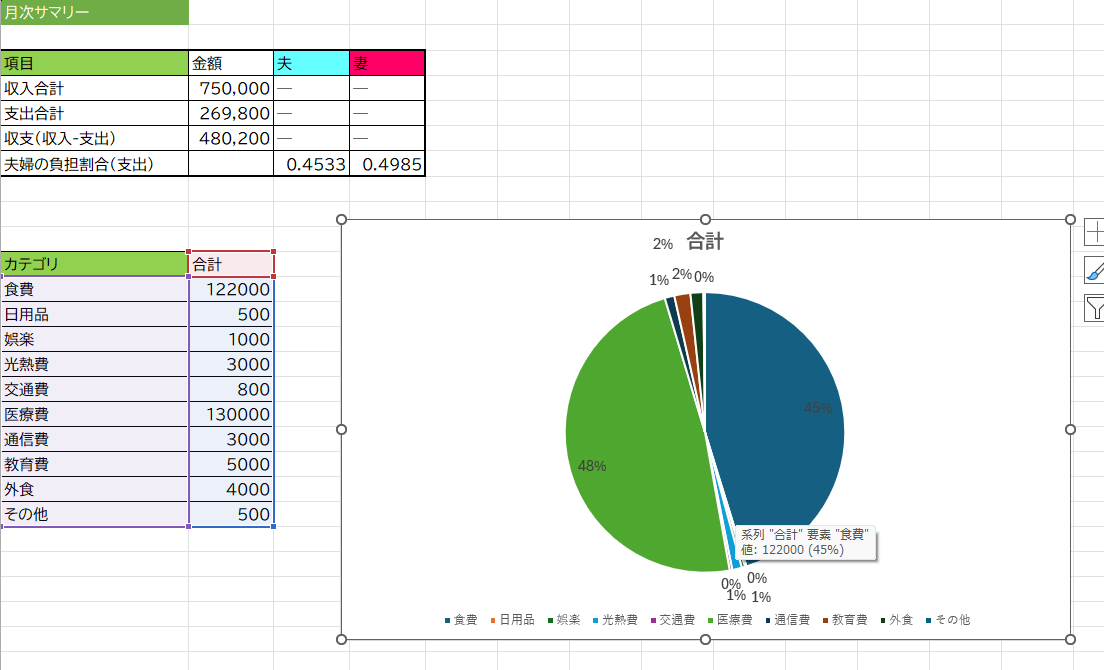
    ・月次サマリーで「今月の結果」がひと目でわかる

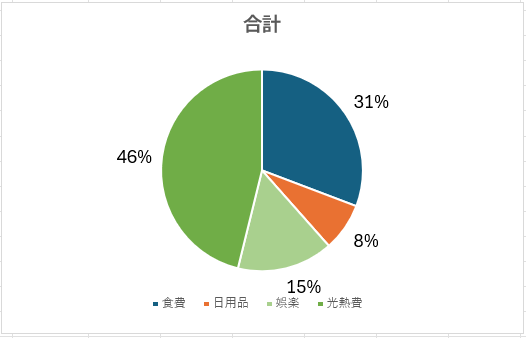
    ・円グラフ・負担割合グラフつきで視覚的に理解しやすい

    このテンプレートは、夫婦それぞれの収入・支出を自動で集計し、負担割合も自動計算します。月次サマリーとグラフで、話し合いがスムーズになります。

    👇 夫婦で使える Excel 家計簿テンプレート(無料)

    夫婦別の収入・支出管理から負担割合の計算まで、この1つで完結するExcel家計簿です。

    使い方(ステップ形式)

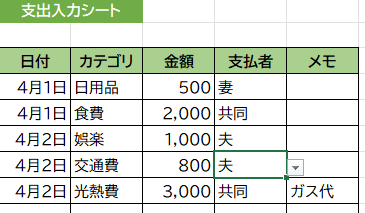
    収入シートに夫婦それぞれの収入を入力  → 給与・副収入などをAさん/Bさんに分けて入力します。

    支出シートに日々の支出を入力  → 食費・日用品などカテゴリを選ぶだけでOK。

    月次サマリーで結果を確認  → 今月の収支・負担割合が自動で表示されます。

    家計簿を夫婦で続けるコツ

    👫 1. 共同費のルールを最初に決めておく

    家計簿が続かない原因の多くは「どこまでが共同費?」が曖昧なこと。 最初に次の3つだけ決めておくと、迷いがなくなります。

    • 共同費に含める項目(例:食費・日用品・光熱費・通信費など)
    • 個人負担にする項目(例:趣味・衣服・交際費など)
    • 支払い方法(共同カード/立て替え方式/比率負担など)

    ルールが明確だと、入力も話し合いもスムーズになります。

    💳 2. 支払い方法を“夫婦で統一”すると入力がラク

    支払い方法がバラバラだと、入力が面倒になりやすい。 次のどれかに統一すると、家計簿が一気に続けやすくなります。

    • 共同のクレジットカードを作る
    • 共同の銀行口座から固定費を引き落とす
    • 立て替えはExcelで自動計算(このテンプレが対応)

    入力の手間が減ると、継続率が大きく上がります。

    📅 3. 月1回の“ミニ家計会議”を10分だけやる

    長い話し合いは続かないので、10分だけと決めるのがポイント。

    話す内容はこの3つだけでOK。

    • 今月の支出の傾向
    • 来月の予算
    • 改善したいことを1つだけ

    短時間で終わると、夫婦の負担感がなくなります。

    📂 4. Excelファイルはクラウドで共有する

    共有がスムーズだと、どちらか一方に負担が偏らない。

    おすすめの共有方法:

    • OneDrive(Excelとの相性が最強)
    • Google Drive
    • Dropbox

    どちらかが入力した内容がすぐ反映されるので、 「どっちが最新?」問題がなくなります。

    📝 5. 完璧を目指さず“ざっくり入力”でOKにする

    家計簿が続かない最大の理由は、完璧主義

    • レシートがなくてもざっくりでOK
    • カテゴリが分からなければ「その他」でOK
    • 月末にまとめて入力でもOK

    続けることが最優先なので、細かさより習慣化を重視する。

    🎯 6. 夫婦の“目的”を共有しておく

    目的があると、家計簿は続けやすい。

    例:

    • 旅行資金を貯めたい
    • 住宅購入の頭金を貯めたい
    • 無駄遣いを減らしたい
    • 将来の不安をなくしたい

    目的が共有できていると、家計簿が「作業」ではなく「目標管理」になります。

    家計簿は「続けること」が最も大切です。 夫婦で話し合いながら、無理なく続けられる形を見つけていきましょう。

    まとめ

    家計簿は「正確さ」より「続けること」が大切です。
    夫婦でルールを決め、無理のない方法で習慣化すれば、家計管理は驚くほどラクになります。

    👉 まずは無料テンプレートをダウンロードして、今日から夫婦の家計管理を始めてみてください。

    ▼ 次に読むと役立つ記事

    Excel 家計簿 初心者向けテンプレート|入力するだけで自動計算

    スマホだけで作れる!Excel家計簿の作り方【初心者向けステップガイド】

    Excel 家計簿 年間テンプレート|月別収支をまとめて見える化

    Excel 家計簿で推移グラフを作る方法|初心者でも簡単に見える化

  • Excel 家計簿 初心者向けテンプレート|入力するだけで自動計算

    はじめに

    家計簿は、日々の支出を見直し無駄遣いを減らすための大切な第一歩です。しかし「何から始めればいいの?」と迷う初心者も多いでしょう。そんな方に最適なのが Excel家計簿テンプレート です。Excelは操作が簡単でカスタマイズもしやすく、初心者でもすぐに家計管理を始められます。この記事では、初めての方でも迷わず使える Excel 家計簿テンプレートの基本的な使い方をわかりやすく解説します。

    1. Excel家計簿テンプレートを使うメリット

    Excel家計簿テンプレートを使う最大の魅力は、自動計算とグラフ化がワンタップでできることです。面倒な計算を自分で行う必要がなく、入力するだけで収支の合計やカテゴリ別の支出が自動で整理されます。さらに、グラフで視覚的に確認できるため、どの項目にお金を使いすぎているかが一目でわかります。テンプレートを使えば、ゼロから表を作る手間も省け、初心者でもすぐに家計簿を始められます。

    2. 初心者向けテンプレートの選び方

    テンプレートは数多くありますが、初心者が選ぶべきなのは シンプルで直感的に使えるもの です。 特に次のポイントを満たすテンプレートが使いやすいです。

    • カテゴリがわかりやすく整理されている
    • 入力欄が少なく、迷わず使える
    • 月ごとの集計が自動で行われる
    • グラフや合計欄が最初から設定されている

    複雑なテンプレートは途中で挫折しやすいため、まずは「入力するだけでOK」のものを選ぶのが成功のコツです。

    3. テンプレートの使い方(基本ステップ)

    まずはインターネットで「Excel 家計簿 テンプレート」と検索し、気に入ったものをダウンロードします。 テンプレートを開いたら、次の順番で進めるとスムーズです。

    • 収入・支出のカテゴリを自分用に調整
    • 毎日の支出を入力
    • カテゴリごとに予算を設定
    • 月単位で収支を確認

    入力が終わると、テンプレート内の自動計算機能が合計や残高を算出してくれるため、初心者でも簡単に家計の状況を把握できます。

    4. データ分析と見直しのポイント

    家計簿は「つけるだけ」で終わらせず、定期的に見直すことが大切です。 Excelのグラフ機能を使えば、支出の傾向がひと目でわかり、次のような気づきが得られます。

    • 食費が増えすぎていないか
    • 無駄な買い物がどのカテゴリに多いか
    • 月ごとの支出の変化

    グラフで視覚化することで、改善点が明確になり、翌月の家計管理にすぐ活かせます。

    まとめ

    初心者でも簡単に始められるExcel家計簿テンプレートは、日々の支出管理をスムーズにし、無駄遣いを防ぐ強力な味方です。適切なテンプレートを選び、使い方をマスターすることで、自分の財政状況を把握し、経済的な安定を手に入れることができます。ぜひ、Excelを活用して自分に合った家計管理を始めてみましょう。

    家計簿づくりに役立つ関連記事

  • Excel 家計簿で SUMIF を使う方法|費目別に自動集計する手順

    はじめに

    家計簿をつけることは、家計管理の基本であり、毎月のお金の流れを把握するために欠かせません。 しかし、収支を手作業で集計したり、カテゴリごとに計算し直したりするのは時間がかかり、ミスも起こりがちです。

    そこで役立つのが ExcelSUMIF 関数 です。 SUMIF を使えば、「特定の条件に合うデータだけを自動で合計」 できるため、 家計簿の集計作業が驚くほどラクになります。

    Excel 家計簿を作る際は、まず次のような基本項目を用意します。

    • 日付
    • 収入
    • 支出
    • カテゴリ
    • メモ(任意)

    これらを入力したうえで、SUMIF 関数を使うと、 「食費だけの合計」「光熱費だけの合計」「特定の月の支出合計」などを自動で集計できます。

    🔍 SUMIF 関数の基本構造

    コード

    =SUMIF(範囲, 条件, 合計範囲)
    
    • 範囲:条件をチェックする列(例:カテゴリ列)
    • 条件:抽出したい値(例:”食費”)
    • 合計範囲:合計したい金額の列(例:支出金額列)

    📌 具体例①:カテゴリ別の支出を合計する

    たとえば、カテゴリ列(C列)に「食費」「光熱費」などがあり、 金額列(D列)に支出額が入っている場合、食費の合計は次のように求めます。

    =SUMIF(C:C, "食費", D:D)
    

    これだけで、食費だけを自動で合計できます。

    📌 具体例②:特定の月の支出を合計する

    日付列(A列)から「2024年5月の支出だけ」を集計したい場合は、 月を判定するために TEXT 関数 と組み合わせる方法が便利です。

    コード

    =SUMIF(TEXT(A:A,"yyyy-mm"), "2024-05", D:D)
    

    これで、2024年5月の支出だけを抽出して合計できます。

    📌 具体例③:複数条件で集計したい場合(SUMIFS)

    「5月 × 食費」のように複数条件で集計したい場合は、 SUMIF ではなく SUMIFS を使います。

    コード

    =SUMIFS(D:D, C:C, "食費", TEXT(A:A,"yyyy-mm"), "2024-05")
    

    SUMIFS は「条件をいくつでも追加できる」ため、 家計簿の高度な集計に最適です。

    📊 グラフで支出を見える化する

    SUMIF で集計した結果は、グラフにするとさらに見やすくなります。

    • カテゴリ別の円グラフ
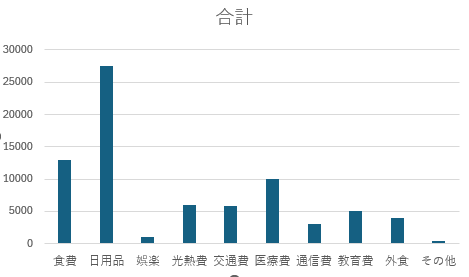
    • 月別支出の棒グラフ
    • 年間推移の折れ線グラフ

    視覚的に把握できるため、支出の偏りや改善ポイントが一目でわかります。

    まとめ

    Excel の SUMIF 関数を使えば、

    • カテゴリ別の支出
    • 月別の支出
    • 特定条件の収支 を自動で集計でき、家計簿の管理が圧倒的にラクになります。

    さらに、SUMIFS やグラフと組み合わせることで、 より深い分析や見える化が可能になり、家計改善にもつながります。

    家計簿を効率化したい方は、ぜひ SUMIF 関数を活用して、 毎月の収支を正確に把握できる家計簿を作ってみてください。

    ▼ 次に読むと役立つ記事

    Excel 家計簿 初心者向けテンプレート|入力するだけで自動計算

    スマホだけで作れる!Excel家計簿の作り方【初心者向けステップガイド】

    Excel 家計簿 年間テンプレート|月別収支をまとめて見える化

    Excel 家計簿で推移グラフを作る方法|初心者でも簡単に見える化

  • スマホでできる Excel 家計簿の始め方

    はじめに

    家計簿をつけることは、自分の財政状況を把握し、無駄な出費を抑えるための重要なステップです。しかし、従来の手書きの家計簿や、複雑な表計算ソフトに抵抗感を感じる方も多いでしょう。そこで今回は、スマートフォンを使ったExcelによる家計簿管理のメリットと具体的な使い方についてご紹介します。手軽さと便利さを兼ね備えた方法で、効果的に家計を見える化してみましょう。

    まず、Excelを使った家計簿の最大の利点は、その使いやすさとカスタマイズの自由度です。スマートフォンにExcelアプリをインストールすることで、外出先でも簡単に収支の入力や確認ができるようになります。家計簿をつけるために特別な知識は必要なく、テンプレートを利用すれば簡単に始められます。

    なお、スマホだけで家計簿を作りたい方には、具体的な操作手順をまとめた
    スマホだけで作れる!Excel家計簿の作り方【初心者向けステップガイド】
    もあわせてご覧ください。

    具体的な手順としては、まず基本的な収入と支出の項目を設定しましょう。例えば、「給料」「副収入」「食費」「光熱費」「娯楽費」といったカテゴリを作成し、後から自分に合わせて自由に調整できます。次に、毎日の支出を入力していくことで、リアルタイムでの家計状況を把握できます。また、グラフ機能を活用することで、視覚的に収支のバランスを見ることができ、無駄な出費を見つける手助けにもなるでしょう。

    さらに、自動計算機能を利用して、月ごとの総支出や残高を一目で確認できるように設定することも可能です。このような工夫を取り入れることで、より効率的に家計を管理することができます。また、スマートフォンを利用することで、出先での急な支出もその場で記入できるため、記憶に頼ることなく正確なデータを保つことができます。

    まとめ

    Excelを使ったスマホ家計簿管理は、忙しい現代人にとって非常に有効な手段です。手軽に収支の把握ができ、効率的に家計を管理することで、無駄遣いを減らす手助けになります。自分に合ったテンプレートを作成し、日々の生活に簡単に取り入れることで、より健全な財政管理を実現しましょう。Excelとスマホの組み合わせが、あなたの家計を見える化し、将来への安心を生む鍵となるかもしれません。

  • Excel 家計簿で SUM 関数を使う方法|初心者でも簡単に合計を出せる

    # Excel 家計簿 SUM

    URL用スラッグ: excel-jia-ji-bo-sum

    はじめに

    家計簿をつけることは、自分の財政状況を把握し、より良いお金の使い方を考えるための大切なステップです。手作業で計算を行うのは手間がかかりますが、Excelを活用すれば、簡単に集計や分析ができ、効率的に家計を管理できます。今回は、Excelの「SUM」関数を使って家計簿を作成する方法をご紹介します。

    Excelには、複数のデータを簡単に合算することができる「SUM」関数が搭載されています。この機能を使えば、出費の合計や収入の合計をすぐに計算でき、視覚的にも把握しやすくなります。まずは家計簿の基本的な構成を考えましょう。収入と支出の項目をそれぞれ分けて、日付、カテゴリ、金額などの列を作成します。

    次に、各月や各カテゴリごとに支出の合計を出したい場合は、SUM関数を使います。例えば、A列に日付、B列にカテゴリ、C列に金額を入力したとしましょう。C列の金額の合計を出すには、セルC1に「=SUM(C2:C10)」と入力すれば、C2からC10までの合計が計算されます。また、特定のカテゴリの合計を出したい場合は、SUMIF関数を活用することもできます。例えば、支出の中から「食費」に関連する金額の合計を求める場合は、「=SUMIF(B2:B10, “食費”, C2:C10)」のように入力します。

    このように、Excelを使うことで手動で計算するよりも簡単かつ迅速に家計を整理することができます。複数の月のデータを比較するためのグラフ作成機能もあり、一目で収支の傾向を把握できます。

    まとめ

    家計簿をExcelで作成する際に、「SUM」関数を利用することで、収支の合計を簡単に計算できます。また、条件に応じた合計を求める「SUMIF」関数も活用すれば、より詳細な分析が可能です。適切な管理ツールを使うことで、家計の見える化が進み、無駄遣いを抑える助けになります。ぜひ、自分自身の家計管理にExcelを活用してみましょう。

  • Excel家計簿の書式設定ガイド|初心者でも見やすく作れるレイアウトと自動計算のコツ

    はじめに

    家計をしっかり管理することは、貯蓄や将来の資産形成に直結する大切な習慣です。 しかし、家計簿を手書きで続けるのは手間がかかり、途中で挫折してしまう人も少なくありません。

    そこでおすすめなのが Excel を使った家計簿です。 Excel なら、書式を自由にカスタマイズでき、計算も自動化できるため、 「見やすい」「続けやすい」「分析しやすい」家計簿が簡単に作れます。

    この記事では、初心者でもすぐに実践できる Excel 家計簿の書式設定のコツをわかりやすく解説します。

    家計簿に必要な項目を決める

    まずは、家計簿に入れる項目を整理しましょう。 項目が明確だと、後の書式設定や自動計算がスムーズになります。

    収入の項目

    • 給料
    • ボーナス
    • 副収入
    • その他の収入

    固定費の項目

    • 家賃
    • 光熱費
    • 通信費
    • 保険料

    変動費の項目

    • 食費
    • 日用品
    • 交通費
    • 娯楽費

    貯蓄・投資の項目

    • 貯金
    • 積立NISA
    • 投資信託

    👉 ポイント 項目は後から追加・変更できるので、まずはシンプルに始めるのがおすすめ。

    項目管理をもっと効率化したい方は、「Excel 家計簿 UNIQUE|重複しないデータ抽出で家計管理を効率化する方法 も参考になります。

    見やすい家計簿にするための書式設定

    Excel 家計簿は「見やすさ」が命。 書式を整えるだけで、管理しやすさが大きく変わります。

    セル幅・高さを整える

    • 日付列は狭め
    • 品目・カテゴリは広め
    • 金額列は右寄せで統一

    フォントと文字サイズを統一

    • フォント:メイリオ or 游ゴシック
    • サイズ:10〜11pt が見やすい

    収入と支出を色分けする

    • 収入:淡い青
    • 支出:淡い赤
    • 合計:グレーで強調

    👉 色分けするだけで「どこにお金がかかっているか」が一目でわかる。

    家計簿をさらに見やすく整えたい場合は、 Excel 家計簿 デザイン|見やすい家計簿に変える7つのコツ で詳しく解説しています。

    罫線・背景色で表を整える

    • ヘッダーは背景色をつける
    • 表全体に薄い罫線を入れる
    • 合計行は太線で区切る

    自動計算を設定して家計簿を効率化する

    Excel の最大の強みは 自動計算。 手入力のミスを防ぎ、家計管理が圧倒的にラクになります。

    収入・支出の合計を出す(SUM 関数)

    excel

    =SUM(B2:B10)
    

    残高を自動計算する

    excel

    =収入合計セル - 支出合計セル
    

    自動計算の仕組みをもっと深く知りたい方は、 Excel 家計簿で SUMIF を使う方法|費目別に自動集計する手順 Excel 家計簿で COUNTIF を使う方法|カテゴリ別の回数を自動カウント が役立ちます。

    月ごとの集計を自動化する

    • 月別シートを作る
    • SUMIF や COUNTIF を使う
    • 年間集計シートにリンクさせる

    月別管理だけでなく、年間の収支をまとめたい方は、 Excel 家計簿で年次レポートを作る方法|年間支出を自動集計して見える化する もチェックしてみてください。

    グラフで収支を見える化する

    数字だけでは気づきにくい家計の傾向も、 グラフにすると一目でわかります。

    月ごとの支出推移グラフ

    支出が増えた月・減った月がすぐにわかる。

    カテゴリ別の円グラフ

    食費・日用品・交通費などの割合を可視化。

    年間収支の折れ線グラフ

    年間の貯蓄ペースを確認できる。

    👉Excel 家計簿ダッシュボードの作り方|初心者でもできる支出の見える化テンプレート

    家計簿を続けるためのコツ

    毎月の更新を習慣化する

    月末に 10 分だけ見直すだけで OK。

    支出の傾向を振り返る

    • 食費が増えていないか
    • 固定費が高すぎないか
    • 無駄遣いの傾向はないか

    貯蓄目標を設定する

    目標があると継続しやすい。

    家計簿を続けやすくするテンプレートを探している方は、 Excel 家計簿 年間テンプレート|月別収支をまとめて見える化 もおすすめです。

    まとめ

    Excel を使った家計簿は、

    • 書式設定で見やすくなる
    • 自動計算で手間が減る
    • グラフで見える化できる というメリットがあり、初心者でも続けやすい家計管理方法です。

    自分に合った書式を作り、毎月の収支を記録することで、 無理のない資金計画が立てられ、貯蓄や節約の効果も実感しやすくなります。

    今日から Excel 家計簿で、あなたの家計をもっと賢く管理していきましょう。