はじめに
別の記事でExcel家計簿のテーブル化について書きました。今回はテーブル化とExcelの機能であるピボットテーブルについて記事を書かせていただきたいと思います。
テーブル化(Excelテーブル)とは
データの土台を整える機能です。
- 行や列が拡張される
- 色がしましまについて見やすくなる
- フィルター機能
- 数式が自動でコピーされる
家計簿では、日付やカテゴリ、金額を一覧できれいに整理することができる機能です。
ピボットテーブルとは
テーブル化したデータを「集計・分析」するための機能です
日々の家計簿のデータをもとに、組み合わせを変えて様々視点から集計して、分析できます。
ようするに
テーブル化は”データの準備”
ピボットテーブルは”分析ツール”
ということです。
実際にどう使うの?
例えば、下図のように日付 、項目 、カテゴリ、 金額、 支払方法で家計簿を作ってテーブル化します。
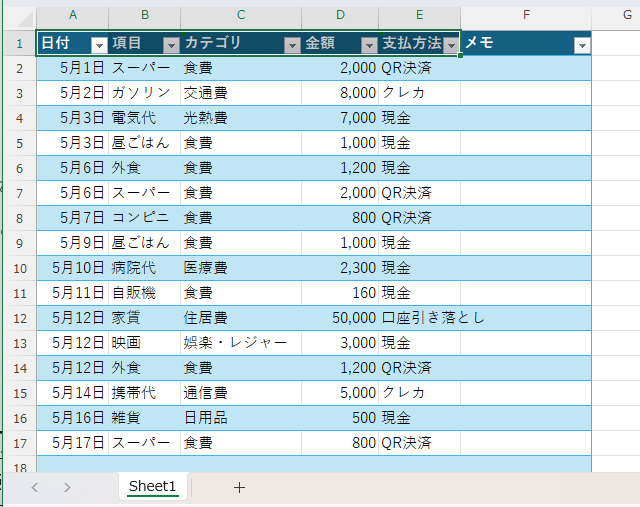
この表だけでは支出にどんな傾向があるかは分かりにくいです。
そこで、
この表にピボットテーブルを使います
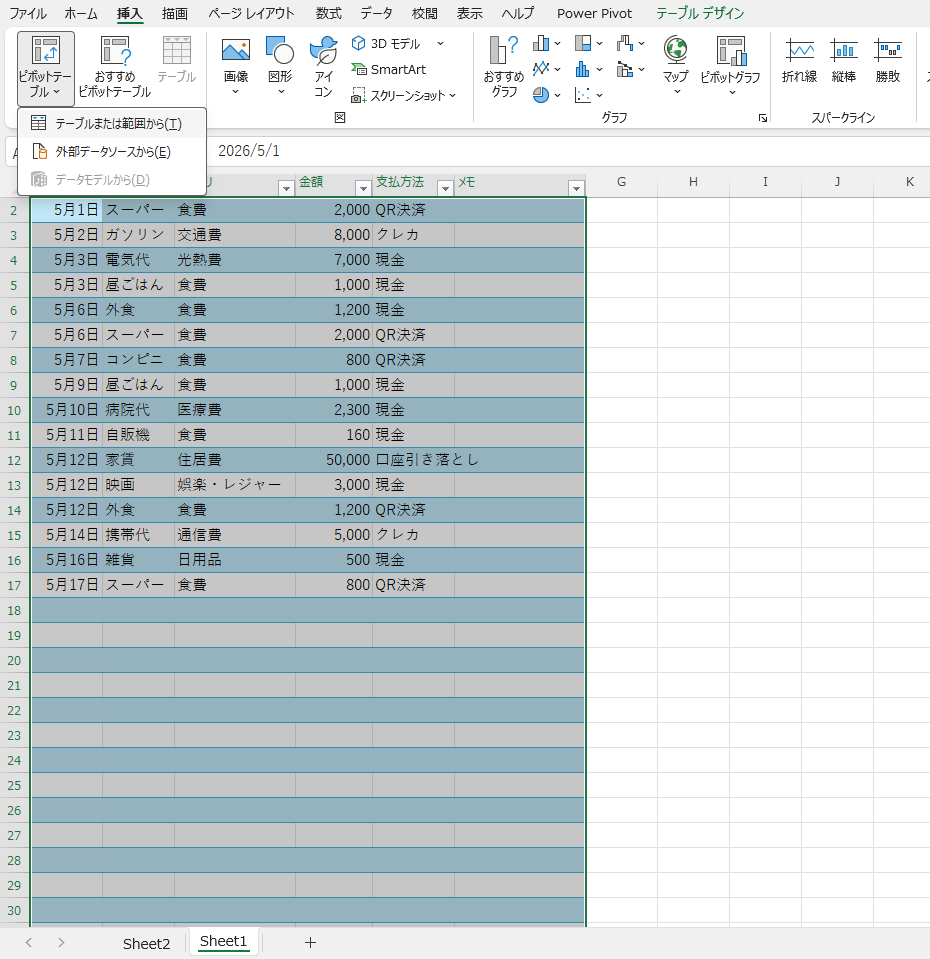
挿入タブからピボットテーブル↓矢印を押す。「テーブルまたは範囲から」をクリック。
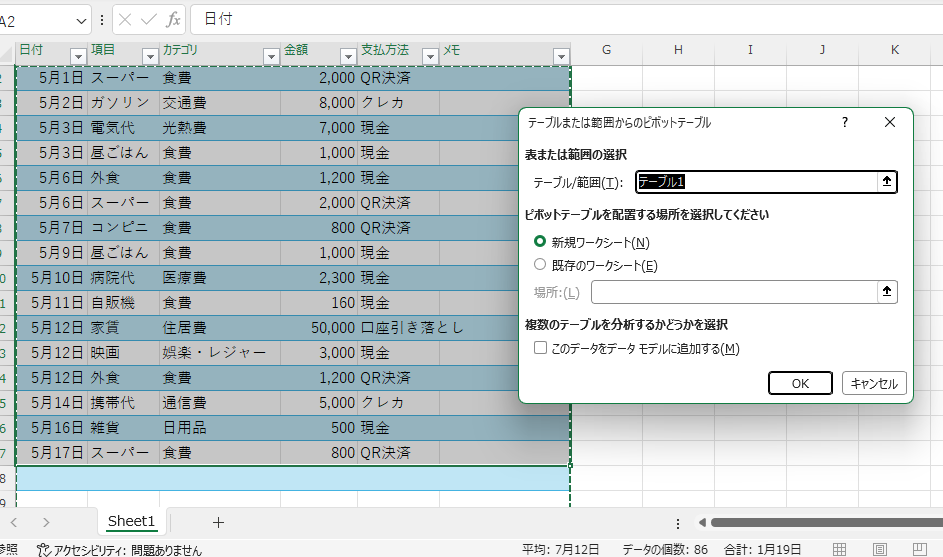
範囲を設定します
今回はテーブル全体を選択するのでテーブル名を入力
新規のワークシートを選択
OKをクリック
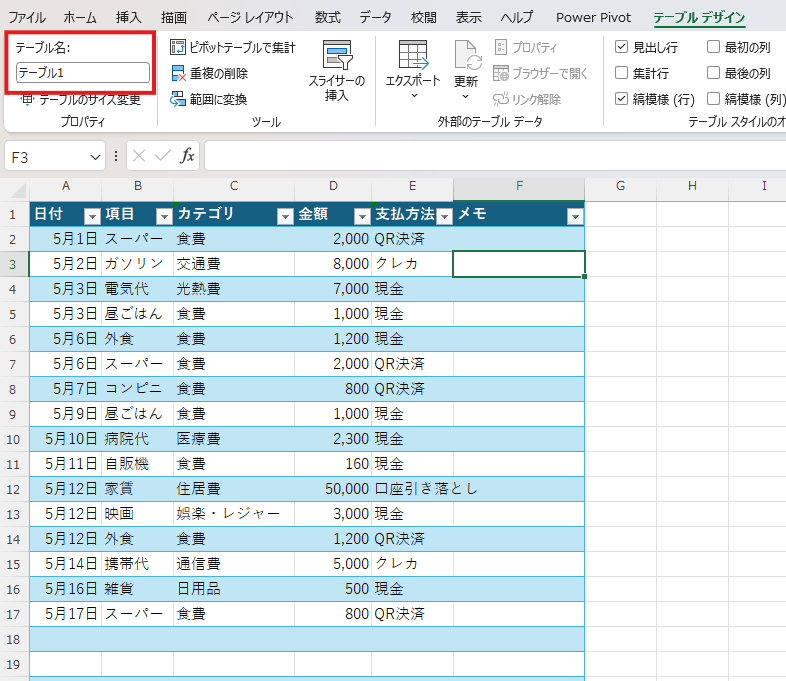
※テーブル名は、テーブル内のどこかのセルをクリックして、テーブルデザインタブのテーブル名から確認できます。
新しいシートにこのような画面が表示されます。
右側が「ピボットテーブルのフィールド」ウィンドウ
利用できる項目と配置エリアが並んでいます。
配置エリアのフィルター・列・行・値に、日付・項目・カテゴリ・金額などをドラッグして配置することで集計表が作れます。
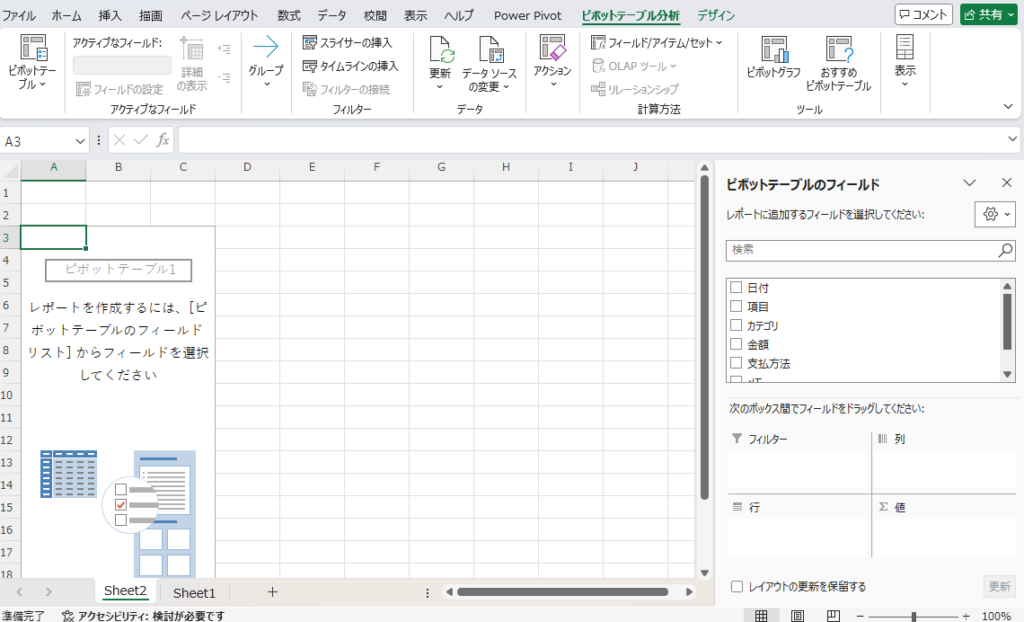
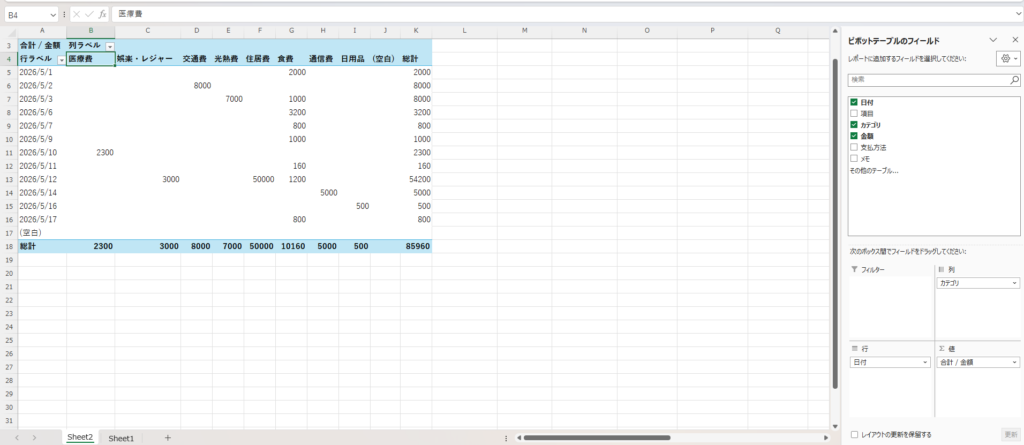
例えば、日付を列、カテゴリを行、金額を値にドラッグ。
すると
日付ごとの支出合計とカテゴリごとの支出合計の集計表が完成。
または、
カテゴリと支払方法を行に、金額を値にドラックすると、
カテゴリ別の支出のほかに支払方法の内訳も確認できる集計表ができました。

このように、組み合わせを簡単に入れ替えられる上に、これまで手作業でやっていた集計が、ほぼ自動でできてしまうので、 「家計簿=面倒」というイメージがかなり薄れるのではないでしょうか?
数字だけ見ていると気づきにくい “支出のクセ” が、 ピボットテーブルだとすぐに見えてくるのが面白いところです。
まとめ
ピボットテーブルを使うと、家計簿はただの記録ではなく、 「家計を読み解くツール」 に変わります。
家計簿をもっと続けやすくしたい人には、本当におすすめです。 Excel を使っているなら、一度ピボットテーブルを触ってみる価値はあります。
【関連記事】
Excel家計簿の作り方|SUMIFSとテーブル化で支出を自動集計する方法
Excel家計簿の始め方(基本の設定)|初心者でも今日からできるスタートガイド
【人気記事】
コメントを残す