はじめに
毎日の「食費」。 意識しないと増えてしまいがちで、家計の中でも特に管理が必要な項目です。
そんな食費管理に役立つのが Excel 家計簿。 Excelなら、
- 記録が簡単
- 自動計算
- グラフで見える化
- 無駄遣いの傾向がわかる
というメリットがあります。しかも初心者でもすぐに始められます。
この記事では、Excelで食費を管理できる方法を、わかりやすく解説します。

✨ Excelで食費を管理するステップ
①食費管理シートを作る
まずはExcelで新しいブックを開き、以下の見出しを入力します。

👉 この5つがあると、後で分析しやすくなる。
②食費を記録する
例えば以下のように入力します。
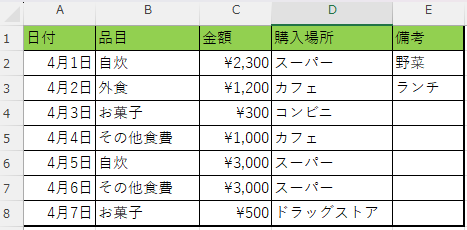
👉 記録を続けると、食費の傾向が見えてくる。
③月の合計を計算する(自動計算)
金額列(C列)の下に合計を出します。
=SUM(C2:C8)
👉 行数は入力量に合わせて変更可能。
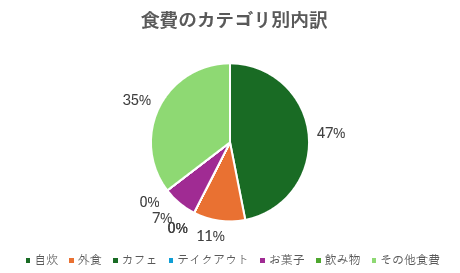
④食費の内訳をグラフで見える化
カテゴリ別に集計したい場合、 別シートに以下のような表を作ります。
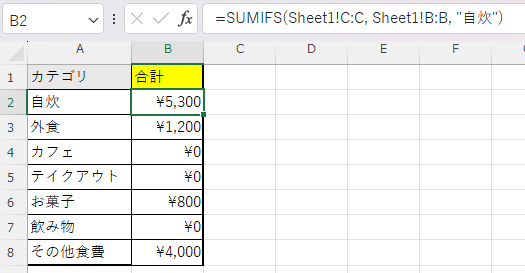
合計欄には SUMIF を使います。
=SUMIFS(Sheet1!C:C, Sheet1!B:B, “自炊”)
その後、表を選択して 挿入タブ → 円グラフ をクリック。
⑤予算を設定
Excelでは
- 月の予算
- 予算との差額
- 使いすぎアラート なども作れます。(条件付き書式)
例:予算を超えたら赤くする条件付き書式
=C3> 40000
👉 予算オーバーが分かりやすいので節約意識が高まる。
まとめ
Excelを使えば食費管理は、 記録 → 集計 → 見える化 → 改善 をスムーズにできる。また、
- 無駄遣いが減る
- 予算管理
- 節約効果
というメリットがあるので、今日から始めてみてはどうでしょうか。

【関連記事】
・Excel家計簿の始め方(基本の設定)|初心者でも今日からできるスタートガイド
・Excel家計簿のカテゴリ設定のコツ|初心者が迷わない分類方法
・Excel初心者向け|家計簿でよく使う関数まとめ
・夫婦で使えるExcel家計簿テンプレート|収支と負担割合を自動で見える化【無料】
コメントを残す