月: 2026年3月

  • Excel 家計簿の共有方法|スマホ・PCで同時編集する手順


    # Excel 家計簿 共有

    URL用スラッグ: excel-jia-ji-bo-gong-you

    はじめに

    現代の家計管理において、Excelは非常に便利なツールですが、家族やパートナーと共同で家計を管理するには少し工夫が必要です。本記事では、Excelを使った家計簿の共有方法とその利点について詳しく解説します。家計管理を効率化し、家族全員が参加できるようなシステムを構築することで、より透明性のあるお金の使い方が実現できます。

    まず、Excel 家計簿の基本的な作成方法についておさらいしましょう。収入や支出の項目を設定し、それを月ごとに整理していくのが基本です。これに加えて、共有機能を活用することで、家族全員がリアルタイムで数値を更新できるようになります。具体的には、クラウドサービス(例えば、OneDriveやGoogle Drive)を利用して、家計簿のファイルを保存することで、複数のユーザーがアクセス可能な環境を整えます。

    また、Excelの「共有」機能を使用することで、あらかじめ設定した権限のもとで家族にファイルを共有することができます。これにより、各自が自分の支出を簡単に入力でき、全体の収支が見える化されます。さらに、条件付き書式やグラフ機能を活用することで、データを視覚的に把握しやすくし、無駄な支出の削減や貯蓄の目標設定をサポートします。

    家計簿を共有することで、透明性とコミュニケーションが生まれ、予算内での生活を意識するようになります。また、共同で目標を設定することで、家族全体のモチベーションも向上します。Excelはあくまでツールですが、その使い方次第で家計管理がより楽しく、効果的になるのです。

    まとめ

    本記事では、Excelを活用した家計簿の共有方法について詳しく解説しました。家族やパートナーと共同で家計を管理することで、透明な資金運用が可能になり、節約意識が高まります。クラウドサービスを利用してファイルを共有することで、リアルタイムでの更新が行えるため、全員が参加できる家計管理システムを築くことができます。Excelを使って、効率的で楽しさを感じられる家計管理の方法を見つけてみてはいかがでしょうか。

  • Excel 家計簿(共働き版)|収入2つ・支出分担を自動集計して見える化する方法


    # Excel 家計簿 共働き

    URL用スラッグ: excel-jia-ji-bo-gong-dong-ki

    はじめに


    共働き家庭が増えた現代において、家計の管理はますます重要な要素となっています。しかし、日々の忙しい生活の中できちんとした家計簿をつけるのは容易ではありません。そこで、Excelを活用した家計簿作成のメリットや活用法を知ることが、効率的な家計管理の第一歩となります。この記事では、共働き家庭に最適なExcel家計簿の作成方法や活用のコツについてご紹介します。


    Excelを使った家計簿は、シンプルかつ柔軟に操作できるため、多忙な共働き家庭でも手軽に利用できます。まずは基本的な記録項目を設定しましょう。収入、固定支出(家賃、光熱費など)、変動支出(食費、交通費など)、貯蓄額など、それぞれの項目をシートに整理することで、全体の把握が簡単になります。

    次に、月ごとの支出をグラフ化すると、視覚的に家計の傾向をつかむことができ、どの項目に対して過剰支出があるのかを明確にします。また、共働きで働く時間が限られている場合は、各自が自身の支出を記録するシートを用意し、週に一度まとめることで、スムーズに管理が行えます。

    さらに、Excelの関数を使えば、月末に自動的に集計ができ、貯蓄目標の達成度合いも一目で分かるようになります。例えば、SUM関数やAVERAGE関数を利用することで、簡単に合計額や平均額を計算できます。これにより、家計の全体像を把握しやすく、計画的な支出が可能となります。

    家計簿をExcelで管理する最大のメリットは、カスタマイズ性です。自分たちの生活スタイルに合わせたオリジナルのフォーマットを作成し、そのデータを元に分析を行うことで、次の月の予算計画に役立てることができます。また、定期的な見直しを行うことで、無駄な支出を減らし、効率的に資産を形成していくことが可能です。このプロセスを通じて、共働きのパートナーと一緒に家計について話し合う良い機会ともなるでしょう。

    まとめ


    Excelを使った家計簿は、共働き家庭にとって非常に便利で効率的なツールです。忙しい日常の中でも簡単に記録・分析ができ、自分たちのライフスタイルに合わせたカスタマイズが可能です。定期的な見直しを行いながら、計画的な支出や貯蓄を目指すことで、将来の安心につながります。この記事を参考に、自分たちにぴったりの家計簿を作り上げ、楽しい家計管理を始めてみてはいかがでしょうか。

  • 【Excel家計簿】高齢者でも使いやすいシンプル家計簿の作り方


    # Excel 家計簿 高齢者

    URL用スラッグ: excel-jia-ji-bo-gao-ling-zhe

    はじめに

    現代の高齢者にとって、家計の管理はますます重要になっています。収入や支出を書き留めることで、資金の流れを正確に把握し、無駄遣いを防ぐことができます。そこで、便利なツールとして注目されているのがExcelの家計簿です。このツールを使えば、簡単に自分に合った家計管理が行えるため、高齢者でも扱いやすいのです。

    まず、Excelを使った家計簿の基本的な利点について考えてみましょう。パソコンやタブレットがあればいつでもどこでも利用可能で、自分のライフスタイルに合わせたカスタマイズができます。具体的には、月々の収入や支出を記録するシンプルなシートを作成したり、カテゴリ別に支出をまとめることで、何にお金を使っているかが一目瞭然になります。また、グラフ機能を活用すれば、自分の支出傾向を視覚的に把握することも可能です。

    さらに、高齢者が使いやすいように工夫されたテンプレートも多く存在します。初めてExcelを使う方でも、テンプレートを使うことで簡単に家計簿を始めることができるでしょう。加えて、定期的な収入や支出を自動で算出する関数を使用することで、手間をかけずに更新ができるのも嬉しいポイントです。

    Excelの家計簿を活用することで、より自分の生活を見つめ直し、経済的に自立した生活を送ることができます。このようなツールを使って、安心して生活できる未来を築いていきましょう。

    まとめ

    家計の管理は、高齢者にとって重要な課題です。Excelを利用することで、シンプルかつ効果的に家計簿を作成し、収支の把握が可能になります。カスタマイズ性やテンプレートの活用により、誰でも簡単に始められる家計簿作成ができるため、経済的に自立した生活を送るための一助となるでしょう。自分の生活を見直し、充実した毎日を過ごすために、ぜひExcelを使ってみてください。

  • Excel 家計簿 高度|自動化・分析・テンプレートで家計管理を最適化する方法

    # Excel 家計簿 高度

    URL用スラッグ: excel-jia-ji-bo-gao-du

    はじめに

    現代社会において、家計管理はより重要なスキルとなっています。その中で、Microsoft Excelは非常に強力なツールとして利用されており、単なる家計簿以上の機能を備えています。特に、Excelを使って高度な家計簿を作成することで、収支の把握や予算管理が格段に効率的になります。本記事では、Excelを利用した高度な家計簿の作成方法とその利点について詳しく解説します。

    Excelを使用することで、家計簿を単なる記録から戦略的な資金管理ツールへと変えることが可能です。まずは基本的な表を作成し、収入や支出の項目を分けて入力することから始めましょう。次に、フォーマットやスタイルをカスタマイズして見やすいデザインに整えます。

    さらに、Excelの数式や関数を活用して、自動計算や集計を行うことで、面倒な計算作業を軽減できます。たとえば、SUM関数を使えば、簡単に総支出を算出することができ、IF関数を組み合わせれば、予算内に収まっているかどうかを判別できるようになります。

    また、データの視覚化も重要なポイントです。グラフ機能を使えば、収支のトレンドを一目で把握できるため、今後の予算編成に役立ちます。これにより、どの分野で節約が必要かを明確にすることができ、より効率的な資金管理が実現します。

    最後に、Excelにはさまざまなテンプレートも用意されており、これらを利用することで手軽に高度な家計簿を作成することができます。自分自身のライフスタイルに合わせたカスタマイズも可能で、使い勝手の良いツールになります。

    まとめ

    Excelを活用した高度な家計簿の作成は、家計管理を効率的かつ効果的に行うための手段として非常に有益です。数式や関数を駆使することで、自動計算が可能になり、視覚化によって収支の傾向を把握することができます。テンプレートを利用することで手軽に始められるため、家計管理が苦手な方でも安心して取り組むことができます。これらの技術を活用して、自分の生活スタイルに合わせた理想的な家計管理を実現しましょう。

  • 【Excel家計簿】夫婦の家計管理|支出分担・共同費を自動計算する方法

    【Excel家計簿】夫婦の家計管理|支出分担・共同費を自動計算する方法


    はじめに

    夫婦で家計管理をするとき、 「どっちがどれだけ払っているのか分からない」 「共同費の負担が曖昧でモヤモヤする」 といった悩みはよくあります。

    Excelを使えば、こうした不透明さをなくし、公平で続けやすい家計管理が実現できます。 この記事では、夫婦で使えるExcel家計簿の作り方と、長く続けるためのコツをわかりやすく解説します。

    家計管理に悩む人は多いものです

    夫婦でExcel家計簿を使うメリット

    • 負担割合が一目でわかる 誰がどれだけ支払ったかを自動で集計できるため、不公平感がなくなる。
    • 共同費・個人費を分けて管理できる 食費・日用品などの共同費と、個人の買い物を分けて記録できる。
    • カスタマイズ自由度が高い 家族構成や生活スタイルに合わせて項目を調整できる。
    • クラウド共有で同時管理も可能 OneDrive や Google Drive に保存すれば、夫婦でいつでも確認できる。

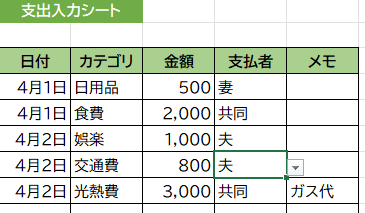
    Excel家計簿の基本フォーマット

    まずは、シンプルで迷わない構成にすることが大切です。

    • 日付
    • カテゴリ(食費・日用品・光熱費など)
    • 支出額
    • 支払った人(夫/妻)
    • メモ

    この5つがあれば、夫婦の家計簿は十分に機能します。

    作成例

    夫婦で使うExcel家計簿の作り方

    1. 収入・支出を入力するシートを作る

    夫婦それぞれの収入欄を設け、毎月の手取りを入力します。 支出欄には、カテゴリと支払った人を選べるようにしておくと便利です。

    2. カテゴリを夫婦で話し合って決める

    「どこまでが共同費か?」を最初に決めておくと後々揉めません。

    例:

    • 共同費:食費・日用品・光熱費・住居費
    • 個人費:趣味・衣服・交際費

    3. 自動集計で負担割合を“見える化”

    Excelの関数を使えば、夫婦それぞれの支払額を自動で集計できます。

    これらを使うと、毎月の振り返りが一瞬で終わります。

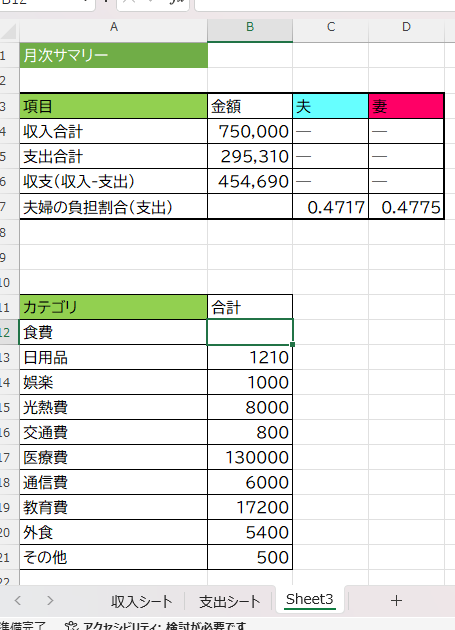
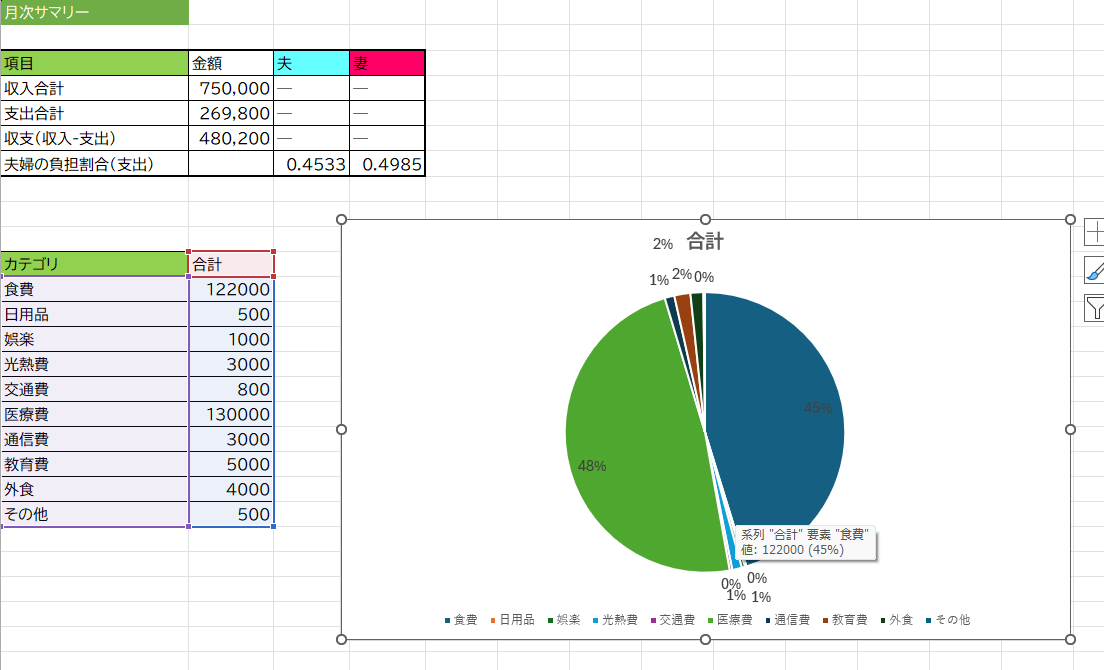
    4. 月次サマリーで家計の流れを把握

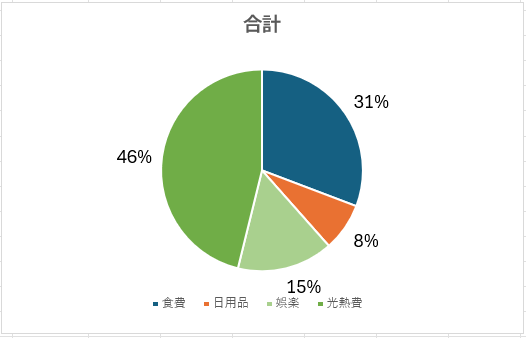
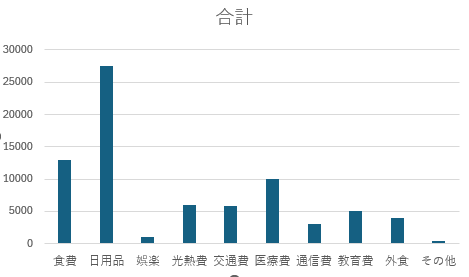
    月ごとの支出合計、カテゴリ別の割合、夫婦の負担比率をまとめた「月次サマリー」を作ると、家計の改善ポイントが明確になります。

    夫婦で家計簿を続けるコツ

    • 月1回だけ一緒に振り返る時間をつくる 10分でOK。感情ではなく数字で話せるのでケンカになりにくい。
    • 完璧を求めない 入力漏れがあっても気にしない。続けることが最優先。
    • テンプレートを夫婦で改善していく 使いながら「もっとこうしたい」を反映していくと愛着が湧く。

    この記事で紹介した内容をすぐに使える形にした、夫婦向けのExcel家計簿テンプレートも公開しています。 無料でダウンロードできますので、家計管理を始めたい方はぜひご利用ください。 👉 夫婦で使える Excel 家計簿テンプレート|シンプルで見やすい無料版

    まとめ

    Excel家計簿は、夫婦の家計管理を“見える化”し、 不公平感のない、ストレスの少ない家計運営を実現します。

    • 共同費と個人費を分けられる
    • 支出の負担割合が明確になる
    • グラフで家計の流れがわかる
    • 夫婦のコミュニケーションが増える

    まずは1ヶ月だけ記録してみて、そこから少しずつ改善していくのがおすすめです。

  • ExcelのFILTER関数で家計簿を効率化する方法

    はじめに

    Excelで家計簿を作るとき、まず必要なのは 日付・項目・カテゴリ・金額 といった基本データを整えることです。 この4つが揃うだけで、あとから集計や分析がしやすくなり、家計の見える化が一気に進みます。

    さらに、Excelの FILTER関数 を使えば、必要な情報だけを自動で抽出でき、 「特定の月だけ見たい」「食費だけを一覧にしたい」といった操作がワンクリックで完了します。

    1. 家計簿の基本データを入力する

    まずは、以下のような家計簿の基本表を作ります。

    • 日付
    • 項目
    • カテゴリ(食費・日用品・交通費など)
    • 金額

    この4つを入力しておくことで、後から 月別・カテゴリ別の分析 が簡単になります。

    2. FILTER関数で必要なデータだけ抽出する

    FILTER関数の基本形は次のとおりです。

    =FILTER(範囲, 条件)
    

    たとえば、カテゴリが「食費」のデータだけを抽出したい場合は、

    =FILTER(A2:D100, C2:C100="食費")
    

    と入力すれば、食費に関する行だけが自動で表示されます。

    ✔ できること

    • 食費だけの一覧を作る
    • 特定の月だけを表示する
    • 条件を組み合わせて複数カテゴリを抽出する

    家計簿が大きくなっても、必要な情報だけを瞬時に取り出せるのがFILTER関数の強みです。

    3. 複数条件でさらに詳しく分析する

    FILTER関数は、条件を組み合わせることで より細かい分析 ができます。

    例: 「食費」かつ「2024年4月」のデータだけ抽出したい場合

    =FILTER(A2:D100, (C2:C100="食費")*(MONTH(A2:A100)=4))
    

    これにより、月ごとの支出傾向や使いすぎポイントが明確になります。

    まとめ

    ExcelのFILTER関数を使うと、家計簿の管理が驚くほど効率的になります。

    • 必要なデータだけを自動抽出
    • 見たい情報がすぐに見える
    • 予算の見直しや改善点がわかりやすい

    家計簿の「記録 → 分析 → 改善」の流れがスムーズになり、 無駄遣いの発見や節約にもつながります。

    Excel家計簿をもっと便利にしたい方は、ぜひFILTER関数を活用してみてください。

    【関連記事】
    Excel家計簿の始め方(基本の設定)|初心者でも今日からできるスタートガイド
    Excel家計簿のカテゴリ設定のコツ|初心者が迷わない分類方法
    Excel初心者向け|家計簿でよく使う関数まとめ
    【初心者向け】Excel 家計簿の作り方|自動計算・グラフ付きで簡単管理

  • Excel 家計簿|収入が少なくても貯金できるシンプル管理術


    # Excel 家計簿 低収入

    URL用スラッグ: excel-jia-ji-bo-di-shou-ru

    はじめに

    家計簿をつけることは、収入が少ない場合でも大変重要です。低収入であっても、しっかりとした管理を行うことで無駄な支出を抑え、今後の生活に備えることができます。Excelを使った家計簿は、手軽に始められ、データの整理や分析がしやすいのが魅力です。今回は、低収入の方々が効率よく家計を管理するためのExcelを用いた家計簿の活用法についてご紹介します。

    まず、Excelを使って家計簿を作るためには、基本的な項目を設定することが必要です。収入、固定支出、変動支出、貯蓄、そして将来の目標などを分類します。例えば、収入には給与や副収入、固定支出には家賃や光熱費、変動支出には食費や日用品の購入があります。

    次に、これらの項目を基に月ごとの予算を立てます。予算を立てることで、実際の支出がどの程度予定内に収まっているのかを把握しやすくなります。Excelでは簡単にグラフを作成できるため、視覚的に支出の傾向を確認することも可能です。

    また、収入が限られている中での効果的な貯蓄方法として、毎月の支出を見直し、不必要な出費を減らすことが挙げられます。例えば、サブスクリプションサービスや交際費の見直し、食費の計画的な管理が効果的です。これをExcelの家計簿に記録することで、何にいくら使ったかを明確にし、改善の余地を見つけることができます。

    加えて、Excelの特徴を活かして、カスタマイズした計算式を使用すると、収支の自動計算ができます。これにより、手動で計算する手間が省け、時間を有効に使えるようになります。

    まとめ:
    低収入の方でも、Excelを活用することで、効率的に家計を管理することができます。予算設定や支出の見直し、視覚的なデータ分析によって、収支のバランスを取りながら無理のない生活を送ることが可能です。しっかりとした家計簿をつけることで、今後の目標達成や将来への不安を軽減させる第一歩を踏み出しましょう。Excelの機能を最大限に活用し、賢くお金を管理していきましょう。

    まとめ

  • Excel 家計簿 デザイン|見やすい家計簿に変える7つのコツ

    # Excel 家計簿 デザイン

    URL用スラッグ: excel-jia-ji-bo-dezain

    はじめに

    Excel で家計簿を作るとき、同じ内容でも デザイン次第で「見やすさ」「続けやすさ」が大きく変わる ことを知っていますか。 数字が並ぶだけの家計簿は、どこを見ればいいのか分かりにくく、入力も分析もストレスになりがちです。

    しかし、少し工夫するだけで 視認性が高く、使いやすく、毎日開きたくなる家計簿 に変わります。 この記事では、初心者でもすぐ実践できる 見やすい家計簿デザインの7つのコツ を紹介します。

    🎨 見やすい家計簿に変える7つのコツ

    色は“意味を持たせて”最小限に使う

    色を多用すると逆に見づらくなります。 おすすめは次の3色だけ:

    • 収入:青
    • 支出:赤
    • 合計・残高:濃いグレー

    色に役割を持たせることで、視線が迷わず情報が整理されます。

    フォントは「読みやすさ重視」で統一する

    おすすめフォント:

    • 游ゴシック
    • メイリオ

    太字は「見出し」だけに使い、本文は通常の太さにするとメリハリが出ます。

    セルの余白(パディング)を広めに取る

    セル内の文字が詰まっていると読みにくくなります。 「配置 → インデント」や「行の高さ」を調整して、ゆとりを持たせましょう。

    表は“枠線だらけ”にしない

    すべてのセルに枠線を付けるとゴチャついて見えます。 おすすめは:

    • 外枠:太線
    • 内側:薄いグレーの点線

    これだけで一気にプロっぽい表になります。

    見出し行は背景色+太字で固定

    見出し行を固定すると、スクロールしても項目が見えるため入力ミスが減ります。 背景色は淡いグレーや淡いブルーが視認性◎。

    金額は右揃え・日付は中央揃えで統一

    数字の桁が揃うと読みやすく、分析もしやすくなります。 日付は中央揃えにすると表全体が整って見えます。

    グラフを“1つだけ”配置して視覚化する

    家計簿にグラフを入れると、支出の傾向が一目でわかります。 おすすめは:

    • 円グラフ(カテゴリ別支出)
    • 棒グラフ(月別支出)

    グラフは1つに絞ると画面がスッキリします。

    まとめ

    Excel 家計簿は、デザインを少し整えるだけで 見やすさ・使いやすさ・続けやすさ が大きく変わります。 色・フォント・余白・グラフなど、今回紹介した7つのコツを取り入れることで、 あなたの家計簿は “プロが作ったような見やすいシート” に生まれ変わります。

    家計簿は「続けられるデザイン」が最強です。
    ぜひ今日から、あなたの家計簿にも取り入れてみてください。

  • Excel 家計簿 データ分析|支出を見える化してムダ遣いを減らす方法

    # Excel 家計簿 データ分析

    URL用スラッグ: excel-jia-ji-bo-de-tafen-xi

    はじめに

    家計簿は、私たちの生活をより豊かにするための重要なツールです。しかし、単に支出を記録するだけではなく、データ分析を行うことで、より効果的に家計を管理できることをご存知でしょうか?Excelを活用することで、収入や支出のパターンを把握し、可視化することが容易になり、将来の計画を立てる助けになります。本記事では、Excelを用いた家計簿のデータ分析の方法について詳しくご紹介します。

    まず、Excelを使った家計簿の基本的なセットアップ方法について説明します。支出項目をカテゴリごとに整理するため、シートに収入、支出、貯蓄の各項目を分けて記入しましょう。次に、各月のデータを入力することで、時間の経過とともに変化する傾向を分析できるようになります。

    データを入力したら、フィルター機能やピボットテーブルを活用して、様々な角度からデータを分析してみましょう。例えば、特定の月に支出が増えている原因を探るために、カテゴリごとの支出額を比較したり、グラフ機能を使って視覚的にコストの変化を確認したりすることが可能です。

    さらに、Excelでは条件付き書式を使うことで、予算オーバーを自動的にハイライトすることができます。これにより、問題の早期発見が可能となり、家計の改善に役立ちます。また、将来のための貯蓄目標や、旅行、教育資金のためのシミュレーションもExcelで行うことができ、計画的な資金管理が実現します。

    まとめ

    Excelを活用した家計簿データ分析は、より効率的な家計管理を行うための有力な手段です。収入と支出を可視化し、様々な角度から分析することで、無駄遣いを減らし、貯蓄を増やす手助けになります。シンプルな基本操作から応用までを駆使して、あなたの家計を見直し、より健全な金銭感覚を持つようになりましょう。 Excelを使った家計簿を始めることが、充実した未来への第一歩となります。

  • Excel家計簿の年間管理の方法|12か月を自動集計する設定手順

    はじめに

    毎月の支出を記録するだけでは、家計の全体像はつかみにくいものです。 そこで役立つのが 年間管理シートExcel なら、12か月分のデータを自動で集計し、年間の収支をひと目で把握できます。

    この記事では、 「年間テンプレートを使う」のではなく、 自分で年間管理シートを作りたい人向けに、 12か月を自動集計する設定手順をわかりやすく解説します。

    テンプレート記事とは違い、 「どう作るか」「どう設定するか」に特化した内容です。

    ① 月別シートを準備する

    年間管理を行うには、まず 1〜12月の月別シートが必要です。

    最低限必要な項目は以下のとおり:

    • 日付
    • カテゴリ(食費・日用品・交通費など)
    • 金額
    • メモ(任意)

    1月シートが完成したら、 右クリック →「移動またはコピー」→「コピーを作成」で 2〜12月分を複製します。

    ② 年間管理シートを作成する

    次に、年間の合計をまとめる専用シートを作ります。

    作る項目はシンプルでOK:

    • 月別合計
    • カテゴリ別合計
    • 年間総支出
    • 年間総収入
    • 年間収支(収入−支出)

    ③ 月別合計を自動集計する(SUM関数)

    月別シートの合計を年間シートに反映させます。

    例:1月シートの支出合計が C31 にある場合

    コード

    =SUM('1月'!C2:C31)
    

    これを 12か月分設定すれば、 年間シートに自動で月別合計が反映されます。

    ④ カテゴリ別の年間集計を作る(SUMIF関数)

    カテゴリごとの年間支出を出すには SUMIF が便利です。

    例:食費の年間合計を出す場合

    コード

    =SUMIF('1月'!B:B,"食費",'1月'!C:C)
    +SUMIF('2月'!B:B,"食費",'2月'!C:C)
    +SUMIF('3月'!B:B,"食費",'3月'!C:C)
    …
    

    12か月分を足し合わせることで、 カテゴリ別の年間支出が自動で算出されます。

    ⑤ 年間収支を自動計算する

    年間収支は以下の式で求められます。

    コード

    =年間収入合計 - 年間支出合計
    

    これで、1年間の家計の健全度がひと目でわかります。

    ⑥ グラフで年間の動きを見える化する

    年間管理シートが完成したら、 Excel のグラフ機能で「支出の推移」や「カテゴリ別割合」を可視化できます。

    おすすめのグラフ:

    • 月別支出の折れ線グラフ
    • カテゴリ別割合の円グラフ
    • 年間収支の棒グラフ

    視覚化することで、 「どの月に支出が増えたか」 「どのカテゴリが大きいか」 がすぐにわかります。

    まとめ

    Excel 家計簿の年間管理は、 月別シートを作る → 年間シートに集計 → グラフで見える化 という流れで簡単に作れます。

    テンプレートを使う方法とは違い、 自分で作ることで カスタマイズ性が高く、家計に合わせて調整しやすい のがメリット。

    ぜひ年間管理シートを作って、 家計の全体像をつかみながら、より賢いお金の使い方を目指してください。